
Wichtig
Die Supportartikel zu Microsoft Stream werden verschoben! Sie werden bald Teil der Clipchamp-Supportsammlung sein, da wir Microsoft 365-Videotools unter der Marke Clipchamp vereinheitlichen. Weitere Informationen finden Sie in dieser Ankündigung.
Wichtig
Dieses Feature, das derzeit für alle Benutzer verfügbar ist, wird schließlich Teil von Teams Premium und nur für Personen mit einer Teams Premium-Lizenz zugänglich sein. Weitere Informationen finden Sie unter Teams Premium-Add-On für Microsoft Teams.
Teams-Besprechungsaufzeichnungen, die in Clipchamp gespeichert wurden, enthalten jetzt automatisch generierte Kapitel. Diese werden auf der Grundlage der Besprechungsdaten erstellt und kurz nachdem die Besprechung in SharePoint hochgeladen wurde.

Kapitelmarken werden unter dem Videoframe angezeigt. Der Inhaltsbereich kann daneben angezeigt werden.
Ändern der Kapitel
Mit den entsprechenden Bearbeitungsberechtigungen können Sie Kapitelüberschriften, Startzeiten und mehr überprüfen und bearbeiten – wahlweise alle bei Bedarf vollständig entfernen oder ersetzen. Weitere Informationen zum Hinzufügen, Bearbeiten und Löschen von Kapiteln finden Sie unter: Verwenden von manuellen Kapiteln mit Videos in Clipchamp.
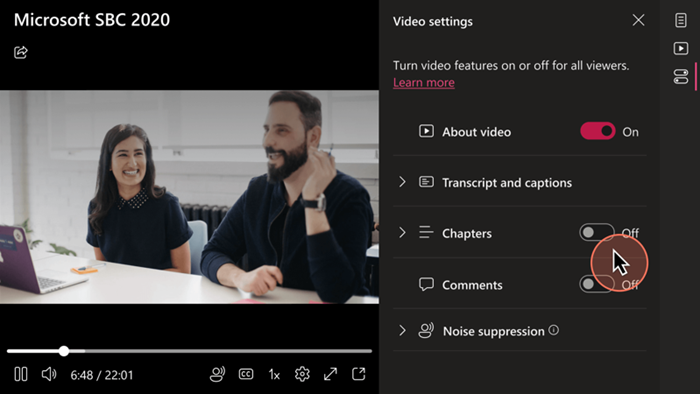
Um Kapitel auszublenden, schalten Sie sie einfach in den Videoeinstellungen aus.
Helfen Sie uns mit Ihrem Feedback, die Kapitelerstellung zu verbessern
Sie können wertvolles Feedback zu Ihrem Gesamteindruck von den Videokapiteln geben. Die Feedback-Abstimmungsfunktion erscheint unten im Kapitelbereich .
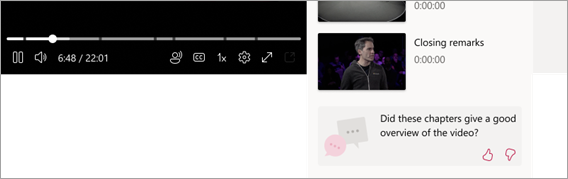
Wenn Sie dazu aufgefordert werden, können Sie klicken, um das Formular Feedback abgeben zu öffnen. Wählen Sie dann im Popupfenster alle zutreffenden Gründe aus, und geben Sie optional andere Gedanken im Textfeld an.