
Microsoft Defender soll Ihnen dabei helfen, alle Ihre Geräte zu schützen, unabhängig davon, ob es sich um Computer mit Windows oder Mac oder um mobile Geräte mit iOS oder Android handelt. Jede Person kann bis zu 5 Geräte durch Microsoft Defender schützen lassen.
Das Hinzufügen eines neuen Geräts zu Defender ist einfach und es gibt mehrere Möglichkeiten, dies zu tun.
Tipp
Nachdem Sie sich bei einem anderen Gerät angemeldet haben, wird es auf Ihrem Microsoft Defender Dashboard angezeigt. Weitere Informationen finden Sie unter Anzeigen anderer Geräte in Microsoft Defender.
Aus dem Store
Die vielleicht einfachste Möglichkeit zum Hinzufügen eines neuen Geräts zu Ihrem Defender-Konto besteht darin, zum App Store für diese Plattform zu wechseln, die Microsoft Defender-App zu suchen, sie zu installieren und sich dann mit demselben persönlichen Microsoft-Konto bei Defender anzumelden, mit dem Sie sich bei Ihren anderen Geräten angemeldet haben.
Hinweis
Für die Installation auf einem Mac laden Sie den Download von https://aka.ms/MacDefender herunter.
Weitere Informationen finden Sie unter Installieren von Microsoft Defender.
Von Defender
Sie finden Geräte hinzufügen im Defender-Dashboard und auf dem Bildschirm Geräteschutz.
Geräte in Ihrem Microsoft-Konto
Der erste Bildschirm, der angezeigt wird, zeigt möglicherweise eine Liste anderer Geräte an, die Sie Ihrem persönlichen Microsoft-Konto oder Ihrem persönlichen Microsoft 365-Konto hinzugefügt haben. Dies sind Geräte, die Sie noch nicht mit Defender geschützt haben.
Wählen Sie eines dieser Geräte aus, und Sie erhalten die Möglichkeit, eine E-Mail mit einem Installationslink zu senden oder den Link einfach zu kopieren, um ihn in eine Textnachricht, ein Dokument oder an einer anderen Stelle einzufügen.
Verwenden Sie auf dem anderen Gerät den Link, den Sie gerade gesendet haben, um Defender herunterzuladen und zu installieren. Melden Sie sich dann mit demselben persönlichen Microsoft-Konto an.
Tipp
Möchten Sie es auf mehreren Geräten installieren? Öffnen Sie einfach denselben Link auf jedem Gerät, das Sie mit Defender schützen möchten.
Weiteres Gerät hinzufügen
Wenn Sie Defender auf einem Gerät installieren möchten, das nicht erkannt wurde, tippen Sie auf Weiteres Gerät hinzufügen , um weitere Optionen anzuzeigen.
Tipp
Sie können diese Methoden auch verwenden, um einen Downloadlink für Microsoft Defender mit Freunden oder Familienmitgliedern zu teilen.
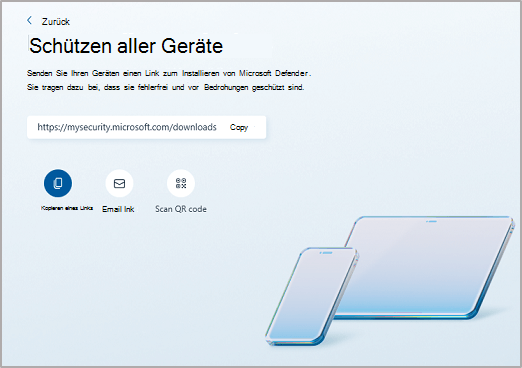
Link kopieren : Kopiert einen Downloadlink in die Zwischenablage Ihres Geräts, damit Sie ihn in eine Textnachricht, einen Teams-Chat, OneNote oder an einen beliebigen anderen Ort einfügen können.
Email Link – Generiert eine E-Mail-Adresse, die an die von Ihnen angegebene E-Mail-Adresse gesendet wird. Geben Sie eine E-Mail-Adresse ein, und wählen Sie dann "Link senden" aus. An diese Adresse wird eine E-Mail mit einem Downloadlink gesendet.
Tipp
Sie können jeweils nur an eine E-Mail-Adresse senden, aber wenn Sie an eine zweite (oder dritte) Adresse senden müssen, senden Sie einfach die erste E-Mail, ersetzen Sie dann die E-Mail-Adresse durch die zweite Adresse und senden Sie den Link erneut.
Wir verwenden nur die von Ihnen angegebene Adresse, um die gewünschte E-Mail zu senden. Microsoft speichert keine E-Mail-Adressen, die Sie in dieses Feld eingeben, und verwendet sie auch nicht.
QR-Code scannen : Zeigt einen QR-Code an, den Sie mit Ihrem Mobilgerät scannen können, um einen Downloadlink zu erhalten.
Andere (Android oder iOS): Dadurch wird die Freigabeleiste auf Ihrem Gerät geöffnet, in der Sie den Link für alle Apps oder anderen Freigabeoptionen freigeben können, die Ihr Gerät möglicherweise konfiguriert hat.
Wichtig
Wenn Sie Google Family Link verwenden, um ein Gerät für ein Familienmitglied zu verwalten, z. B. für ein Kind, müssen Sie Microsoft Defender in der Family Link-App Speicherberechtigungen auf dessen Gerät erteilen.
Erneutes Hinzufügen eines Geräts, auf dem Sie zuvor Defender hatten?
Wenn Sie die Defender-App nicht deinstalliert haben, öffnen Sie einfach die App, und melden Sie sich mit Ihrem persönlichen Microsoft-Konto wieder an.
Wenn Sie die Defender-App bereits deinstalliert haben, laden Sie die App einfach erneut herunter und melden Sie sich wieder an. Links zum erneuten Herunterladen der App finden Sie im Artikel Installieren von Microsoft Defender.
Haben Sie weitere Fragen zum Hinzufügen von Geräten?
Besuchen Sie das Microsoft Defender Antwortforum, um zu sehen, welche Antworten andere erhalten haben, und stellen Sie Ihre eigenen Fragen.
Weitere Informationen
Erste Schritte mit Microsoft Defender