
Wenn Sie als Schulleiter oder IT-Admin Microsoft Teams zum ersten Mal bereitstellen, ist es Ihr Ziel, Ihre Administratoren, Schulen und Lehrkräfte vom ersten Tag an erfolgreich zu machen. Machen Sie sich mit einigen bewährten Methoden für die Architektur Ihrer Teams und Kanäle vertraut, um eine optimierte Kommunikation und zeitsparende organization zu gewährleisten. In diesem praktischen Leitfaden haben wir es für Sie aufgeschlüsselt.
Um bewährte Methoden von Anfang an zu modellieren, empfehlen wir, Lehrkräfte zu weniger, besser organisierten Teams hinzuzufügen, anstatt separate Teams für jede Schulinitiative zu erstellen. Wenn Lehrkräfte beginnen, an Teams teilzunehmen, um mit Kollegen und Administratoren zu kommunizieren, lernen sie gleichzeitig, wie sie ihre Teams für Schüler organisieren und optimieren können. Dieser Ansatz kann eine fantastische Strategie für die Einführung von Teams in Ihrer Schule oder Ihrem Schulbezirk sein. Wir glauben, dass Sie auch die abteilungsübergreifende Effizienz und verbesserte Kommunikation zu schätzen wissen!
Sehen wir uns zunächst die Teamtypen an, die für Lehrkräfte verfügbar sind.
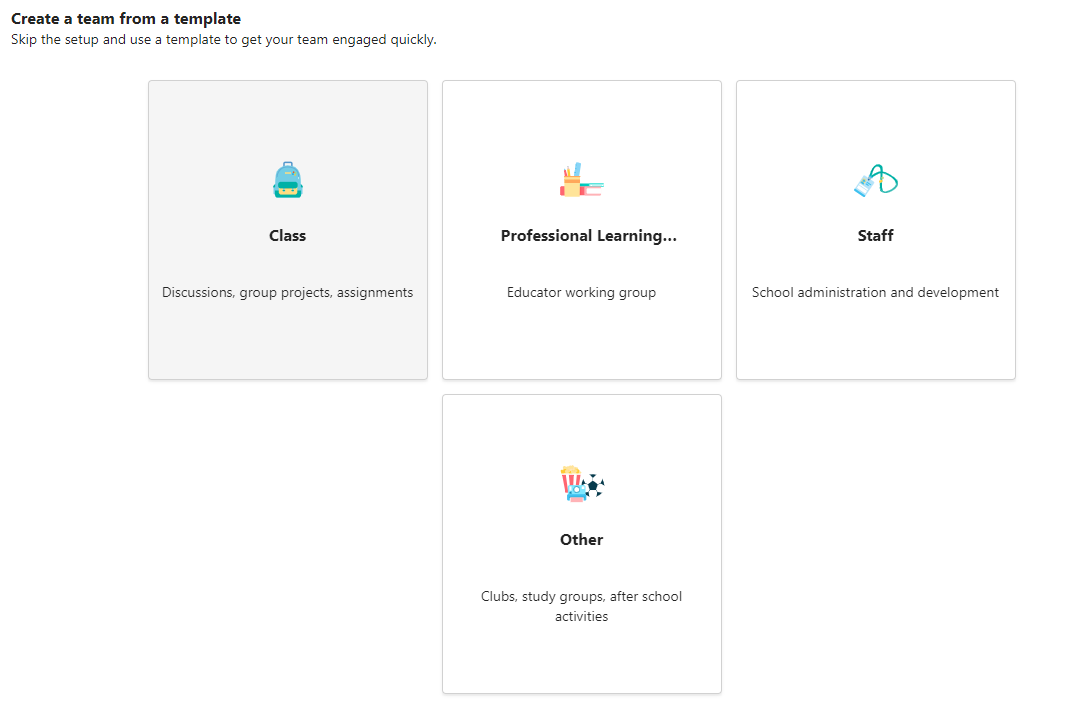
Teamtypen unterscheiden zwischen Klassen, Professionellen Lerngemeinschaften (PLCs), Mitarbeitern und anderen, z. B. Clubs oder Interessengruppen.
Weitere Informationen:Auswählen eines Teamtyps für die Zusammenarbeit in Microsoft Teams
Empfehlung: Beginnen Sie mit Mitarbeiterteams
Wir konzentrieren uns in erster Linie auf Mitarbeiterteams, die Ihnen helfen, Ihren Bezirk nach Schulleitung, Schule und/oder Abteilung zu organisieren. Stellen Sie sich dies als Ihr Pilotprojekt vor. Von dort aus lernen Pädagogen Teams als Tool und machen sich damit vertraut, was ihnen Vertrauen in die Bereitstellung in ihren Klassenzimmern gibt. Beachten Sie, dass alle Teamtypen Kanäle enthalten, die nach Szenario angepasst werden können. Nachfolgend werden weitere Beispiele behandelt.
Was sind Mitarbeiterteams und Kanäle?
Sie können bei Bedarf Mitarbeiterteams für verschiedene Projekte, Aktivitäten, Ausschüsse und Prozesse erstellen. Teamleiter können andere Mitglieder der Schule oder des Schulbezirks einladen, als Teammitglieder beizutreten.
Hinweis
Es kann verlockend sein, eine Reihe Ihrer E-Mail-Verteilerlisten einzelnen Mitarbeiterteams zuzuordnen, aber Teams geht es darum, in einer stark kollaborativen Umgebung auf ein gemeinsames Ziel hinzuarbeiten. Sie können die Einschränkungen von Verteilerlisten überwinden, indem Sie Ihre Mitarbeiterteams auf den richtigen Ebenen für Arbeitsgruppen in Ihrer Schule oder Ihrem Schulbezirk erstellen.
Einzelne Mitarbeiterteams können weiter in Kanäle unterteilt werden, die Registerkarten für Unterhaltungen, Dateien, Notizen und vieles mehr enthalten. Kanäle sollten basierend auf den unterschiedlichen Anforderungen des Teams erstellt werden, z. B. nach Thema, Disziplin oder Thema. Registerkarten ermöglichen den Mitarbeitern das Hochladen, Überprüfen und Bearbeiten von Dateien, Notizen und angepassten Inhalten (zum Beispiel Dokumente, Arbeitsblätter, Präsentationen, Videos, externe Links, andere Anwendungen und vieles mehr). Alle Teammitglieder können dann leicht auf diese Inhalte zugreifen.
Was ist der Allgemeine Kanal?
Jeder Teamtyp umfasst einen Allgemeinen Kanal. Es wird empfohlen, den Kanal Allgemein in jedem Team als Ort zu verwenden, um Ankündigungen zu veröffentlichen, Mitarbeiter vorzustellen und wichtige Dokumente zu teilen, auf die häufig verwiesen werden muss. Sie können den Kanal "Allgemein" schreibgeschützt festlegen (d. h. verhindern, dass jemand dort posten kann), indem Sie seine Einstellungen ändern.
Hinweis
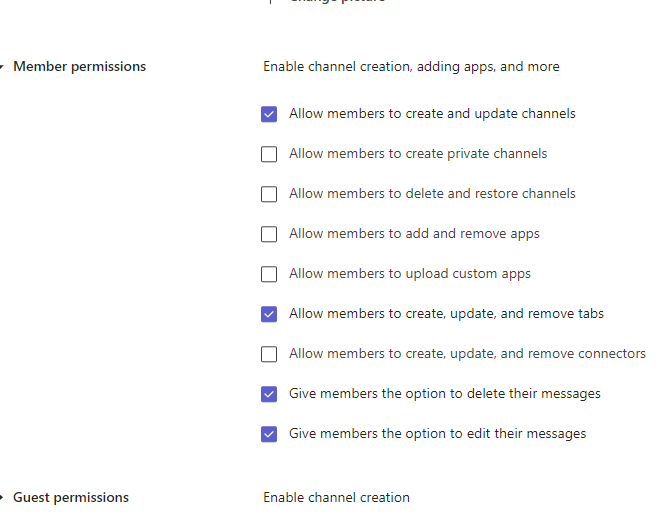
Wählen Sie zum Bearbeiten der Kanaleinstellungen für den Kanal Allgemein oder andere Optionen auf der Kachel Ihres Teams weitere Optionen aus. Wählen Sie dann Teameinstellungen >> Mitgliederberechtigungen verwalten aus.
Teams für Education Beispielszenarien
Sehen Sie sich die Ziele für Ihre Abteilung, Schule oder Ihren Bezirk an, und treffen Sie eine Entscheidung über:
- Die aktuellen Berichtsaufgaben, die Sie haben.
- Die Ziele von E-Mail-Listen oder Besprechungen, die in Onlineunterhaltungen und Dateifreigaben konvertiert werden können.
- Wie die Kommunikation ablaufen soll, und an wen berichtet wird.
- Die wichtigsten Mitglieder, die für jedes Team benötigt werden, und die Rollen, die sie spielen sollten.
- Die beste Möglichkeit, Dateien und Unterhaltungen in jedem Team zu organisieren.
Im Folgenden haben wir Beispiele dafür zusammengestellt, wie ein Bezirk, eine Schule oder eine andere Abteilung ihre Teams und Kanäle einrichten kann, um die Zusammenarbeit zu optimieren und alles an einem Ort zu platzieren. Denken Sie daran, dass dies nur Ideen sind, die Ihnen den Einstieg erleichtern. Jeder Bezirk, jede Schule und jede Abteilung hat ihre eigenen individuellen Bedürfnisse.
| Team | Mitglieder/Rollen | Kanäle | Files und Apps | Vorteile |
|---|---|---|---|---|
|
Schulrat US-Erziehungsministerium (Department of Education) Umfangreiche Bildungsinitiativen (Mitarbeiter- oder SPS-Team) |
Präsident, Mitglieder und Treuhänder des Schulrats Ausschussvorsitze Superintendenten Organisationsleiter |
Ankündigungen Besprechungen Kalender und Zeitachsen Kanäle für jeden Bezirk, Bezirk oder organization. Kanäle für Ausschüsse oder Unterteams Zielverfolgung |
Power BI zum Nachverfolgen von Daten und Leistungen von Kursteilnehmern. Website-Portale Updates zu Den Standards und Gesetzen von Land/ Bundesland/Provinz. Sitzungsprotokolle, Anwesenheit, Kommentare und Notizen. Richtlinien und Verfahren |
Zeit sparen Reduzieren unproduktiver E-Mail-Ketten Optimieren Sie die bidirektionale Kommunikation zwischen Projektbeteiligten, Administratoren und Schulleitern. Erhöhen Sie die Veranstaltungsorte, um Feedback zu erhalten und nachzuverfolgen. Erstellen Sie einen Ort für den Zugriff auf Besprechungsprotokolle und wichtige Dokumente. Beitrag zur Transparenz und Effizienz von Großvorgängen |
|
Schulleitung (Mitarbeiterteam) |
Superintendent Supportmitarbeiter Schulleiter, die für die Aktualisierung des Superintendenten über wichtige Initiativen verantwortlich sind. |
Schulratssitzungen Kanäle für jede Schule. Kanal zum Diagramm des Fortschritts bei den Zielen auf Bezirksebene. |
Power BI zum Nachverfolgen von Daten und Leistungen von Kursteilnehmern. Charterinformationen Updates zu Den Standards und Gesetzen von Land/ Bundesland/Provinz. Sitzungsprotokolle, Anwesenheit, Kommentare und Notizen. Richtlinien und Verfahren Personal- und Einstellungsinitiativen Besprechungen |
Zeit sparen Reduzieren unproduktiver E-Mail-Ketten Erstellen eines zentralen Orts für den Zugriff auf Besprechungsprotokolle und wichtige Dokumente Erstellen Sie einen "Papierpfad", um auf wichtige bezirksweite Diskussionen zu verweisen. |
|
Schulabteilungen Beispiele: Sonderpädagogik, Sprachkunst, Mathematik der Oberstufe (SPS- oder Mitarbeiterteam) |
Schulleiter und/oder Abteilungsleiter Dozenten |
Berufliche Weiterentwicklung Standards und Lernergebnisziele Budgets, Zeitplanung Zusammenarbeit im Lehrplan Unterrichtsbeobachtungen IEP-Planung Mitarbeiterbesprechungen |
Notizen zur Unterrichtsbeobachtung Personal- und Einstellungsinitiativen Semester-/Quartalskalender und -termine Mitarbeiterhandbuch Ressourcen zur beruflichen Entwicklung Planungs- und Lehrplanressourcen IP-Adressen Besprechungsnotizen für Mitarbeiter Besprechungen Gezeitendiagramme Beispiele für Die Arbeit von Kursteilnehmern |
Zeit sparen Reduzieren unproduktiver E-Mail-Ketten Erstellen eines zentralen Orts für den Zugriff auf Besprechungsprotokolle und wichtige Dokumente Ermutigen Sie jeden Pädagogen, auf gerechtere Weise mitzuwirken und die Gemeinschaft bereitzustellen. Erstellen Sie einen "Papierpfad", um auf wichtige bezirksweite Diskussionen zu verweisen. Stellen Sie einen informellen und weniger einschüchternden Ort bereit, an dem Sie Unterrichtsideen und Feedback austauschen können. |
|
Schulen (Mitarbeiterteam) |
Schulleiter Supportmitarbeiter Dozenten |
Versammlungen und schulweite Veranstaltungsplanung Ankündigungen Sicherheitsplanrichtlinien und -kommunikation Anwesenheit Planung der Schulverbesserung Unterrichtsbeobachtungen Ersatzanforderungen Forschungs- und/oder Arbeitsgruppen IEP-Planung |
Mitarbeiter- oder Schulhandbücher Tagesordnungen und Notizen zur Mitarbeiterbesprechung Hinweise zur Klassenbeobachtung Unterrichtspläne Testdatenergebnisse Professionelle Entwicklungsplanung Kalender IP-Adressen Gezeitendiagramme |
Zeit sparen Reduzieren unproduktiver E-Mail-Ketten Zulassen positiver Mitarbeiterinteraktionen Bereitstellen eines Arbeitsbereichs für die Zusammenarbeit Einsparen des Budgets durch Kosteneinsparungen bei Kopier- und Papierkosten |
|
Bildungstechnologie (Mitarbeiter oder anderes Team) |
Schulleiter Personalentwicklungsfachmann Unterrichtscoachs Spezialist für Bildungstechnologie |
Lehrplan- und Softwarepiloten Geräte- und Websiteauswertungen Veranstaltungs- und Schulungsplanung LMS/SIS-Koordination |
Kalender Credentials Richtliniendokumente Feedback im Feld Budgets LMS/SIS-Problembehandlung und Anmeldeinformationen |
Zeit sparen Reduzieren unproduktiver E-Mails Bereitstellen einer "Train the Trainer"-Umgebung für wichtige technische Supportmitarbeiter der Schule Konsolidieren sie technische Ziele und Ziele des Lehrplans an einem Ort |
|
IT-Abteilung (Mitarbeiter oder anderes Team) |
IT-Administrator IT-Supportmitarbeiter Technologieleader für Lehrkräfte Unterrichtscoach Spezialist für Bildungstechnologie |
Gerätezeitplan und -nachverfolgung Supportanfragen Gerätekäufe und -rollouts Netzwerknachverfolgung LMS/SIS-Koordination |
Kalender Bestellinformationen Credentials Supporttickets und Problembehandlung Budgets Geräteanforderungs- und Auscheckformulare |
Zeit sparen Reduzieren unproduktiver E-Mails Bereitstellen eines "Hubs" für technischen Support und Problembehandlung in schulen oder bezirksweiter Region Zentralisieren der Geräteverwaltung Fördert die IT-Wertschätzung für App und ermöglicht es ihnen, technisch schüchternen Mitarbeitern einen hervorragenden technischen Support zu bieten. |
|
Educator PLC (PLC-Team) |
Dozenten Ausbilden von Assistenten |
Lerngruppen Lehrplanentwicklung Berufliche Weiterentwicklung Threadforum öffnen Hackathons Kurstexte Unterstützungsgruppe "National Boards" |
Schulungs- und Supportressourcen Normenreferenzen Schul- und Abteilungsziele Forschungsergebnisse und Artikel Kalender Beispiele für Die Arbeit von Kursteilnehmern |
Zeit sparen Reduzieren unproduktiver E-Mail-Ketten Ermutigen Sie alle Lehrkräfte, ihr Fachwissen einzubringen und die Community zu stärken Bereitstellen eines Raums für Lehrkräfte – virtuelle "Lehrkräfte-Lounge" |
|
Kurse (Klassenteam) |
Dozenten Schüler/Studenten ausbilden |
Einheiten Antragsteller Kleingruppenarbeit Ankündigungen Labs Gruppen für differenzierte Lernende |
Lehrplan Klassenregeln Angeheftete Referenzblätter und Websites Kursinhalte Aufgaben Projekte Videos Berechtigungs- und Abwesenheitsformulare Microsoft Forms Quizze Flipgrid Quizlet |
Fördert das Lernen im 21. Jahrhundert Verstärkt jede Schülerstimme ISTE 4 C's Digitale Transformation im Unterricht Fördert die digitale Staatsbürgerschaft Ermöglicht Den Kursteilnehmern den Zugriff auf Kursmaterialien unabhängig vom privaten Zugriff auf Geräte oder die Microsoft 365-Suite. Fördert die Funktionsfähigkeit von Führungskräften Spart Zeit Zentralisiert Aufgaben und Bewertungen an einem Ort Erleichtert das Freigeben und Verteilen von Aufgaben und Kursinhalten Bietet einen umfangreichen Raum für die Zusammenarbeit |
Hier sind nur einige Beispiele für die Zusammenarbeit von Lehrkräften und Mitarbeitern, die sich gut auf Die Mitarbeiterteams übertragen:
| Szenario | Beschreibung |
|---|---|
| Beratungsausschuss für Verbesserungen von Bildungseinrichtungen (School Improvement Advisory Committee, SIAC) | Effektive Verbesserungsprogramme und -initiativen für Bildungseinrichtungen setzen voraus, dass die Mitarbeiter Zugriff auf umfangreiche Datenanalysen haben (beispielsweise Rangordnungen nach Perzentilen) und dass die verschiedenen Teams aus Administratoren, Lehrpersonal und anderen im Bezirk reibungslos zusammenarbeiten können. |
| Pläne für die Reaktion auf Vorfälle | Wenn ein Zwischenfall (z.B. ein Gesundheitsrisiko) eintritt, hilft eine schnelle und präzise Kommunikation, um eine effektive Reaktion zu gewährleisten. Mithilfe von Teams können Teams zur Reaktion auf Vorfälle problemlos zeitnah relevante Informationen erstellen und mit Schülern, Eltern und der Community teilen sowie zusätzliche Ressourcen (z. B. Schulkrankenschwestern) koordinieren. |
| Programme für soziales und emotionales Lernen (SEL) | SEL-Programme können den Bildungserfolg und positives Verhalten fördern, während sie gleichzeitig emotionalen Stress und allgemeines Fehlerverhalten verringern¹. Kanäle in Microsoft Teams können beispielsweise nach den fünf SEL-Schlüsselkompetenzen organisiert werden: Selbsterkenntnis, Selbstmanagement, soziales Bewusstsein, Beziehungsfertigkeiten und verantwortungsbewusste Entscheidungsfindung. |
| Bewertungen von Lehrkräften | Die Bewertung der Leistung von Lehrkräften ist eine zeitraubende, aber wichtige regelmäßige Aktivität. Mit Teams können Administratoren Ressourcen für die berufliche Weiterbildung mit allen Lehrkräften im allgemeinen Kanal teilen und private Kommunikation (in Konversationen) und Inhalte (z. B. mit OneNote Staff Notebooks) mit einzelnen Lehrkräften in separaten Kanälen verwalten. |
Erstellen einer Hierarchie
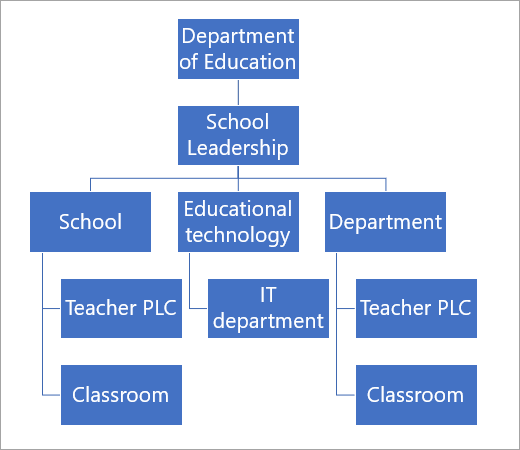
Innerhalb Ihres Bezirks oder Ihrer Schule ist es möglich, Teams zu erstellen, die einer Organisationsstruktur folgen. Verwenden Sie diesen Ansatz, wenn Sie strenge Meldeanforderungen haben, einen großen Bezirk mit hohen Mitarbeiterzahlen verwalten oder die Transparenz für eine vielzahl von Schulen und Mitarbeitern erhöhen möchten. So könnte das aussehen, wenn Teams die Kette an andere Teams "melden". Dadurch wird sichergestellt, dass Schulleiter, Mitarbeiter und Lehrkräfte Mitglieder relevanter Teams sind.
So benennen Sie Ihre Teams
Es wird empfohlen, School Datensynchronisierung (SDS) zum Erstellen Ihrer Teams zu verwenden. School Datensynchronisierung ist ein kostenloser Dienst, der Listen und Namen aus Ihrem SIS abruft. Dies stellt eine konsistente Benennung im gesamten Bezirk sicher. Mitgliedschaften werden automatisch aktualisiert, wenn Kursteilnehmer oder Schulen wechseln. Das heißt, viele Schulen und Bezirke haben ihre eigenen "Tipps und Tricks" für die Benennung von Mitarbeitern, PLC oder Mitarbeiterteams geteilt:
| Abteilungs- oder SPS-Team | Kursfachname + Klassenjahr + Schulstandort (z. B. Physik 2018 Pineview) Baucode oder Name + Abteilungs-/Notenstufe (z. B. PHS 7) Schulcode + Abteilung (z. B. PHS History Department) |
|---|---|
| Schul- und Uniteams | Präfix mit Schulinitialen (z. B. PHS) |
| Klassenteams | Schulcode + Fachzeittabellencode + Jahr (z. B. PHS 11PH1 18-19) Suffix nach Jahr für einfache Archivierung (Z.B.: 2018-19) Schulinitialen + Lehrername + Klassenname (z. B. PHS Asher Adv Eng 11A) Beginnen Sie mit dem Nachnamen des Lehrers, damit es einfach ist, nach Kurs nach Namen zu suchen. (Beispiel: Asher Adv Eng 11A PHS) |
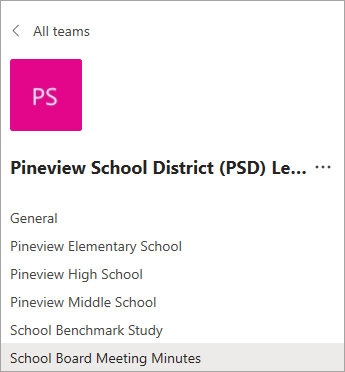
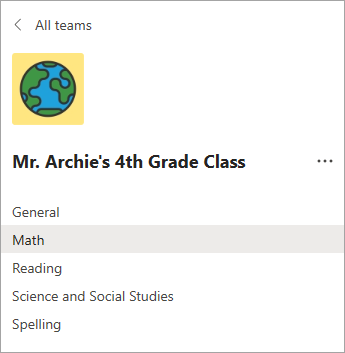
Sehen Sie sich Teams in Aktion an. Beispielteam- und Kanalansichten:
Für Schulen, Mitarbeiter und Abteilungen:
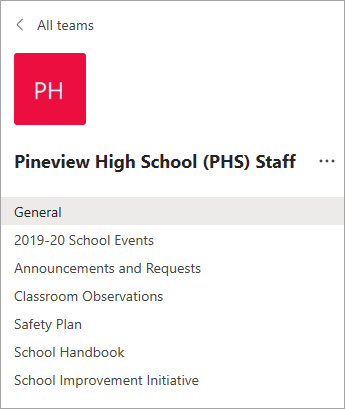
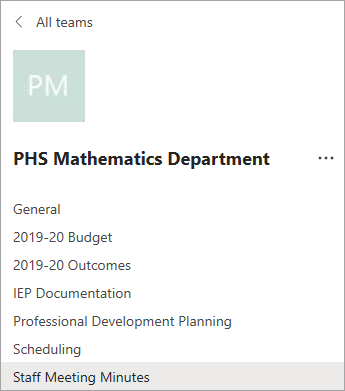
Für Lehrkräfte:
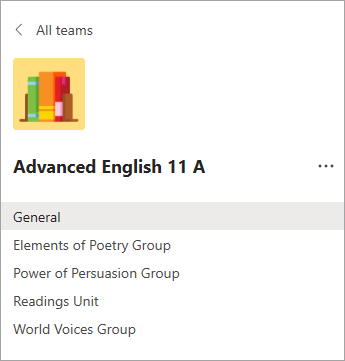
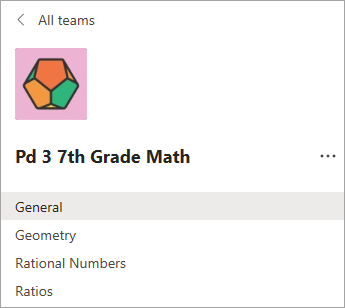
Weitere Informationen
Microsoft Teams für Education IT Admin Schnellstarthandbuch
Microsoft Teams-Schnellstart für Lehrkräfte und Schüler
Microsoft Educator Center für berufliche Entwicklung und Schulung
Microsoft Teams: erste Schritte für Leiter von Bildungseinrichtungen
Microsoft Teams für Education Support
Microsoft Teams für Education Schulung