Verwenden Sie den Kommunikationsaktivitätsbericht , um das Engagement der Schüler in Kursunterhaltungen durch Beiträge, Antworten und Reaktionen zu messen und so das Online-Lernen und die digitale Bildung zu verbessern. Dieses wertvolle Tool bietet Einblicke in die aktive Teilnahme von Schülern an virtuellen Klassenzimmern und Fernunterrichtsumgebungen.
Durch die Nutzung dieses Berichts können Lehrkräfte das Interaktions- und Engagementniveau der Schüler/Studenten überwachen, was für Blended Learning, hybrides Lernen und verschiedene E-Learning-Plattformen entscheidend ist. Mithilfe des Kommunikationsaktivitätsberichts können Sie ermitteln, welche Schüler/Studenten aktiv beitragen und welche möglicherweise zusätzliche Ermutigung oder Unterstützung benötigen.
Filtern
Standardmäßig enthält Ihr Bericht alle Schüler und Kanäle dieser Woche. Sie können die Filter zum Anpassen des Berichts verwenden, je nachdem, was Sie sehen möchten. Wählen Sie die  für alle Optionen in den einzelnen Filtern aus.
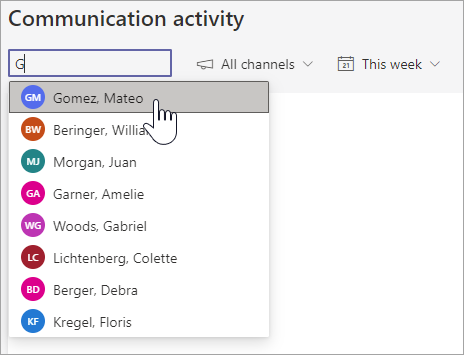
Schülerfilter: Geben Sie den Namen eines Schülers in das Feld Schüler suchen ein, um Ihre Daten auf diesen einzelnen Schüler einzugrenzen.
Kanalfilter: Sie können Daten aus allen Kanälen Ihrer Klasse anzeigen oder Ihre Auswahl mit einem oder mehreren Kanälen anpassen.
Zeitfilter: Wählen Sie Diese Woche, um ein Dropdown-Menü mit zusätzlichen Zeitrahmenoptionen zu öffnen.
Wählen Sie "Benutzerdefinierter Bereich" aus, um Ihre eigenen Datumsangaben für einen Zeitraum einzugeben, der bis zur Erstellung der Klasse oder bis zu einem Jahr vor dem Datum Ihrer Suche beginnen kann, je nachdem, welcher Zeitraum aktueller ist.
Ihre Daten interpretieren
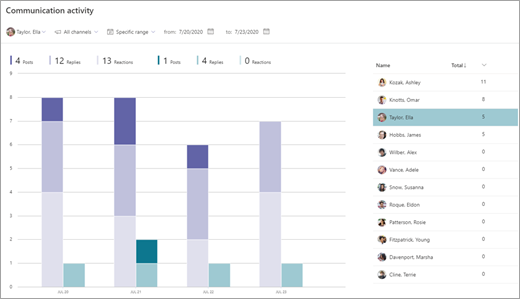
- Beiträge, Antworten und Reaktionen werden jeweils durch unterschiedliche Schattierungen in einer Spalte dargestellt.
- Filtern Sie nach einer einzelnen Person, um ihre Aktivität im Vergleich zum Klassendurchschnitten anzuzeigen – die individuelle Aktivität wird in einer separaten Spalte neben der Spalte für die Klassenaktivität angezeigt.
- Zeigen Sie mit der Maus auf die Spalte "Schülerinnen und Schüler", um deren Aktivität für ein bestimmtes Datum anzuzeigen.
- Wenn Sie nach einem oder mehreren Kanälen filtern, können Sie sehen, wie aktiv die Schülerinnen und Schüler in einem bestimmten Kanal sind.
- Verwenden Sie die Liste der Kursteilnehmer rechts neben dem Diagramm, um die Anzahl der Aktivitäten der einzelnen Schülerinnen und Schüler für die ausgewählten Kanäle und den ausgewählten Zeitraum anzuzeigen.
Tipp
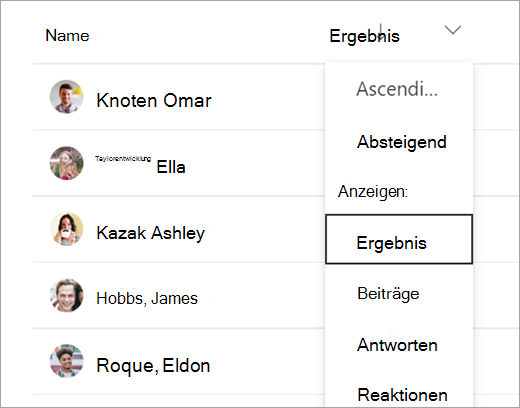
Wählen Sie die , um die Kursteilnehmerliste so zu filtern, dass sie sich nur auf Beiträge, Antworten oder Reaktionen konzentriert, anstatt auf die gesamte Aktivität.
Ihre Daten nach Excel exportieren
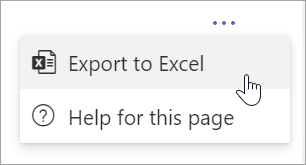
- Wählen Sie in Ihrem Bericht Weitere Optionen
 aus.
aus. - Wählen Sie Nach Excel exportieren aus.
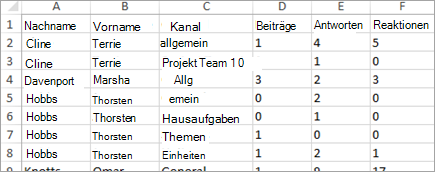
- In Ihrer Excel-Tabelle wird jeweils eine Spalte für Beiträge, Antworten und Reaktionen sowie der Kanal dargestellt, in dem Schülerinnen und Schüler aktiv waren.
Hinweis
Sie können den ausgewählten Zeitrahmen für Ihre exportierten Daten im Excel-Dateinamen anzeigen.