Das Online-Lernen kann besondere Herausforderungen im Hinblick auf die Sicherheit der Schüler und Studierenden mit sich bringen. Wir haben Teams für Education bewährte Methoden für Administratoren und Lehrkräfte zusammengestellt, um Sicherheitsrichtlinien einzurichten und Besprechungen und Kanäle mit empfohlenen Kontrollen zu verwalten. Diese Einstellungen tragen zusammen dazu bei, eine sicherere und produktivere Umgebung für Ihre Kursteilnehmer bei der Verwendung von Teams zu gewährleisten.
Hinweis
Dieser Leitfaden ist als Grundlage für den Sicherheitsplan Ihrer Bildungseinrichtung konzipiert. Wir werden diese Empfehlungen regelmäßig aktualisieren.
Weitere Ressourcen, die Sie möglicherweise benötigen:
IT-Administratoren spielen eine entscheidende Rolle bei der Einrichtung sicherer Richtlinien für Schüler/Studierende und Lehrkräfte in Microsoft Teams für Bildungseinrichtungen. Die bewährten Methoden in diesem Leitfaden sind für unterschiedliche Richtlinien und Konfigurationen aufgeschlüsselt und mit Erläuterungen versehen.
Inhalt dieses Artikels
- Kurzübersicht finden Sie in unserem Richtlinien-Schnellleitfaden.
- Einrichten sicherer Identitäten für Schüler/Studierende und Lehrkräfte
- Einschränken der persönlichen Nutzung von Teams in einer Schulumgebung
- Was sind Richtlinien und Administratoreinstellungen für Microsoft Teams?
- Besprechungen: Einrichten von sicheren Anrufen, Besprechungen und Besprechungschats
- Unterhaltungen: Einrichten von sicheren Chats und Kanälen
Einrichten sicherer Identitäten für Ihre Schüler/Studierenden und Lehrkräfte
Es wird dringend empfohlen, dass Sie Studentenidentitäten in Ihrem Mandanten für Fernunterricht erstellen. Vorzusehen, dass Schüler/Studierende und Lehrkräfte sich bei Microsoft Teams anmelden müssen, bevor sie an Besprechungen teilnehmen können, schafft die sicherste Besprechungsumgebung für den Fernunterricht. Auf diese Weise können Lehrkräfte verhindern, dass nicht autorisierte Benutzer auf ihre Onlinebesprechungen zugreifen können.
Weitere Informationen dazu, wie Sie Identitäten und Lizenzen für Ihre organization einrichten können, finden Sie in unserem Leitfaden Erste Schritte mit Microsoft Teams für Remotelernen.
Einschränken der persönlichen Nutzung von Teams in einer Schulumgebung
Die Microsoft Teams-Erfahrung unterstützt Schul-, Arbeits- und persönliche Konten. Wenn Sie die Möglichkeit der Anmeldung von Kursteilnehmern mit ihren persönlichen Konten einschränken möchten, können Sie Einschränkungen mithilfe von Geräterichtlinien einrichten.
Erfahren Sie mehr über Microsoft Teams für Ihr Privatleben.
Was sind Richtlinien und Administratoreinstellungen für Microsoft Teams?
Wichtig
- IT-Administratoren können den Assistenten für Teams für Education-Richtlinien ausführen, um die Meisten der in diesem Artikel empfohlenen Richtlinien problemlos auf Ihren Mandanten anzuwenden. Der Assistent passt die globalen Standardwerte eines Kernsatzes von Richtlinien mit Einstellungen an, die wir für die Sicherheit von Kursteilnehmern empfehlen, und wendet sie auf Kursteilnehmer an. Wenn Sie es ausführen, wird auch eine Reihe von benutzerdefinierten Richtlinien erstellt und einer Gruppe von Lehrkräften und Mitarbeitern zugewiesen.
- Wenn Sie den Richtlinien-Assistenten bereits verwendet haben, um Richtlinien für Ihre Kursteilnehmer, Lehrkräfte und Mitarbeiter anzuwenden, verwenden Sie diesen Artikel als Referenz für zusätzliche Sicherheitsmaßnahmen, oder wenn Sie es vorziehen, Richtlinien für Ihren Mandanten manuell zu erstellen und zu verwalten.
Mithilfe von Teams-Richtlinien und Administratoreinstellungen können Sie steuern, wie sich Teams in Ihrer Umgebung verhält und welche Zugriffsebene einzelne Benutzer auf bestimmte Features haben. Zur Wahrung der Sicherheit der Schüler/Studierenden sollten Sie mithilfe von Verwaltungsrichtlinien steuern, wer private Chats und private Anrufe verwenden kann, wer Besprechungen planen und welche Inhaltstypen freigegeben werden können. Für eine durchgehend sichere Umgebung müssen die Richtlinien jeweils für Schüler/Studierende und Lehrkräfte angepasst werden.
Wir empfehlen, Ihre globale (organisationsweite, standardmäßige) Richtliniendefinition für Schüler/Studierende zu verwenden. Auf diese Weise wird sichergestellt, dass für alle neuen Benutzer die strikteste Richtlinie gilt, und das Risiko verringert, dass einem Schüler/Studierenden unangemessene Zugriffsstufen zugewiesen werden.
In unserem Leitfaden für Teams-Richtlinien und -Richtlinienpaket für Bildungseinrichtungen finden Sie weitere Informationen zu Teams-Richtlinien und der besten Möglichkeit, sie in Ihrer Umgebung bereitzustellen.
Besprechungen: Einrichten von sicheren Anrufen, Besprechungen und Besprechungschats
Steuern, wer Besprechungen standardmäßig als Referent beitreten kann
In Microsoft Teams-Besprechungen sind zwei Rollen verfügbar: Referent und Teilnehmer. Referenten können Besprechungsteilnehmer verwalten und Inhalte freigeben, während die Rolle eines Teilnehmers einer stärkeren Kontrolle unterliegt. In vielen Fällen ist es am sichersten, wenn Schüler/Studierende als Teilnehmer an Besprechungen teilnehmen. Dadurch wird sichergestellt, dass sie keine anderen Teilnehmer entfernen, stummschalten oder auf andere erweiterte Steuerelemente für die Besprechung zugreifen können.
Lehrkräfte können die Einstellung Wer kann präsentieren in den Besprechungsoptionen verwenden, um zu steuern, wer an ihren Besprechungen als Teilnehmer teilnimmt, aber Administratoren können auch die folgende Richtlinie verwenden, um den Standardwert dieser Einstellung festzulegen, sodass nur der Besprechungsorganisator als Referent und Schüler als Teilnehmer teilnehmen.
Wenden Sie diese Besprechungsrichtlinie auf Lehrkräfte an:
- Wer kann präsentieren: Nur Organisatoren und Mitorganisatoren
Die Teilnahme anonymer Benutzer verhindern
Vorzusehen, dass Teilnehmer sich bei Microsoft Teams anmelden müssen, bevor sie an einer Besprechung teilnehmen können, ist der erste Schritt, um zu verhindern, dass nicht autorisierte Benutzer Zugang zu einer Besprechung erhalten. Wenn ein Besprechungsteilnehmer angemeldet ist, kann eine Lehrkraft ihn leichter identifizieren, wodurch es einfacher wird, zu bestimmen, ob er an der Besprechung teilnehmen darf.
Wenn Sie Ihren Kursteilnehmern und Lehrkräften Teams-Lizenzen bereitgestellt haben und den Teilnehmern nicht die Teilnahme an Besprechungen erlauben möchten, ohne sich bei Teams anzumelden, stellen Sie sicher, dass die folgende Besprechungseinstellung festgelegt ist:
Anonyme Benutzer können an einer Besprechung teilnehmen: Aus
Es kann Fälle geben, in denen Sie anonymen Benutzern erlauben möchten, an einer Besprechung innerhalb Ihrer Schule oder Ihres Schulbezirks teilzunehmen. Beispielsweise können Sie Teams-Besprechungen für Elterndiskussionen, externe Konsultationen oder andere Fälle verwenden.
Wenn Sie anonyme Besprechungen aktivieren möchten, stellen Sie sicher, dass Ihre Besprechungsorganisatoren die richtigen Einstellungen für den Besprechungslobby verwenden und bewährte Methoden für den Besprechungslobby befolgen. Konfigurieren Sie die folgenden Einstellungen, um sicherzustellen, dass anonyme Teilnehmer nicht automatisch zu Besprechungen zugelassen werden.
Wenden Sie diese Besprechungsrichtlinieneinstellungen auf Besprechungsorganisatoren an:
- Zulassen, dass anonyme Personen und Einwahlanrufer eine Besprechung starten:Aus
- People Einwahl kann den Wartebereich umgehen: Aus
- **Wer kann den Wartebereich umgehen:**Nur Organisatoren und Mitorganisatoren
Schüler/Studierende an der Planung von Besprechungen und Liveereignissen hindern
Verwenden Sie diese Besprechungsrichtlinieneinstellungen, um die Möglichkeit eines Schülers zu entfernen, Besprechungen zu planen, Liveereignisse zu erstellen und an privaten Anrufen mit Lehrkräften und anderen Kursteilnehmern teilzunehmen.
Wenden Sie diese Besprechungsrichtlinieneinstellungen auf Kursteilnehmer an:
- Jetzt besprechungen in Kanälen zulassen:Aus
- Outlook-Add-In zulassen:Aus
- Planung von Kanalbesprechung zulassen:Aus
- Planen privater Besprechungen zulassen:Aus
- Jetzt besprechungen in privaten Besprechungen zulassen:Aus
Wenden Sie diese Richtlinie für Liveereignisse auf Kursteilnehmer an:
- Planung zulassen:Aus
Verhindern, dass Schüler/Studierende unbeaufsichtigte Besprechungen abhalten
Lehrkräfte können über die Umgehungsoptionen für den Wartebereich von Besprechungen steuern, wer Besprechungen direkt beitreten kann, ohne zuerst vom Wartebereich aus zugelassen werden zu müssen. Wenn sie die Personen mit dieser Berechtigung einschränken, können sie verhindern, dass nicht autorisierte Benutzer Zugang zu ihren Besprechungen erhalten.
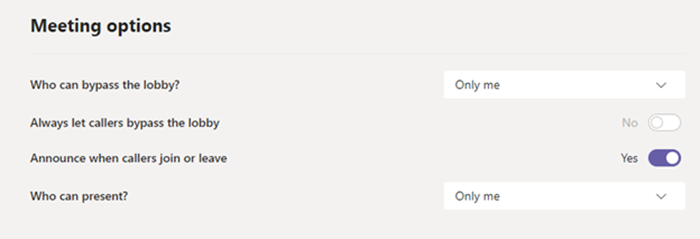
Lehrkräfte sollten Wer kann den Wartebereich umgehen auf Nur mich festlegen, um sicherzustellen, dass nur sie als Besprechungsorganisatoren direkt an der Besprechung teilnehmen können. Dadurch wird sichergestellt, dass Die Studierenden und alle anderen Teilnehmer im Wartebereich warten müssen, bis sie zur Besprechung zugelassen werden. Diese Einstellung verhindert auch, dass Kursteilnehmer unbeaufsichtigt an der Besprechung teilnehmen.
Zusätzlich zum Aktivieren des Wartebereichs sollten Lehrkräfte verhindern, dass Schüler/Studierende Besprechungen unbeaufsichtigt beitreten können, indem sie die folgenden bewährten Methoden für den Wartebereich anwenden. Stellen Sie sicher, dass die Lehrkräfte in Ihrer Schule oder Ihrem Bezirk über die zusätzlichen Maßnahmen informiert sind, die sie ergreifen können, um die Sicherheit der Schüler zu unterstützen.
Wichtig
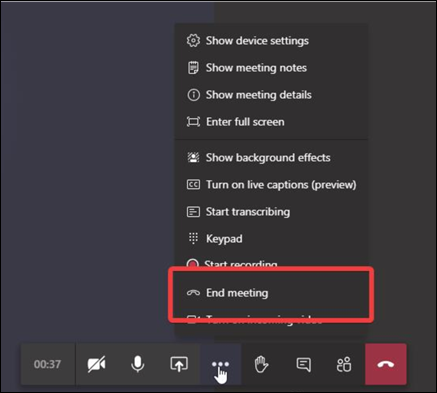
Es gibt einige Situationen, in denen die ursprüngliche Lehrkraft, die eine Besprechung geplant hat, nicht anwesend ist, um die Besprechung zu beginnen, z. B. an einem Tag, an dem stattdessen ein Stellvertreter unterrichtet. Wenn eine Lehrkraft Wer kann den Wartebereich für eine Besprechung umgehen auf Nur ich für eine Besprechung festgelegt hat und sie die Besprechung nicht starten können, um andere personen zuzulassen, empfehlen wir, dass der ursprüngliche Lehrer seine Besprechung für den Kurs abbricht. Dann sollte die Lehrkraft, die für den Kurs für den Tag zuständig ist, eine neue Besprechung erstellen. Auf diese Weise sind sie der Organisator der Besprechung und haben die vollständige Kontrolle über die Besprechung.
Verwenden Sie diese Besprechungsrichtlinie, um wer den Wartebereich umgehen kann standardmäßig auf Nur mich für Lehrkräfte festzulegen.
Wenden Sie diese Besprechungsrichtlinie auf Lehrkräfte an:
- **Personen automatisch zulassen:**Nur Organisator
Deaktivieren des Besprechungschats für alle Besprechungen
Wenden Sie diese Besprechungsrichtlinie an, um alle Besprechungschats für Kursteilnehmer zu deaktivieren:
- Chat in Besprechungen zulassen:Deaktiviert
Verhindern, dass Schüler/Studierende Chatnachrichten in Kanalbesprechungen senden
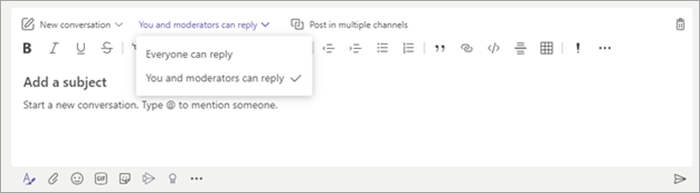
Stellen Sie sicher, dass die Lehrkräfte in Ihrer Umgebung über die zusätzlichen Maßnahmen informiert sind, die sie ergreifen können, um den Schülerchat innerhalb von Kanalbesprechungen zu steuern.
Einschränken der benutzerdefinierten Hintergründe, die während Videoanrufen verwendet werden können
Verwenden Sie diese Besprechungsrichtlinie, wenn Sie verhindern möchten, dass Kursteilnehmer benutzerdefinierte Videohintergründe hochladen, aber trotzdem zulassen möchten, dass kursteilnehmer ihren Videohintergrund weichzeichnen oder ein Standardmäßiges Teambild auswählen, das als Hintergrund verwendet werden soll.
Verwenden SiePowerShell , um kursteilnehmern diese Besprechungsrichtlinie zuzuweisen:
- **VideoFiltersMode:**BlurandDefaultBackgrounds
Deaktivieren privater Anrufe für Schüler/Studierende
Verwenden Sie diese Anrufrichtlinie zum Deaktivieren aller privaten und Gruppenanrufe für Schüler/Studierende.
Wenden Sie diese Anrufrichtlinie auf Kursteilnehmer an:
- Private Anrufe tätigen:Aus
Deaktivieren der Funktion "Rückruf" für Schüler/Studierende
In Microsoft Teams bietet das Feature "Anrufen " Benutzern die Möglichkeit, am Audioteil einer Besprechung per Telefon teilzunehmen. Benutzer erhalten den Audioteil der Besprechung über ihr Mobil- oder ihr Festnetztelefon und die Besprechungsinhalte ( beispielsweise wenn ein anderer Besprechungsteilnehmer seinen Bildschirm teilt oder ein Video wiedergibt) über ihren Computer.
Dieses Feature wird auf Organisatorebene gesteuert. Um zu verhindern, dass Kursteilnehmer dieses Feature in Klassenbesprechungen verwenden, deaktivieren Sie diese Einstellung für Audiokonferenzen für Lehrkräfte, die Kursbesprechungen organisieren:
- **Dial-out aus Besprechungen:**Aus
Deaktivieren von Walkie-Talkie für Schüler/Studierende
Hinweis
Dies ist eine Funktion in der Vorschau bzw. eine frühe Veröffentlichung (Early Release).
Die Walkie Talkie-App in Teams kann Lehrkräften sofortige Push-to-Talk-Kommunikationsfunktionen bieten. Lehrkräfte können die App verwenden, um eine schnelle Verbindung zwischen dem Campus herzustellen, ohne Sprachanrufe zu tätigen oder Nachrichten zu senden. Walkie-Talkie funktioniert auch überall über WLAN oder Mobilfunk-Internetverbindung. Während Walkie-Talkie ein leistungsfähiges Tool für Lehrkräfte darstellt, kann es für Schüler/Studierende ablenkend sein. Verwenden Sie diese Richtlinie, um den Zugriff auf Walkie-Talkie für Schüler/Studierende zu deaktivieren:
Wenden Sie diese Teams-App-Berechtigungsrichtlinie auf Kursteilnehmer an:
- **Microsoft-Apps:**Bestimmte Apps blockieren und alle anderen zulassen.
- Wählen Sie walkie Talkie aus der Anwendungsliste aus.
Unterhaltungen: Einrichten von sicheren Chats und Kanälen
Verhindern, dass Kursteilnehmer ein Team erstellen
Jedes Team in Microsoft Teams ist einer Microsoft 365-Gruppe zugeordnet. Um zu verhindern, dass Kursteilnehmer Teams erstellen, müssen Sie ihre Fähigkeit zum Erstellen einer Microsoft 365-Gruppe entfernen, indem Sie diese Anweisungen befolgen.
Lehrkräften das Löschen von Kanalnachrichten gestatten
Verwenden Sie diese Richtlinie, um Lehrkräften das Löschen von Nachrichten, die in Kanalbesprechungen und ihren eigenen Kanalunterhaltungen gesendet wurden, zu ermöglichen.
Tipp
Auf diese Weise können Lehrkräfte anstößige Inhalte entfernen, die in einem Kanal bereitgestellt werden.
Wenden Sie diese Messagingrichtlinie auf Lehrkräfte an:
- Besitzer können gesendete Nachrichten löschen:Ein
Zulassen, dass Lehrkräfte Chat- und private Besprechungsnachrichten löschen
Aktivieren Sie den überwachten Chat , und weisen Sie Lehrkräften Chatleiterrollen zu, damit sie Nachrichten in Chats oder privaten Besprechungen löschen können.
Gelöschte Nachrichten stehen nach dem Löschen weiterhin zur Verhinderung von Datenverlust und zu anderen Überwachungszwecken zur Verfügung.
Die Überwachung von Chat- und Kanalinhalten ermöglichen
Bildungseinrichtungen können Drittanbieterdienste wie Gaggle,Senso oder LightSpeed Systems nutzen, um die Inhaltsüberwachung in Teams zu ermöglichen.
Schulen und Universitäten können auch Kommunikationscompliance verwenden. Dies ist eine Lösung in Microsoft 365, mit der Kommunikationsrisiken minimiert werden können, indem Sie unangemessene Nachrichten in Ihrem organization erkennen, erfassen und darauf reagieren können.
Verwenden Sie den überwachten Chat , wenn Lehrkräfte für alle Chatunterhaltungen von Kursteilnehmern anwesend sein sollen.
Steuerung der Giphy-Inhaltsbewertung
Verwenden Sie diese Richtlinie, wenn Sie verhindern möchten, dass Schüler/Studierende Giphy-Inhalte senden.
Wenden Sie diese Messagingrichtlinie auf Kursteilnehmer an:
- Verwenden von Giphys in Unterhaltungen:Aus
Verwenden Sie diese Richtlinie, um die geeignete Giphy-Inhaltsbewertung für Schüler/Studierende festzulegen. Wenn Sie diese Richtlinie auf den folgenden Wert festlegen, können Kursteilnehmer Giphys in Chats einfügen, sind jedoch streng auf nicht jugendfreie Inhalte beschränkt.
Wenden Sie diese Messagingrichtlinie auf Kursteilnehmer an:
- Giphy-Inhaltsbewertung:Streng
Schüler/Studierende daran hindern, andere Personen aus Gruppenchats zu entfernen
Verwenden Sie diese Richtlinie, um zu steuern, ob Schüler/Studierende andere Benutzer aus Gruppenchats entfernen können.
Wenden Sie diese Messagingrichtlinie auf Kursteilnehmer an:
- Entfernen von Benutzern aus Gruppenchats:Aus
Schüler/Studierende daran hindern, ihre eigenen Nachrichten zu entfernen oder zu bearbeiten
Wenn Sie den Kursteilnehmern die Möglichkeit geben, ihre eigenen Nachrichten zu entfernen und zu bearbeiten, erhalten sie nützliche Selbstmoderationstools. Wenn Sie jedoch Bedenken haben, dass Kursteilnehmer diese Funktion missbrauchen, aktivieren Sie diese Einstellungen, um zu verhindern, dass Kursteilnehmer ihre gesendeten Nachrichten entfernen oder bearbeiten.
Wenden Sie diese Messagingrichtlinieneinstellungen auf Kursteilnehmer an:
- Gesendete Nachrichten löschen:Aus
- Gesendete Nachrichten bearbeiten:Aus
Deaktivieren des privaten Chats für Schüler/Studierende
Verwenden Sie diese Richtlinie, um den privaten Chat für Schüler/Studierende zu deaktivieren. Wenn diese Richtlinie deaktiviert ist, können Kursteilnehmer nicht mit Lehrkräften und anderen Kursteilnehmern privat chatten. Schüler/Studierende können jedoch weiterhin Kanäle für die Kommunikation verwenden.
Wenden Sie diese Messagingrichtlinie auf Kursteilnehmer an:
- Chat:Aus
Deaktivieren der Erstellung privater Kanäle für Schüler/Studierende
Verwenden Sie diese Richtlinie, um die Erstellung privater Kanäle für Schüler/Studierende zu deaktivieren.
Wenden Sie diese Teams-Richtlinie auf Kursteilnehmer an:
- Private Kanäle erstellen:Aus
Verhindern des externen Zugriffs (Verbund) von Kursteilnehmern
Der externe Zugriff ist eine Möglichkeit für Teams-Benutzer aus einer externen Domäne, um Besprechungen mit Ihnen in Teams zu suchen, anzurufen, zu chatten und einzurichten. Sie können auch den externen Zugriff verwenden, um mit externen Benutzern zu kommunizieren, die noch Skype for Business (online und lokal) und Skype (in der Vorschau) verwenden.
Möglicherweise möchten Sie externen Zugriff für Lehrkräfte in Ihrer Einrichtung aktivieren, damit sie mit Kollegen außerhalb Ihres Mandanten zusammenarbeiten können. Obwohl Sie den externen Zugriff für Ihren Mandanten aktiviert haben, können Sie dieses Feature für Kursteilnehmer weiterhin deaktivieren, sodass sie von Teilnehmern außerhalb Ihrer Mandantengrenzen nicht kontaktiert werden können.
Wenden Sie diese Richtlinie auf Kursteilnehmer an:
- EnableFederationAccess: FALSE
Hinweis
Sie müssen PowerShell verwenden, um den Wert dieser Richtlinieneinstellung zu ändern.