
Das Moderieren von Kursteamunterhaltungen ist eine hervorragende Möglichkeit, eine sichere, geeignete virtuelle Umgebung für Schüler und Studenten zu gewährleisten. Kursteambesitzer können Kursteilnehmer stummschalten, sodass sie in Kursunterhaltungen weder kommentieren noch antworten können. Besitzer können auch alle als unangemessen eingestuften Nachrichten löschen und andere Schüler daran hindern, die gelöschten Beiträge anzuzeigen.
Die Stummschaltung der Kursteilnehmer kann jederzeit aufgehoben werden, gelöschte Beiträge können jedoch nicht wiederhergestellt werden.
Hinweis
- Wenn Sie Probleme beim Moderieren von Nachrichten von Kursteilnehmern haben, bitten Sie Ihren IT-Administrator, Ihre Berechtigungen anzupassen.
- Beachten Sie, dass die Einstellung zum Stummschalten von Kursteilnehmern in Kursteams mit mehr als 500 Mitgliedern nicht verfügbar ist.
Stummschalten von Kursteilnehmern in den Einstellungen
Navigieren Sie zu Teams.
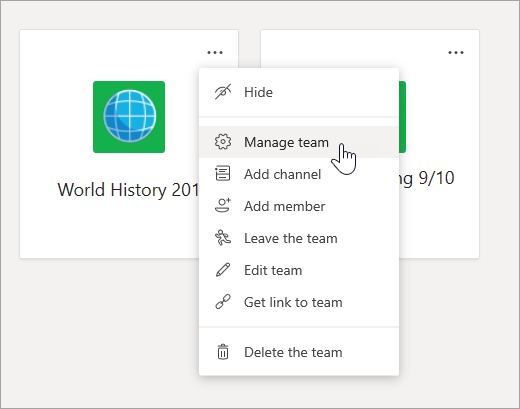
Wählen Sie auf der Kachel des Kursteams, die Sie verwalten möchten,
 aus.
aus.Wählen Sie Team verwalten aus.
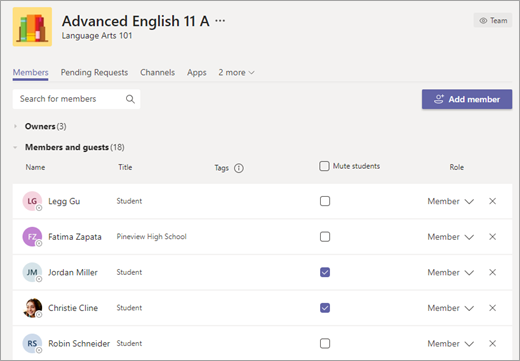
Wählen Sie die Registerkarte Mitglieder aus. Ihre Kursteilnehmer werden aufgelistet. Aktivieren Sie das Kontrollkästchen unter Kursteilnehmer stummschalten, um zu verhindern, dass Schüler/Studenten kommentieren können, oder aktivieren Sie das obere Kontrollkästchen, um alle Kursteilnehmer gleichzeitig stumm zu schalten.
Hinweis
Heben Sie das Stummschalten von Kursteilnehmern auf, indem Sie zu den Einstellungen zurückkehren und die Kontrollkästchen neben den Namen der Teilnehmer deaktivieren.
Löschen einer unangemessenen Nachricht
Nur Besitzer eines Kursteams haben die Berechtigung, Nachrichten anderer Mitglieder zu löschen. Mitglieder eines Kursteams können ihre eigenen Nachrichten nur löschen oder bearbeiten, wenn diese Berechtigungen in den Einstellungen des Kursteams aktiviert sind.
So löschen Sie eine unangemessene Nachricht:
- Navigieren Sie zu der Schülernachricht, die Sie löschen möchten.
- Wählen Sie weitere Optionen neben dem Beitrag des Kursteilnehmers und dann Löschen aus.
Weitere Informationen
Verwalten von Einstellungen in einem Kursteam
Verwalten von Einstellungen für OneNote-Kursnotizbücher