
Wichtig
"Inquire für Arbeitsblatt" ist nur in Excel für Windows in Microsoft 365 Apps for Enterprise-Plänen und entsprechenden Editionen verfügbar. Möchten Sie erfahren, welche Office-Version Sie verwenden?
Die Analyse einer Arbeitsmappe bietet eine umfassende Analyse ihrer Logikstruktur und ihres Fehlerstatus. Diese Informationen können für die Bewertung des potenziellen Risikos und der potenziellen Auswirkungen der Arbeitsmappe in Ihrer organization von entscheidender Bedeutung sein. Möglicherweise müssen Sie das Add-In "Tabellenkalkulation abfragen" aktivieren, wodurch der Befehl "Arbeitsmappenanalyse" in Excel für Windows verfügbar wird. So wird‘s gemacht:
Wählen Sie "Dateioptionen>" und "Add-Ins>" aus.
Stellen Sie sicher, dass im Feld "Verwalten" die Option "COM-Add-Ins" ausgewählt ist, und klicken Sie auf "Los".

Aktivieren Sie im Dialogfeld COM-Add-Ins das Kontrollkästchen neben Inquire.
Sobald Sie das Add-In aktiviert haben, wird in Excel die Registerkarte Inquire angezeigt.
Hinweis
Wenn im Dialogfeld "COM-Add-Ins" kein Eintrag für "Inquire Add-In" angezeigt wird, liegt dies daran, dass es entweder in Ihrer Office- oder Excel-Edition nicht enthalten ist oder der Systemadministrator Ihrer organization es nicht zur Verfügung gestellt hat.
Starten der Arbeitsmappenanalyse
Wählen Sie in Excel "Arbeitsmappenanalyseabfragen>" aus.
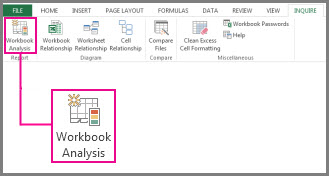
Speichern Sie die Arbeitsmappe, wenn Sie dazu aufgefordert werden.
Je nach Größe und Komplexität Ihrer Arbeitsmappe kann es einige Sekunden bis mehrere Minuten dauern, bis der Bericht angezeigt wird. Dieses Beispiel zeigt eine Arbeitsmappe mit 98 Formeln, 2 ausgeblendeten Blättern, 1 verknüpften Arbeitsmappe, 1 Datenverbindung zu einer externen Datei, 1 Arrayformel und 2 Formeln, die zu Fehlern führen.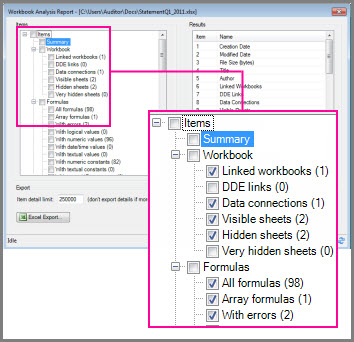
Wählen Sie eine Kategorie aus, um weitere Details dazu anzuzeigen, z. B. das relevante Arbeitsblatt, die Zelle oder den Zellbereich, Datenverbindungen, Formeln oder Fehler.
Der Bericht hat die folgenden Kategorien:
- Zusammenfassung – allgemeine Informationen zu Struktur und Inhalt der Arbeitsmappe
- Arbeitsmappe (mit Unterkategorien) – allgemeine Arbeitsmappenstatistiken
- Formeln (mit Unterkategorien) – spezifische Informationen zu Formeln in der Arbeitsmappe
- Zellen (mit Unterkategorien) – spezifische Informationen zu Zellen in der Arbeitsmappe
- Bereiche (mit Unterkategorien) – spezifische Informationen zu Bereichen in der Arbeitsmappe
- Warnungen: verschiedene Arten von Warnungen zur Struktur und zum Inhalt von Arbeitsmappen
Wenn Sie in diesem Beispiel die Unterkategorie Datenverbindungen auswählen, wird die Unterkategorie darauf konzentriert, sodass Details zur externen Verbindung angezeigt werden. Dies zeigt, dass die Arbeitsmappe mit einer Textdatei namens Customers.txt verbunden ist, die auf der Festplatte des Benutzers gespeichert ist.

Hinweis Wenn ein Blatt in einer Arbeitsmappe mehr als 100 Millionen Zellen im verwendeten Bereich enthält, kann nicht die gesamte Arbeitsmappe verarbeitet werden, und eine Fehlermeldung wird angezeigt.
Sie können die Daten in einen Bericht exportieren, indem Sie auf die Excel-Schaltfläche "Exportieren" klicken. Dadurch wird eine Arbeitsmappe erstellt, die die Arbeitsmappenanalysedaten in einem Format enthält, das Sie zum Dokumentieren der Betreffdatei verwenden können.
Siehe auch
Vergleichen von Arbeitsmappen mit "Inquire in Arbeitsblatt"
Vergleichen von zwei Versionen einer Arbeitsmappe mithilfe von Arbeitsblattabgleich
Analysieren einer Arbeitsmappe
Anzeigen von Verknüpfungen zwischen Arbeitsmappen
Anzeigen von Verknüpfungen zwischen Arbeitsblättern
Anzeigen von Verknüpfungen zwischen Zellen
Bereinigen von übermäßiger Zellformatierung auf einem Arbeitsblatt
Verwalten von Kennwörtern für Dateien, die analysiert oder verglichen werden sollen