
Wenn Sie Excel für das Web verwenden, können Sie Ihren Webbrowser zum Erstellen, Anzeigen und Bearbeiten von Arbeitsmappen verwenden, die Sie auf OneDrive oder Dropbox speichern. Wenn Ihre Organization oder Schule über einen Microsoft 365-Plan oder eine SharePoint-Website verfügt, können Sie Arbeitsmappen auch in Bibliotheken auf Ihrer Website erstellen und speichern. Dieser Artikel führt Sie durch die grundlegenden Aufgaben: Erstellen einer Arbeitsmappe, Freigeben, Bearbeiten in Ihrem Browser, Zusammenarbeiten mit anderen und Drucken.
Erstellen einer Onlinearbeitsmappe
- Öffnen Sie Ihr OneDrive, indem Sie das OneDrive-Symbol in Ihrer Taskleiste auswählen.
- Wählen Sie +Excel-Arbeitsmappeerstellen oder hochladen>.
- Um die Arbeitsmappe umzubenennen, wählen Sie im oberen Menüband den allgemeinen Namen der neuen Datei aus (normalerweise etwas wie Book1). Geben Sie im Feld "Dateiname " einen neuen Namen ein.
Onlinefreigeben von Arbeitsmappen
Nachdem Sie Ihre Onlinearbeitsmappe erstellt haben, können Sie sie mit Freunden, Kollegen oder der Öffentlichkeit teilen. People können Ihre Arbeitsblätter anzeigen, Daten sortieren und filtern und Details von PivotTables im Web oder auf einem mobilen Gerät anzeigen.
Wenn Sie eine Arbeitsmappe freigeben möchten, wählen Sie "Freigeben" aus, und geben Sie dann die E-Mail-Adressen der Personen ein, für die Sie die Arbeitsmappe freigeben möchten, oder kopieren Sie den Link , um einen Link abzurufen, den Sie per E-Mail an Ihre Kontakte senden können.
Bearbeiten im Browser
Wenn Sie versuchen, Daten einzugeben, eine Formel einzurichten, Diagramme hinzuzufügen oder grundlegende Formatierungen anzuwenden, und nichts passiert, befinden Sie sich wahrscheinlich in der schreibgeschützten Ansicht. So wechseln Sie zur Bearbeitungsansicht:
Wählen Sie Bearbeiten aus.
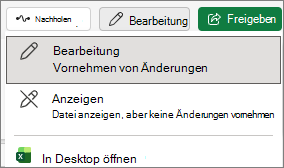
Für erweiterte Bearbeitungsoptionen wählen Sie "In Desktop öffnen" aus.
Excel für das Web speichert Ihre Arbeit automatisch. Wenn Sie jedoch Ihre Meinung über gerade vorgenommene Änderungen ändern, wählen Sie Rückgängig oder drücken Sie STRG+Z.
Zusammenarbeiten am selben Arbeitsblatt
Wenn Sie mit anderen Personen in Excel für das Web zusammenarbeiten, können Sie das Arbeitsblatt wie gewohnt bearbeiten. Wenn andere das Arbeitsblatt bearbeiten, zeigt Excel für das Web ihre Anwesenheit und die Aktualisierungen sofort an. Dieses Feature funktioniert nur, wenn jeder in Excel für das Web arbeitet.

Bei anderen Versionen der Excel-App können Sie auch gleichzeitig mit anderen zusammenarbeiten. Weitere Informationen finden Sie unter Gleichzeitiges Bearbeiten von Excel-Arbeitsmappen mit der gemeinsamen Dokumenterstellung.
Drucken in Excel für das Web
Wählen Sie die Zellen oder Diagramme aus, die Sie drucken möchten, und wechseln Sie dann zu Dateidruck>. Wenn Sie das gesamte Arbeitsblatt drucken möchten, markieren Sie vor dem Wechsel zum Befehl Drucken nichts.
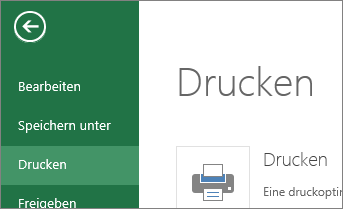
Wenn Sie Ihre Meinung zum Drucken eines ausgewählten Bereichs ändern, wählen Sie die Druckoption Aktive Blätter drucken oder Gesamte Arbeitsmappe drucken und dann Drucken aus.
Wenn die endgültige Seitenansicht richtig aussieht, wählen Sie "Drucken" aus.
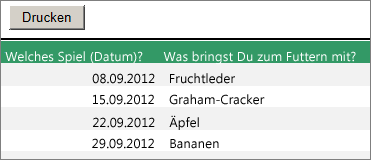
Weitere Informationen finden Sie unter Drucken von Gitternetzlinien in einem Arbeitsblatt.