
In Microsoft Excel werden Gitternetzlinien auf einem gedruckten Arbeitsblatt oder in einer gedruckten Arbeitsmappe standardmäßig nicht angezeigt. In diesem Artikel wird erläutert, wie Sie Gitternetzlinien auf gedruckten Arbeitsblättern anzeigen können.
Markieren Sie das Arbeitsblatt oder die Arbeitsblätter, die Sie drucken möchten. Weitere Informationen finden Sie unter Auswählen eines oder mehrerer Arbeitsblätter.
Tipp
Wenn mehrere Arbeitsblätter ausgewählt sind, wird in der Titelleiste im Kopf des Blatts der Zusatz [Gruppe] angezeigt. Wenn Sie eine Auswahl mehrerer Arbeitsblätter in einer Arbeitsmappe abbrechen möchten, wählen Sie ein beliebiges nicht ausgewähltes Arbeitsblatt aus. Wenn kein nicht ausgewähltes Blatt sichtbar ist, klicken Sie mit der rechten Maustaste auf die Registerkarte eines ausgewählten Blatts, und wählen Sie dann Gruppierung aufheben aus.
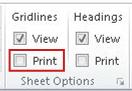
Aktivieren Sie auf der Registerkarte Seitenlayout in der Gruppe Blattoptionen unter Gitternetzlinien das Kontrollkästchen Drucken.
Hinweis
Wenn die Kontrollkästchen in der Gruppe Blattoptionen abgeblendet sind, kann es sein, dass Sie ein Diagramm, ein Bild oder oder ein anderes Objekt auf dem Arbeitsblatt ausgewählt haben. Heben Sie diese Auswahl auf; dann können Sie die Kontrollkästchen verwenden.
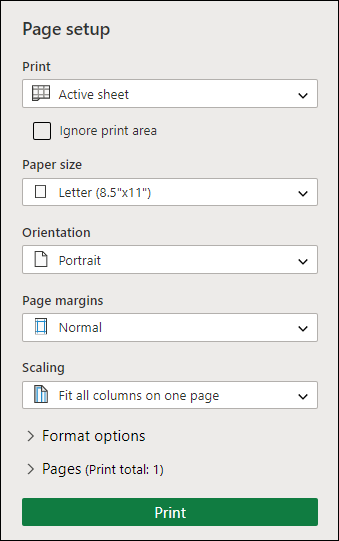
Wählen Sie die Registerkarte Datei und dann Drucken aus.
Tastenkombination Sie können auch STRG+P drücken.Wählen Sie die Schaltfläche Drucken aus.
Nächste Schritte
Nachdem Sie das Kontrollkästchen Drucken ausgewählt haben, können Sie die folgenden Schritte ausführen:
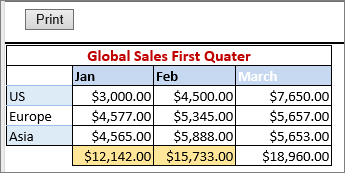
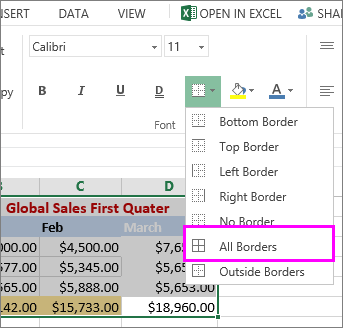
- Vorschau der Gitternetzlinien : Drücken Sie STRG+F2, um die Registerkarte Datei zu öffnen, auf der eine Vorschau des gedruckten Arbeitsblatts angezeigt wird. Gitternetzlinien werden nur um die tatsächlichen Daten in einem Arbeitsblatt gedruckt. Wenn Sie auch Gitternetzlinien um leere Zellen drucken möchten, müssen Sie den Druckbereich so festlegen, dass er diese Zellen einschließt. Alternativ können Sie stattdessen Rahmen um die Zellen anwenden. Weitere Informationen zu diesen Optionen finden Sie unter Definieren oder Löschen eines Druckbereichs auf einem Arbeitsblatt oder Anwenden oder Entfernen von Zellrahmen auf einem Arbeitsblatt.
-
Behandeln von Druckproblemen mit Gitternetzlinien : Wenn Gitternetzlinien beim Drucken des Arbeitsblatts nicht angezeigt werden oder wenn sie im Fenster Druckvorschau nicht angezeigt werden, aktivieren Sie, ob das Kontrollkästchen Entwurfsqualität nicht aktiviert ist. Das Kontrollkästchen Entwurfsqualität befindet sich im Dialogfeld Seite einrichten auf der Registerkarte Blatt. Zum schnellen Zugreifen auf das Dialogfeld Seite einrichten drücken Sie ALT+P, S, P.
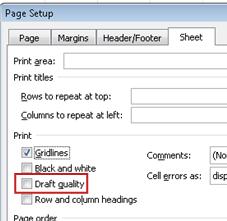
Wenn die Gitternetzlinien weiterhin nicht erfolgreich gedruckt werden, liegt möglicherweise ein Problem beim Druckertreiber vor. In diesem Fall können Sie versuchen, den neuesten Treiber von der Website des Druckerherstellers herunterzuladen. Als letzte Möglichkeit können Sie um die zu druckenden Zellen herum Rahmen anwenden. Weitere Informationen finden Sie unter Anwenden oder Entfernen von Zellenrahmen auf einem Arbeitsblatt.
Benötigen Sie weitere Hilfe?
Sie können jederzeit einen Experten in der Excel Tech Community fragen oder Unterstützung in Communitys erhalten.
Siehe auch
Ein- oder Ausblenden von Gitternetzlinien auf einem Arbeitsblatt