
Wichtig
Power View wird in Excel für Microsoft 365 und Excel 2021 am 12. Oktober 2021 entfernt. Alternativ können Sie die interaktive visuelle Oberfläche von Power BI Desktop verwenden, die Sie kostenlos herunterladen können. Sie können Excel-Arbeitsmappen auch ganz einfach in Power BI Desktop importieren.
In Power View in SharePoint 2013 und in Excel 2013 können Sie schnell eine Vielzahl von Datenvisualisierungen erstellen, von Tabellen und Matrizen über Balken-, Säulen- und Blasendiagramme bis hin zu Sätzen aus mehreren Diagrammen. Für jede Visualisierung, die Sie erstellen möchten, beginnen Sie auf einem Power View-Blatt, indem Sie eine Tabelle erstellen, die Sie dann einfach in andere Visualisierungen konvertieren, um eine Visualisierung zu finden, die Ihre Daten am besten veranschaulicht.
Erstellen einer Visualisierung
Erstellen Sie eine Tabelle auf dem Power View-Blatt, indem Sie eine Tabelle oder ein Feld in der Feldliste überprüfen oder ein Feld aus der Feldliste auf das Blatt ziehen. Power View zeichnet die Tabelle auf dem Blatt, zeigt Ihre tatsächlichen Daten an und fügt automatisch Spaltenüberschriften hinzu.
Konvertieren Sie die Tabelle in eine Visualisierung, indem Sie auf der Registerkarte Entwurf einen Visualisierungstyp auswählen. Abhängig von den Daten in der Tabelle stehen verschiedene Visualisierungstypen zur Verfügung, um Ihnen die beste Visualisierung für diese Daten zu bieten.
Tipp
Um eine weitere Visualisierung zu erstellen, beginnen Sie eine andere Tabelle, indem Sie auf das leere Blatt klicken, bevor Sie Felder aus dem Abschnitt Felder der Feldliste auswählen.
Inhalt dieses Artikels
- Beispiele für in Power View verfügbare Visualisierungen
- Diagramme
- Kreisdiagramme
- Punktdiagramme und Blasendiagramme
- Linien-, Balken- und Säulendiagramme
- Balkendiagramme
- Säulendiagramme
- Liniendiagramme
- Karten
- Vielfache: Eine Gruppe von Diagrammen mit den gleichen Achsen
- Matrizen
- Karten
- Kacheln
- Weitere Informationen
Beispiele für in Power View verfügbare Visualisierungen
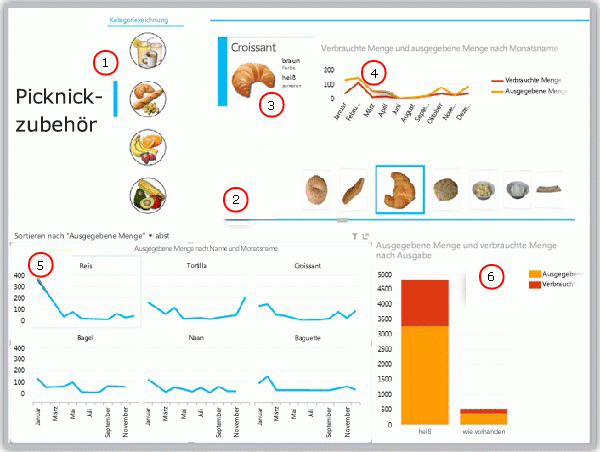
- Datenschnitt filtert den Bericht nach Broten
- Kachelflussnavigation für Kacheln, derzeit auf Croissant
- Karte in einem Kachelcontainer, gefiltert nach der aktuellen Kachel (Croissant)
- Liniendiagramm im Kachelcontainer mit den verbrauchten Mengen und dem Server, gefiltert nach Croissants Januar bis Dezember
- Mehrfache, gefiltert nach Brot und in absteigender Reihenfolge sortiert nach der servierten Menge
- Säulendiagramm gefiltert nach Brot, das servierte und verbrauchte Mengen anzeigt
Diagramme
Power View bietet eine Reihe von Diagrammoptionen: Kreis, Säule, Balken, Linie, Punkt und Blase. Diagramme können mehrere numerische Felder und mehrere Reihen aufweisen. Ein Diagramm bietet mehrere Gestaltungsoptionen zum Ein- und Ausblenden von Beschriftungen, Legenden und Titeln.
Diagramme sind interaktiv: Wenn Sie auf Werte in einem Diagramm klicken, führen Sie folgende Aktionen aus:
- Heben Sie diesen Wert in diesem Diagramm hervor.
- Filtern Sie nach diesem Wert in allen Tabellen, Matrizen und Kacheln im Bericht.
- Heben Sie diesen Wert in allen anderen Diagrammen im Bericht hervor.
Diagramme sind auch in einer Präsentationsumgebung interaktiv, z. B. im Lese- und Vollbildmodus in Power View in SharePoint oder in einem Power View-Blatt in einer Excel-Arbeitsmappe, die in Excel Services gespeichert oder in Microsoft 365 angezeigt wird.
Kreisdiagramme
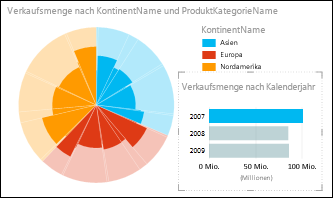
Kreisdiagramme sind in Power View einfach oder anspruchsvoll gestaltet. Sie können ein Kreisdiagramm erstellen, das einen Drilldown ausführt, wenn Sie auf ein Segment oder ein Kreisdiagramm doppelklicken, das Untersegmente innerhalb der größeren Farbsegmente anzeigt. Sie können ein Kreisdiagramm mit einem anderen Diagramm kreuzfiltern. Angenommen, Sie klicken auf einen Balken in einem Balkendiagramm. Der Teil des Kreisdiagramms, der sich auf diesem Balken bezieht, ist hervorgehoben, und der Rest des Kreises ist abgeblendet. Informationen zu Kreisdiagrammen in Power View.
Punktdiagramme und Blasendiagramme
Punkt- und Blasendiagramme bieten eine hervorragende Möglichkeit, viele zusammengehörige Daten in einem Diagramm darzustellen. In Punktdiagrammen wird auf der x-Achse ein numerisches Feld und auf der y-Achse ein anderes Feld angezeigt, sodass die Beziehung zwischen den beiden Werten für alle Elemente im Diagramm leicht erkennbar ist.
In einem Blasendiagramm steuert ein drittes numerisches Feld die Größe der Datenpunkte. Sie können auch eine "Wiederspielachse" zu einem Punkt- oder Blasendiagramm hinzufügen, um Daten zu sehen, wie sie sich im Laufe der Zeit ändern.
Weitere Informationen zu Blasen- und Punktdiagrammen in Power View
Linien-, Balken- und Säulendiagramme
Linien-, Balken- und Säulendiagramme eignen sich zum Vergleichen von Datenpunkten in einer oder mehreren Datenreihen. In Linien-, Balken- und Säulendiagrammen wird auf der x-Achse ein Feld und auf der y-Achse ein anderes Feld angezeigt, wodurch die Beziehung zwischen den beiden Werten für alle Elemente im Diagramm leicht erkennbar ist.
Balkendiagramme
In einem Balkendiagramm werden Kategorien auf der vertikalen Achse und Werte auf der horizontalen Achse angeordnet. Erwägen Sie in jedem der folgenden Fälle die Verwendung eines Balkendiagramms:
- Sie haben eine oder mehrere Datenreihen, die Sie darstellen möchten.
- Ihre Daten enthalten positive, negative und Nullwerte (0).
- Sie möchten die Daten für zahlreiche Kategorien vergleichen.
- Die Achsenbeschriftungen sind lang.
In Power View stehen drei Untertypen von Balkendiagrammen zur Auswahl: gestapelt, 100 % gestapelt und gruppiert.
Säulendiagramme
Daten, die auf einem Arbeitsblatt in Spalten oder Zeilen angeordnet sind, können in einem Säulendiagramm dargestellt werden. Mit Säulendiagrammen können Datenänderungen über einen Zeitraum oder Vergleiche zwischen Elementen dargestellt werden. In Säulendiagrammen befinden sich Kategorien auf der horizontalen Achse und Werte auf der vertikalen Achse.
In Power View stehen drei Säulendiagrammuntertypen zur Auswahl: gestapelt, 100 % gestapelt und gruppiert.
Liniendiagramme
In Liniendiagrammen sind die Rubrikendaten gleichmäßig entlang einer horizontalen Achse (Rubrikenachse) und alle numerischen Wertdaten entlang einer vertikalen Achse (Größenachse) verteilt.
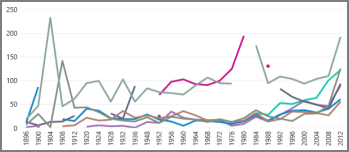
Erwägen Sie die Verwendung eines Liniendiagramms mit einer Zeitskala entlang der horizontalen Achse. In Liniendiagrammen werden Datumsangaben in chronologischer Reihenfolge in bestimmten Intervallen oder Basiseinheiten angezeigt, z. B. die Anzahl der Tage, Monate oder Jahre, auch wenn die Datumsangaben auf dem Arbeitsblatt nicht in der richtigen Reihenfolge oder in derselben Basiseinheit angegeben sind.
Erstellen Sie ein Liniendiagramm in Power View.
Karten
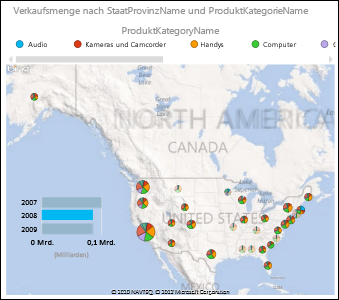
Karten in Power View verwenden Bing-Kartenkacheln und können folglich wie jede andere Bing-Karte gezoomt und geschwenkt werden. Wenn Sie Standorte und Felder hinzufügen, werden Punkte auf der Karte platziert. Je größer der Wert, desto größer der Punkt. Wenn Sie eine Reihe mit mehreren Werten hinzufügen, werden Kreisdiagramme in der Karte angezeigt, wobei die Größe des Kreisdiagramms die Größe der Gesamtsumme angibt. Erfahren Sie mehr über Karten in Power View.
Vielfache: Eine Gruppe von Diagrammen mit den gleichen Achsen
Mit Mehrfachdiagrammen können Sie eine Reihe von Diagrammen mit identischen X- und Y-Achsen erstellen und nebeneinander anordnen, was es erleichtert, viele verschiedene Werte gleichzeitig zu vergleichen. Multiples werden manchmal als "Spalierdiagramme" bezeichnet.
Matrizen
Eine Matrix besteht mit Zeilen und Spalten wie eine Tabelle. Eine Matrix verfügt jedoch im Gegensatz zu einer Tabelle über die folgenden Funktionen:
- Anzeigen von Daten ohne sich wiederholende Werte.
- Anzeigen von Summen und Teilergebnissen nach Zeile und Spalte
- In einer Hierarchie können Sie einen Drilldown durchführen bzw. einen Drilldown ausführen
- Reduzieren und Erweitern der Anzeige
Weitere Informationen zum Arbeiten mit einer Matrix in Power View
Karten
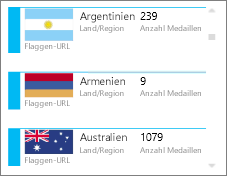
Sie können eine Tabelle in eine Reihe von Karten konvertieren, die die Daten aus jeder Zeile in der Tabelle im Layout eines Kartenformats wie auf einer Karteikarte darstellen.
Kacheln
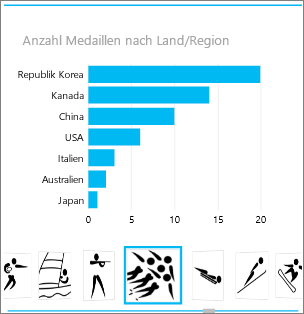
Sie können eine Tabelle oder Matrix in Kacheln konvertieren, um tabellarische Daten interaktiv darzustellen. Kacheln sind Container mit einem dynamischen Navigationsstreifen. Kacheln fungieren als Filter – Sie filtern den Inhalt innerhalb der Kachel auf den auf der Registerkartenleiste ausgewählten Wert. Sie können der Kachel mehrere Visualisierungen hinzufügen, und alle werden nach demselben Wert gefiltert. Sie können Text oder Bilder als Registerkarten verwenden. Weitere Informationen zu Kacheln in Power View.
Dieses Bild zeigt die Anzahl der Medaillen, die von Ländern gewonnen wurden, die im Eisschnelllauf antreten.
Weitere Informationen
Power View: Auswerten, Visualisieren und Präsentieren von Daten