
Wichtig
Power View wird in Excel für Microsoft 365 und Excel 2021 am 12. Oktober 2021 entfernt. Alternativ können Sie die interaktive visuelle Oberfläche von Power BI Desktop verwenden, die Sie kostenlos herunterladen können. Sie können Excel-Arbeitsmappen auch ganz einfach in Power BI Desktop importieren.
Karten in Power View dienen dazu, Daten im geografischen Kontext anzuzeigen. Karten in Power View verwenden Bing-Kartenkacheln und können folglich wie jede andere Bing-Karte gezoomt und geschwenkt werden. Damit Karten funktionieren, muss Power View die Daten über eine gesicherte Webverbindung für die Geokodierung an Bing senden und Sie daher auffordern, Inhalte zu aktivieren. Wenn Sie Standorte und Felder hinzufügen, werden Punkte auf der Karte platziert. Je größer der Wert, desto größer der Punkt. Wenn Sie eine Reihe mit mehreren Werten hinzufügen, werden Kreisdiagramme in der Karte angezeigt, wobei die Größe des Kreisdiagramms die Größe der Gesamtsumme angibt.
Erstellen einer Karte
Ziehen Sie ein geografisches Feld wie Land/Region, Bundesland/Provinz oder Stadt auf das Power View-Blatt oder die Power View-Ansicht, um eine Tabelle zu erstellen.
Tipp
Ein geografisches Feld kann mit einem kleinen Globussymbol gekennzeichnet sein. Dadurch wird es als geografisches Feld identifiziert.
Ziehen Sie ein numerisches Feld, z. B. "Umsatz", in die Tabelle.
Klicken Sie auf der Registerkarte Entwurf auf Zuordnung.
Klicken Sie auf Inhalt aktivieren , um die Daten zur Geocodierung über eine gesicherte Webverbindung an Bing zu senden.
Power View erstellt eine Karte mit einem Punkt für jeden Wert, z. B. jede Stadt. Die Größe des Punktes stellt den Wert dar.
- Wenn Sie die Punkte in Kreisdiagramme konvertieren möchten, fügen Sie dem Feld Farbe für die Karte ein Kategoriefeld hinzu.
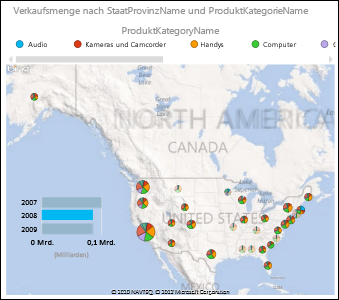
Bildet Diagramme und andere Power View-Visualisierungen filterübergreifend ab und umgekehrt. Wenn Sie beispielsweise auf einen Datenpunkt auf einer Karte klicken, werden die anderen Diagramme nach diesem Datenpunkt gefiltert. Wenn Sie in einem Balkendiagramm auf einen Klickbalken klicken, wird die Karte nach den Daten gefiltert, die sich auf diesen Balken beziehen.
Hinweis
- Sie können in Karten in Power View nicht so nah heranzoomen wie in denselben Karten in Bing.
- Der in Power View integrierte Bing-Zuordnungsdienst ist in einigen Gebietsschemas derzeit nicht verfügbar. In nicht unterstützten Gebietsschemas zeichnet Power View Kartendatenpunkte auf einer generischen Karte.
Kartendaten eindeutig machenPower View
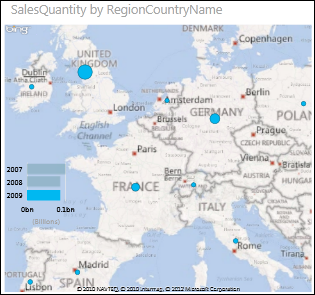
Kartendaten können mehrdeutig sein. Zum Beispiel gibt es ein Paris, Frankreich, aber es gibt auch ein Paris, Texas. Ihre geografischen Daten werden wahrscheinlich in separaten Spalten gespeichert – einer Spalte für Städtenamen, einer Spalte für Bundesland- oder Provinznamen usw. – daher kann Bing möglicherweise nicht erkennen, welches Paris welches ist. Sie beheben dieses Problem, indem Sie die geografischen Werte eindeutig machen.
Dieser Fehler kann im Datenmodell und nicht in Power View behoben werden. Wenn das Datenmodell in einer Excel-Datei (XLSX) vorliegt, erstellen Sie in Power Pivot eine berechnete Spalte, die die Werte in den beiden Spalten zu einem eindeutigen Wert verkettet.
- Klicken Sie in Excel auf die Registerkarte Power Pivot und dann auf Datenmodell verwalten.
Wird keine Power Pivot-Registerkarte angezeigt? Starten Sie Power Pivot in Microsoft Excel 2013.
- Klicken Sie auf die Registerkarte für die Tabelle mit den geografischen Daten.
- Klicken Sie in der Spalte rechts neben der Tabelle auf "Spalte hinzufügen ", und geben Sie in der Bearbeitungsleiste über dem Arbeitsblatt eine Formel wie die folgende ein:
=[StateProvinceName] & ", " & [RegionCountryName] - Drücken Sie die EINGABETASTE.
Power Pivot füllt die Spalte mit den Werten in jeder Zeile aus, die mit einem Trennkomma formatiert sind:
StateProvinceName, RegionCountryName
- Klicken Sie mit der rechten Maustaste auf die Spalte, um sie umzubenennen.
- Zurück zu Ihrem Power View-Blatt in Excel. Aktualisieren Sie die Daten, und verwenden Sie die neue Spalte in Ihren Karten.
Die zugrunde liegenden Daten werden dadurch nicht geändert. Die neue berechnete Spalte befindet sich im Datenmodell, nicht in den Quelldaten.
Tipp
Diese Formel verwendet die DAX-Sprache (Data Analysis Expression). Weitere Informationen zu DAX finden Sie in diesem Schnellstart: Lernen Sie die DAX-Grundlagen in 30 Minuten kennen.
Hinweis
Urheberrechte an dem Video:
- Olympics Dataset © Guardian News & Media Ltd.
- Flaggenbilder mit freundlicher Genehmigung von CIA Factbook (cia.gov)
- Bevölkerungsdaten mit freundlicher Genehmigung von UNData (data.un.org ) auf dem Microsoft Azure Marketplace.
- Piktogramme für olympische Sportarten von Thadius856 und Parutakupiu, bereitgestellt entsprechend der Lizenz auf Wikimedia Commons (creativecommons.org/licenses/by-sa/3.0/)
Siehe auch
Diagramme und andere Visualisierungen in Power View
Power View: Auswerten, Visualisieren und Präsentieren von Daten
Power View- und Power Pivot-Videos
Lernprogramm: Importieren von Daten in Excel und Erstellen eines Datenmodells