
Excel verfügt über eine Reihe verknüpfter Datentypen , die Sie sofort verwenden können. Sie können jedoch auch Ihren eigenen Datentyp aus jeder unterstützten Datenquelle mithilfe von Power Query erstellen. Hierfür werden die Daten zuerst in Power Query importiert, dann werden sie wie gewünscht gestaltet, und schließlich wird der Datentyp in ein Arbeitsblatt geladen, damit mit den Daten gearbeitet werden kann. Ähnlich wie bei allen Datentypen können Sie die Daten in einer Excel-Tabelle anzeigen, sie als leicht lesbare Karte anzeigen oder in Formeln verwenden.
Hinweis: Das Erstellen eines neuen Datentyps ist nicht in allen Versionen oder Konfigurationen von Microsoft 365 verfügbar. Wenn die Option "Datentyp erstellen" nicht angezeigt wird, unterstützt Ihre Version von Excel dieses Feature möglicherweise nicht, oder Sie haben es noch nicht erhalten. Weitere Informationen dazu, wie Sie sicherstellen können, dass Sie über ein aktuelles Abonnement verfügen, finden Sie unter Microsoft 365 Business-Abonnement.
Erstellen eines Datentyps mithilfe des Power Query-Editors
Im folgenden Verfahren wird ein Beispiel verwendet, das auf einer Liste amerikanischer Präsidenten aus Wikipedia basiert.
Phase 1: Importieren Ihrer Daten
Um die Daten aus dem Web zu importieren, wählen Sie "Daten>aus dem Web" aus.
Geben Sie im URL-Feld "https://en.wikipedia.org/wiki/List_of_presidents_of_the_United_States" ein, und wählen Sie dann OK aus.
Wählen Sie im linken Bereich des Dialogfelds Navigator den Eintrag "Präsidenten" aus, in dem die Daten in Tabellenansicht angezeigt werden, und wählen Sie dann Daten transformieren (unten rechts) aus.

Phase 2: Strukturieren Ihrer Daten
Der Power Query-Editor wird mit den von Ihnen ausgewählten Daten geöffnet.
Wählen Sie mindestens eine Spalte aus. Wählen Sie in diesem Beispiel President2, Party[b]2, Election und Vice President aus. Die Reihenfolge der Spalten im neuen Datentyp wird durch die Reihenfolge der Auswahl bestimmt.
Tipp Um eine Spalte auszuwählen, drücken Sie STRG+Klick. Wenn Sie benachbarte Spalten auswählen möchten, drücken Sie die Umschalttaste und klicken Sie.

Hinweis: Power Query zeigt automatisch die zugeordnete M-Formel im Formelfeld an. Weitere Informationen finden Sie unter Power Query M-Formelsprache.
Wählen Sie "Datentyp erstellen"> aus. Dadurch wird das Dialogfeld "Datentyp erstellen" geöffnet.
Um die Spaltenüberschrift für den Datentyp zu ändern, geben Sie im Feld Name des Datentyps "US President" ein. Diese Spaltenüberschrift ist auch der Name des Datentyps.
Um die Anzeigespalte für den Datentyp anzugeben, wählen Sie Anzeigespalte aus. Wählen Sie beispielsweise Präsident2 aus, der den Namen des Präsidenten enthält.
Hinweis Die Standardanzeigespalte ist die erste ausgewählte Spalte.
Wählen Sie optional Erweitert aus, um alle verfügbaren Spalten anzuzeigen, wählen Sie erneut aus, welche angezeigt werden, und ordnen Sie die Reihenfolge dieser ausgewählten Spalten neu an.
Klicken Sie abschließend auf OK.
Ergebnisse
Es wird die Spalte "Datentyp" mit einem Datentypsymbol und der Spaltenüberschrift "US-Präsident" erstellt. Alle ursprünglich ausgewählten Spalten werden in dieser Spalte reduziert.

Hinweis Im Abschnitt "Angewendete Schritte " des Bereichs "Abfrageeinstellungen " wird ein neuer Schritt erstellt. Weitere Informationen finden Sie unter Erstellen von Power Query-Formeln in Excel.
Phase 3: Hinzufügen des Datentyps zu einer Excel-Tabelle
Um den Datentyp zu einer Excel-Tabelle in einem Arbeitsblatt hinzuzufügen, wählen Sie "Start>Schließen & Laden" aus. Die Verwendung eines Power Query-Datentyps wird nur in einer Excel-Tabelle unterstützt.
Der Datentyp zeigt die Schaltfläche "Daten einfügen
 " an, mit der Sie mit jeder Spalte arbeiten können.
Sie können mit dem neuen Datentyp auf verschiedene Arten arbeiten. Beispiel:
Extrahieren Sie eine der Datentypeigenschaften, z. B. Vice President, in eine Spalte in der Tabelle, indem Sie die Schaltfläche "Daten einfügen
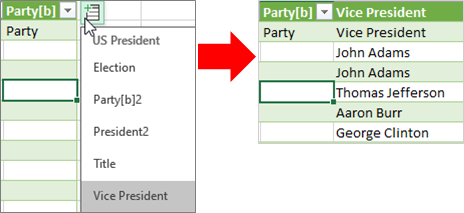
Zeigen Sie Spalteninformationen auf einer Karte an, z. B. John Adams, indem Sie das Symbol für den Datentyp auswählen:

Extrahieren Sie eine der Datentypeigenschaften (z. B. Wahl) mithilfe des Gleichheitszeichens (=) und IntelliSense in eine Spalte in der Tabelle:

Weitere Informationen finden Sie unter Schreiben von Formeln, die auf den Datentyp verweisen.
Erstellen eines geschachtelten Datentyps
Sie können auch Datentypen erstellen, die Datentypen enthalten, falls Sie Ihre Daten auf mehreren Ebenen organisieren müssen:
Erstellen Sie einen Datentyp wie zuvor erläutert mit dem Power Query-Editor.
Wiederholen Sie die gleichen Schritte, aber wählen Sie jetzt beim Öffnen des Dialogfelds "Datentyp erstellen" den zuvor erstellten Datentyp in der Spalte "Anzeige" aus:

Sie können dem neuen Datentyp einen beliebigen Namen geben. In diesem Beispiel lautet diese "President_2".
Wählen Sie „OK“ aus.
Das Ergebnis ist ein Datentyp, der den zuvor erstellten Datentyp enthält.
Um den Datentyp zu einer Excel-Tabelle in einem Arbeitsblatt hinzuzufügen, wählen Sie "Start > Schließen & Laden" aus.
Hinweis: Die Verwendung eines Power Query-Datentyps wird nur in einer Excel-Tabelle unterstützt.
Jetzt können Sie den Unterdatentyp anzeigen, indem Sie ihn auf der Karte auswählen:

Sie können zum Datentyp der obersten Ebene zurückkehren, indem Sie auf den Zurück-Pfeil in der oberen Ecke drücken:

Weitere Informationen zum Arbeiten mit Datentypen, einschließlich des Aktualisieren von Daten und des Hinzufügens von Bildern zu einer Karte, finden Sie unter Häufig gestellte Fragen und Tipps zu verknüpften Datentypen.
Weitere Informationen zum Erstellen von Datentypen
Importieren von Daten aus externen Datenquellen (Power Query)
Erstellen von Power Query-Formeln