
Mit verknüpften Datentypen können Sie viel tun. Unabhängig davon, ob Sie in einer Formel auf verbundene Datentypen verweisen oder einfach nur einige der Einschränkungen kennenlernen möchten, sehen Sie sich den folgenden Inhalt an, um weitere Details zur optimalen Nutzung von Datentypen in Excel zu erhalten.
Häufig gestellte Fragen
Wie kann ich auf verknüpfte Datentypen zugreifen? Welche sind die Anforderungen?
Hinweis
Verknüpfte Datentypen sind nur für Kunden mit mehreren Mandanten weltweit (standardmäßig Microsoft 365-Konten) verfügbar.
Für den Zugriff auf Datentypen, die mit externen Datenquellen wie Bing verknüpft sind, müssen Sie die folgenden Anforderungen erfüllen. Welche Datentypen derzeit verfügbar sind, erfahren Sie unter Welche verknüpften Datentypen sind in Excel verfügbar?
Für Aktien und Geografie-Datentypen
Sie verfügen über ein aktives Microsoft 365-Abonnement oder ein kostenloses Microsoft-Konto.
Fügen Sie die Bearbeitungssprache Englisch, Französisch, Deutsch, Italienisch, Spanisch oder Portugiesisch zu den Office-Spracheinstellungen hinzu. Weitere Sprachen können später hinzugefügt werden.
Verwenden Sie die aktuelle Excel-App oder Excel für das Web.
Hinweis
Wenn Sie nicht über ein Microsoft 365-Abonnement verfügen, können Sie diese Datentypen nur verwenden, wenn Sie mit einem Microsoft-Konto bei Excel für das Web angemeldet sind.
Ich erhalte eine Fehlermeldung, wenn ich auf verknüpfte Datentypen zugreife
Wenn Sie eine Arbeitsmappe mit Datentypen geöffnet haben oder versuchen, einen Datentyp zu ändern oder zu aktualisieren, und Sie eine Fehlermeldung erhalten, dass Sie nicht auf diese Datentypen zugreifen können, führen Sie die folgenden Schritte aus:
- Stellen Sie sicher, dass Sie mit dem Konto bei Excel angemeldet sind, das Ihrem Microsoft 365-Abonnement zugeordnet ist.
- Wechseln Sie zu Dateikonto>>, und stellen Sie sicher, dass Excel über die neuesten Updates verfügt. Wenn Sie Excel für das Web verwenden, navigieren Sie zu Dateiinformationen>. Wählen Sie für macOS in der Menüleiste "Hilfe>" aus,um nach Updates zu suchen und alle verfügbaren Updates zu installieren.
- Stellen Sie sicher, dass Sie die Anforderungen zum Abrufen von Datentypen erfüllen.
- Wenn Sie weiterhin Probleme haben, versuchen Sie, die Arbeitsmappe in Excel für das Web zu öffnen.
Hinweis
Möglicherweise haben Sie ursprünglich eine Arbeitsmappe mit Datentypen in einer Version von Excel geöffnet, die nur das Anzeigen verknüpfter Daten unterstützt. Beispielsweise enthält die Arbeitsmappe den Datentyp "Aktien", sodass Sie die Karten weiterhin anzeigen oder auf Felder zugreifen können. Sie können den Datentyp jedoch nicht aktualisieren oder ändern. Um die Datentypen verwenden zu können, stellen Sie sicher, dass Sie bei Excel für das Web mit dem Konto angemeldet sind, das Ihrem Abonnement zugeordnet ist.
Welche Arten von verknüpften Datentypen gibt es?
Es stehen mehrere Datentypen zur Verfügung. Um die Typen und die Schaltfläche des Menübands zu sehen, unter der sie sich befinden, lesen Sie: Welche verknüpften Datentypen sind in Excel verfügbar?
Verknüpfte Datentypen ziehen zuverlässige Daten aus Onlinequellen wie Bing ab. Wenn Sie den Typ oder die Quelle eines bestimmten Datentyps anzeigen möchten, können Sie das Symbol für den Datentyp in der Zelle auswählen, um die Karte zu öffnen, und nach unten scrollen, um Informationen zum Datenanbieter und Datentyp zu finden.
Feedback abgeben zu Datentypen
Wir arbeiten kontinuierlich an der Verbesserung von Excel-Datentypen. Wenn Sie kein Ergebnis finden können, die Daten falsch sind oder fehlen oder Sie Ihre Aufgabe nicht erfüllen können... möchten wir davon erfahren! Wir verwenden Ihr wertvolles Feedback, um die Erfahrung und das Feature zu verbessern.
Welche Art von Feedback suchen wir?
- Datenqualität (falsche, ungeeignete, unvollständige usw. Daten)
- Datenabdeckung (fehlende Daten)
- Ihre Erfahrung als Benutzer (Verwenden von Datentypen und Daten)
- Vorschläge und Ideen
Zur Datenqualität für Aktien, Geografie
- Sobald Sie in einen Datentyp konvertiert haben, wählen Sie das Symbol für das Datentyp Symbol in der Zelle aus, um die Karte zu öffnen.
- Scrollen Sie zum unteren Rand der Karte und wählen Sie das Symbol zum Kennzeichnen aus.
- Füllen Sie die kurze Umfrage aus (wenn Sie eine Desktop-Version von Excel verwenden), und senden Sie sie ab. Je spezifischer Sie sind, desto einfacher wird es für uns, das Problem zu verstehen und zu beheben.
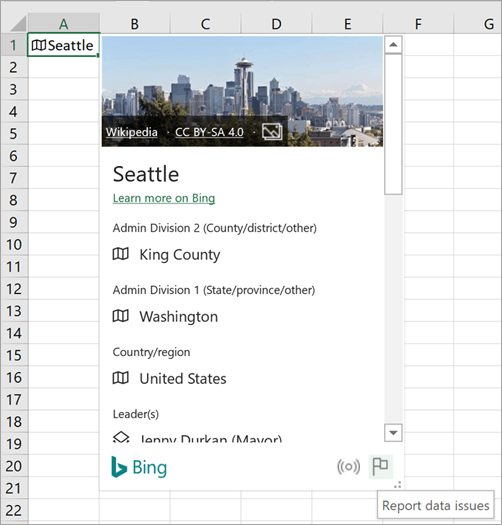
Für Feedback zur Datenabdeckung
- Nachdem Sie in einen Datentyp konvertiert haben, wird möglicherweise ein blaues Fragezeichen in der Zelle angezeigt. Dies bedeutet, dass wir Probleme hatten, ein Ergebnis zu finden oder abzugleichen. Wählen Sie dieses Symbol aus, wenn die Datenauswahl noch nicht geöffnet wurde.
- Wählen Sie im Bereich "Datenauswahl" die Option "Feedback geben" aus.
- Füllen Sie die kurze Umfrage aus und reichen Sie sie ein. Je spezifischer Sie sind, desto einfacher wird es für uns, das Problem zu verstehen und zu beheben.
Allgemeines Feedback oder Vorschläge zum Datentyp
Sie können auch direkt in der Excel-App allgemeines Feedback zu Ihrer allgemeinen Erfahrung mit Datentypen senden.
- Wechseln Sie zur Registerkarte >HilfeFeedback. Weitere Informationen finden Sie unter "Wie gewusst wie ich Feedback zu Microsoft Office".
- Sagen Sie uns, was Ihnen gefällt oder nicht gefällt oder wozu Sie Vorschläge haben. Senden Sie das Formular mit so vielen Details wie möglich ein.
Kann ich die Verknüpfung der Zellen aufheben?
Ja. Durch das Aufheben von Verknüpfungen von Zellen können Sie eine Verbindung zu einer Formel entfernen, die auf Datentypen verweist. Wenn Sie eine Desktopversion von Excel verwenden, markieren Sie eine Zelle mit einem verknüpften Datentyp, und drücken Sie dann Strg+C oder CMD+C auf einem Mac, um sie zu kopieren. Drücken Sie auf einem Mac STRG+ALT+V oder CMD+CTRL+V , und wählen Sie dann "Werte" aus. Dadurch wird der Datentyp in die neue Zelle eingefügt, und Sie verlieren nicht die Verbindung zum Datenanbieter.
Wenn ich eine Arbeitsmappe an meinen Kollegen oder Freund sende, funktionieren diese neuen Datentypen auch für ihn?
Ja, aber sie müssen die Anforderungen erfüllen , um bestimmte Datentypen verwenden zu können. Wenn Sie die Arbeitsmappe an jemanden gesendet haben, der die Anforderungen nicht erfüllt, kann er die Daten aus Datentypen zwar sehen, aber nicht ändern oder aktualisieren.
Funktioniert dies auch in anderen Versionen von Excel?
Derzeit unterstützen nur Excel für Microsoft 365 und Excel für das Web verknüpfte Datentypen. Wenn Sie diese neuen Datentypen in einer Version von Excel öffnen, von der sie nicht unterstützt werden, wird für diese Zellen #WERT! angezeigt. Und #NAME? anstelle von Formeln angezeigt, die auf diese Datentypen verweisen.
Kann das Ausfüllkästchen für Datentypen verwendet werden?
Ja. Die meisten Excel-Features funktionieren mit Datentypen, und wir arbeiten kontinuierlich daran, die Integration zu verbessern. Das Ausfüllkästchen funktioniert, wenn Zeilen oder Spalten denselben Datentyp haben und Sie Zellen mit demselben Feld füllen. Wenn dieses Feld keine Daten enthält oder fehlt, wird der #FIELD Fehler angezeigt.
Sie können auch in der letzten Zelle einer Liste von Datentypen zu konvertierenden Text eingeben, und Excel versucht automatisch, Ihren Text abzugleichen, um ihn umzuwandeln.
Gibt es andere Einschränkungen, die man kennen sollte?
Einige herkömmliche Excel-Features funktionieren bei verknüpften Datentypen möglicherweise nicht gut. Wenn Sie beispielsweise eine PivotTable basierend auf Informationen aus Datentypen erstellen, können Sie nur die Informationen verwenden, die dem Blatt explizit hinzugefügt wurden. Auch die Verwendung dieser Datentypen mit Power Pivot, Power Query oder sogar einigen Diagrammen funktioniert möglicherweise nicht wie erwartet.
In welchen Sprachen stehen diese Datentypen zur Verfügung?
Bestimmte Datentypen sind derzeit nur in bestimmten Sprachen verfügbar. Um auf sie zuzugreifen und sie verwenden zu können, können Sie Ihren Office-Spracheinstellungen eine Bearbeitungssprache hinzufügen.
- Aktien und geografische Datentypen: nur Englisch, Spanisch, Französisch, Deutsch, Italienisch und Portugiesisch. Wir arbeiten daran, in Zukunft weitere Sprachen hinzuzufügen.
Tipps und Tricks
Schnelle und einfache Tastenkombinationen
Öffnen Sie eine Karte:
Drücken Sie STRG+UMSCHALT+F5 für Windows oder CMD+UMSCHALT+F5 für Mac.
Aktualisieren der Daten
Verknüpfte Datentypen können mit einer Onlinedatenquelle verbunden werden. Sobald Sie Text in einen verknüpften Datentyp umwandeln, wird eine externe Datenverbindung in der Arbeitsmappe erstellt. Wenn sich die Daten online ändern, können Sie diese durch eine Aktualisierung in Excel auf den aktuellen Stand bringen.
Um die Daten zu aktualisieren, klicken Sie mit der rechten Maustaste auf eine Zelle mit dem verknüpften Datentyp, und klicken Sie dann auf Datentyp>aktualisieren. Dadurch werden die ausgewählte Zelle und alle anderen Zellen, die denselben Datentypen aufweisen, aktualisiert.
Wenn Sie alleverknüpften Datentypen und alle Datenverbindungen aktualisieren möchten, die sich möglicherweise in der Arbeitsmappe befinden (einschließlich Abfragen, andere Datenverbindungen und PivotTables), klicken Sie auf Alle aktualisieren>.
Einfügen von Bildern aus Datentyp-Karten
Mit den Datentyp-Karten können Sie mehr als nur die typischen Werte extrahieren. Einige Datentyp-Karten, z. B. die Karten für den Datentyp "Geographie", enthalten Bilder, die Sie in Ihre Arbeitsmappe einfügen können. Diese Bilder sind in der Zelle enthalten, wie jeder Text oder jede Zahl.
- Konvertieren Sie Text in einen Datentyp, indem Sie die Zelle auswählen und zur Registerkarte "Daten" > in der Gruppe "Datentypen" wechseln, und dann den gewünschten Datentyp auswählen.
- Nach der Konvertierung wird links neben dem Zellwert ein Symbol angezeigt. Wählen Sie es aus, um die Karte anzuzeigen.
- Zeigen Sie auf der Karte auf das Bild, und Sie sehen das Symbol
 Daten einfügen". Wählen Sie diese Option aus, um das Bild Ihrer Arbeitsmappe hinzuzufügen.
 - Das Bild wird so skaliert, dass es in die Zelle passt. Um die Größe des Bildes in der Zelle zu ändern, passen Sie die Zeile oder Spalte an.
Entfernen eines Datentyps durch Rückwandlung in Text.
Wenn eine Zelle kein verknüpfter Datentyp mehr sein soll, klicken Sie einfach mit der rechten Maustaste auf die Zelle, und klicken Sie auf "Datentyp>in Text konvertieren". Der Datentyp wird entfernt, es ist keine Onlineverbindung mehr vorhanden, und der Wert in der Zelle wird in Text konvertiert.
Wichtig
Wenn Sie den Datentyp in Text konvertieren, wird die #FIELD für alle Spalten oder Formeln angezeigt, für die Werte aus diesem Datentyp extrahiert wurden. anzeigen, wenn Sie den Datentyp in Text konvertieren.
Schreiben von Formeln, die auf Datentypen verweisen
Datentypen und die daraus eingefügten Daten können wie andere Daten in Formeln und Berechnungen verwendet werden. Es ist auch möglich, Formeln zu schreiben, die auf die Werte aus den verknüpften Datentypen verweisen, auch wenn sich Ihre Daten nicht in einer Tabelle befinden. Weitere Informationen finden Sie unter: Schreiben von Formeln, die auf Datentypen verweisen.
Sortieren und Filtern
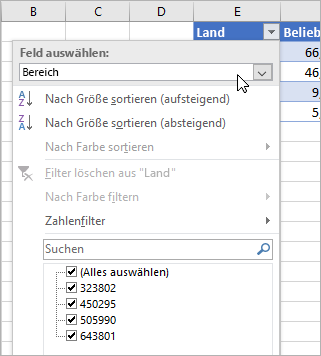
Sie können Daten in Excel immer mithilfe der Filterschaltflächen in den Spaltenüberschriften sortieren und filtern. (Aktivieren Sie Filterschaltflächen, indem Sie auf Daten> klicken.Filter.)
Aber hier ein Tipp für Zellen mit Datentypen, wenn Sie eine Desktopversion von Excel verwenden: Klicken Sie auf die Filterschaltfläche über den Zellen mit Symbolen. Dann entscheiden Sie sich, wie Sie sortieren oder filtern möchten. Wenn dies anhand des angezeigten Namens geschehen soll, behalten Sie die Auswahl von Wert anzeigen unter Feld auswählen bei. Wenn Sie nach einem anderen Feld aus dem verknüpften Datentyp sortieren oder filtern möchten, wählen Sie dieses Feld unter Feld auswählen aus.
In diesem Beispiel wurde das Feld Fläche ausgewählt. Excel hat dies dann als Grundlage für die Filterkontrollkästchen unten verwendet und zeigt die Grundgesamtheiten für die Länder/Regionen an, die wir in der Tabelle haben.
Außerdem wissenswert: Excel ändert die Zahlenfilter-Menüs in Abhängigkeit von dem unter Feld auswählen ausgewählten Feld.
Weitere Informationen zu verknüpften Datentypen
Excel-Datentypen: Aktien und Geografie.