

Ein Histogramm ist ein Säulendiagramm, in dem Daten zur Häufigkeit angezeigt werden.
Hinweis
Dieses Thema befasst sich nur mit dem Erstellen eines Histogramms. Informationen zu Pareto-Diagrammen (sortierten Histogrammen) finden Sie unter Erstellen eines Pareto-Diagramms .
Excel
Erstellen eines Histogramms
Wählen Sie Ihre Daten aus.
(Dies ist ein typisches Beispiel für Histogrammdaten).
Wählen Sie Einfügen>Statistikdiagramm-Histogramm>einfügen.

Sie können auch die Registerkarte Alle Diagramme in Empfohlene Diagramme verwenden, um ein Histogramm zu erstellen.
Tipp
- Verwenden Sie die Registerkarten Diagrammentwurf und Format, um das Aussehen des Diagramms anzupassen.
- Wenn diese Registerkarten nicht angezeigt werden, klicken Sie auf eine beliebige Stelle im Histogramm, um sie dem Menüband hinzuzufügen.
Konfigurieren von Histogrammcontainern
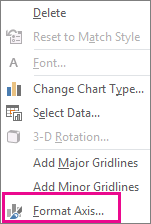
Klicken Sie mit der rechten Maustaste auf die horizontale Achse des Diagramms, wählen Sie Achse formatieren und dann Achsenoptionen aus.
Verwenden Sie die Informationen in der folgenden Tabelle, um zu entscheiden, welche Optionen Sie im Aufgabenbereich Achse formatieren festlegen möchten.
Option Beschreibung Nach Kategorie Wählen Sie diese Option aus, wenn die Kategorien (horizontale Achse) textbasiert und nicht numerisch sind. Im Histogramm werden die gleichen Kategorien gruppiert und die Werte auf der Wertachse summiert.
Tipp: Um die Anzahl der Darstellungen für Textzeichenfolgen zu zählen, fügen Sie eine Spalte hinzu, füllen Sie sie mit dem Wert "1", zeichnen Sie dann das Histogramm und legen Sie die Klassen auf "Nach Kategorie" fest.Automatisch Dies ist die Standardeinstellung für Histogramme. Die Containerbreite wird unter Anwendung der Regel nach Scott berechnet. Containerbreite Geben Sie eine positive Dezimalzahl für die Anzahl von Datenpunkten in jedem Bereich ein. Anzahl der Container Geben Sie die Anzahl der Container für das Histogramm ein (einschließlich Überlauf- und Unterlaufcontainer). Überlaufcontainer Aktivieren Sie dieses Kontrollkästchen, um ein Intervall für alle Werte über dem Wert im Feld rechts zu erstellen. Um den Wert zu ändern, geben Sie eine andere Dezimalzahl in das Feld ein. Unterlaufcontainer Aktivieren Sie dieses Kontrollkästchen, um einen Container für alle Werte unterhalb oder gleich dem Wert im Feld rechts zu erstellen. Um den Wert zu ändern, geben Sie eine andere Dezimalzahl in das Feld ein. 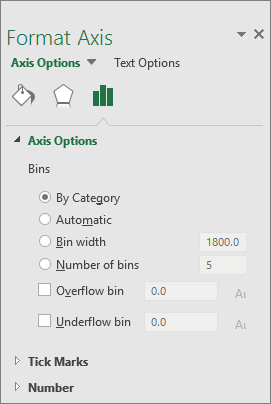
Tipp
Weitere Informationen zum Histogramm und dessen Unterstützung bei der Visualisierung statistischer Daten finden Sie in diesem Blogbeitrag des Excel-Teams zum Histogramm-, Pareto- und Box-and-Whisker-Diagramm . Möglicherweise sind Sie auch daran interessiert, mehr über die anderen neuen Diagrammtypen zu erfahren, die in diesem Blogbeitrag beschrieben werden.
Zum Erstellen von Histogrammen verwendete Formeln
Automatische Option (Scottsche Normalreferenzregel)
 Die Scottsche Normalreferenzregel versucht, die Verzerrung der Varianz des Histogramms im Vergleich zum Datensatz zu minimieren, während normalverteilte Daten angenommen werden.
Option "Überlaufcontainer"
 Option "Unterlaufbehälter"

Outlook, PowerPoint, Word
Erstellen eines Histogramms
- Wählen Sie Diagramm einfügen> aus.
- Wählen Sie im Dialogfeld Diagramm einfügen unter Alle Diagramme die Option Histogramm und dann OK aus.
- Wählen Sie auf der Registerkarte Diagrammentwurf Ihre Daten aus.
(Dies ist ein typisches Beispiel für Histogrammdaten).
Tipp
- Verwenden Sie die Registerkarten Entwurf und Format im Menüband, um das Aussehen des Diagramms anzupassen.
- Wenn diese Registerkarten nicht angezeigt werden, klicken Sie auf eine beliebige Stelle im Histogramm, um sie dem Menüband hinzuzufügen.
Konfigurieren von Histogrammcontainern
Klicken Sie mit der rechten Maustaste auf die horizontale Achse des Diagramms, wählen Sie Achse formatieren und dann Achsenoptionen aus.
Verwenden Sie die Informationen in der folgenden Tabelle, um zu entscheiden, welche Optionen Sie im Aufgabenbereich Achse formatieren festlegen möchten.
Option Beschreibung Nach Kategorie Wählen Sie diese Option aus, wenn die Kategorien (horizontale Achse) textbasiert und nicht numerisch sind. Im Histogramm werden die gleichen Kategorien gruppiert und die Werte auf der Wertachse summiert.
Tipp: Um die Anzahl der Darstellungen für Textzeichenfolgen zu zählen, fügen Sie eine Spalte hinzu, füllen Sie sie mit dem Wert "1", zeichnen Sie dann das Histogramm und legen Sie die Klassen auf "Nach Kategorie" fest.Automatisch Dies ist die Standardeinstellung für Histogramme. Containerbreite Geben Sie eine positive Dezimalzahl für die Anzahl von Datenpunkten in jedem Bereich ein. Anzahl der Container Geben Sie die Anzahl der Container für das Histogramm ein (einschließlich Überlauf- und Unterlaufcontainer). Überlaufcontainer Aktivieren Sie dieses Kontrollkästchen, um ein Intervall für alle Werte über dem Wert im Feld rechts zu erstellen. Um den Wert zu ändern, geben Sie eine andere Dezimalzahl in das Feld ein. Unterlaufcontainer Aktivieren Sie dieses Kontrollkästchen, um einen Container für alle Werte unterhalb oder gleich dem Wert im Feld rechts zu erstellen. Um den Wert zu ändern, geben Sie eine andere Dezimalzahl in das Feld ein.

Informationen zu Histogrammdaten
Zum Erstellen eines Histogramms in Excel stellen Sie zwei Datentypen bereit: die Daten, die Sie analysieren möchten, und die Intervallnummern, die die Intervalle repräsentieren, anhand derer Sie die Häufigkeit messen möchten. Sie müssen die Daten in zwei Spalten auf dem Arbeitsblatt organisieren. Diese Spalten müssen die folgenden Daten enthalten:
- Eingabedaten Dies sind die Daten, die Sie mithilfe des Histogrammtools analysieren möchten.
- Klassenzahlen Diese Zahlen stellen die Intervalle dar, die das Histogrammtool zur Messung der eingegebenen Daten in der Datenanalyse verwenden soll.
Wenn Sie das Histogrammtool verwenden, ermittelt Excel die Anzahl der Datenpunkte in jeder Datenklasse. Ein Datenpunkt gehört zu einer bestimmten Klasse, wenn die Zahl größer als die untere Begrenzung und gleich oder kleiner als die obere Begrenzung der Datenklasse ist. Wenn Sie den Klassenbereich weglassen, erstellt Excel eine Reihe von gleichmäßig verteilten Klassen zwischen den Minimal- und Maximalwerten der Eingabedaten.
Die Ausgabe der Histogrammanalyse wird auf einem neuen Arbeitsblatt (oder in einer neuen Arbeitsmappe) angezeigt und zeigt eine Histogrammtabelle sowie ein Säulendiagramm, das die Daten in der Histogrammtabelle widerspiegelt.
Benötigen Sie weitere Hilfe?
Sie können jederzeit einen Experten in der Excel Tech Community fragen oder in Communitys Unterstützung erhalten.
Siehe auch
Erstellen eines Wasserfalldiagramms
Erstellen eines Pareto-Diagramms
Erstellen eines Sunburst-Diagramms in Office