

Ein Pareto-Histogramm oder sortiertes Histogramm enthält in absteigender Reihenfolge sortierte Spalten sowie eine Linie, die den kumulierten gesamten Prozentsatz darstellt. Pareto-Diagramme heben die wichtigsten Faktoren in einem Datensatz hervor und gelten als eines der sieben grundlegenden Instrumente der Qualitätskontrolle, da es einfach ist, die häufigsten Probleme oder Fragen zu erkennen.
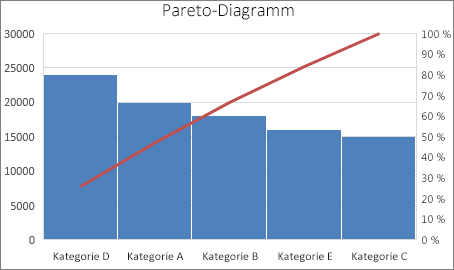
Erstellen eines Pareto-Diagramms
Wählen Sie Ihre Daten aus. In der Regel wählen Sie eine Spalte mit Text (Kategorien) und eine Spalte von Zahlen aus. In einem Pareto-Diagramm werden dann die gleichen Kategorien gruppiert und die entsprechenden Zahlen addiert.
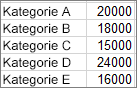
Wenn Sie zwei Spalten mit Zahlen anstelle einer Spalte mit Zahlen und einer der entsprechenden Textkategorien auswählen, stellt Excel Ihre Daten wie in einem Histogramm in Klassen dar. Anschließend können Sie Behälter konfigurieren.
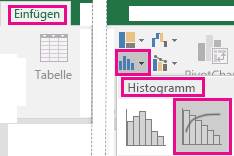
Wählen Sie Einfügen>Statistikdiagramm einfügen und dann unter Histogrammdie Option Pareto aus.
Tipp
Verwenden Sie die Registerkarten Diagrammentwurf und Format, um das Aussehen des Diagramms anzupassen. Wenn diese Registerkarten nicht angezeigt werden, klicken Sie im Pareto-Diagramm auf eine beliebige Stelle, um dem Menüband die Diagrammtools hinzuzufügen.
Konfigurieren von Containern
Klicken Sie mit der rechten Maustaste auf die horizontale Diagrammachse, und wählen Sie dann"Achsenoptionen>formatieren" aus.
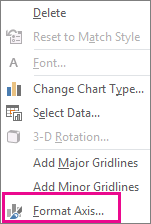
Verwenden Sie die folgenden Informationen, um die gewünschten Optionen im Aufgabenbereich "Achse formatieren" auszuwählen.
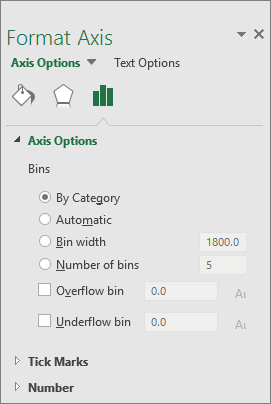
Nach Kategorie Dies ist die Standardeinstellung, wenn sowohl Daten als auch Text gezeichnet werden. Die Textkategorien werden auf der horizontalen Achse gezeichnet und in absteigender Reihenfolge grafisch dargestellt.
Tipp
Um die Anzahl der Vorkommen für Textzeichenfolgen zu zählen, fügen Sie eine Spalte hinzu und füllen Sie sie mit dem Wert "1". Zeichnen Sie dann das Pareto-Diagramm, und legen Sie die Klassen auf "Nach Kategorie" fest.
Automatisch Dies ist die Standardeinstellung für Pareto-Diagramme, die mit einer einzelnen Datenspalte gezeichnet werden.
Containerbreite Geben Sie eine positive Dezimalzahl für die Anzahl von Datenpunkten in jedem Bereich ein.
Anzahl der Abschnitte Geben Sie die Anzahl der Abschnitte für das Pareto-Diagramm ein (einschließlich der Überlauf- und Unterlaufklassen). Die Behälterbreite passt sich automatisch an.
Überlaufbehälter Aktivieren Sie das Feld, um einen Abschnitt für alle Werte oberhalb der Zahl im entsprechenden Feld zu erstellen. Um diesen Wert zu ändern, geben Sie eine Dezimalzahl in das Feld ein.
Unterlaufbehälter Aktivieren Sie das Feld, um eine Partition für alle Werte unter oder gleich der Zahl im entsprechenden Feld zu erstellen. Um diesen Wert zu ändern, geben Sie eine Dezimalzahl in das Feld ein.
 (das Symbol "Statistisches Diagramm"). Klicken Sie im Abschnitt Histogramm auf Pareto.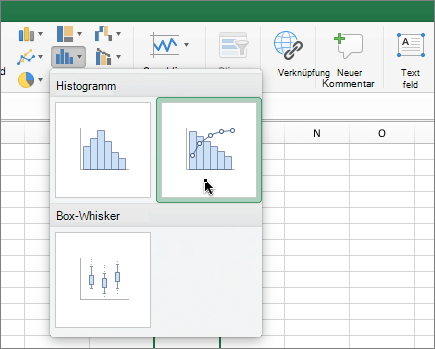
Siehe auch
Erstellen eines Wasserfalldiagramms
Erstellen eines Kastengrafikdiagramms