

Sie können einfache Formeln erstellen, in denen Werte auf einem Arbeitsblatt addiert, subtrahiert, multipliziert oder dividiert werden. Einfache Formeln beginnen immer mit einem Gleichheitszeichen (=), gefolgt von Konstanten, die numerische Werte sind, und Berechnungsoperatoren wie Pluszeichen (+), Minus (-), Sternchen (*) oder Schrägstrichen (/).
Im folgenden Beispiel wird eine einfache Formel dargestellt.
Markieren Sie im Arbeitsblatt die Zelle, in die Sie die Formel eingeben möchten.
Geben Sie das = (Gleichheitszeichen) gefolgt von den Konstanten und Operatoren (bis zu 8192 Zeichen) ein, die Sie für die Berechnung verwenden möchten.
Geben Sie für unser Beispiel =1+1 ein:Hinweis
- Statt die Konstanten in die Formel einzugeben, können Sie jede der Zellen markieren, die die zu verwendenden Werte enthalten, und die Operatoren zwischen dem Markieren der Zellen eingeben.
- Entsprechend der Standardreihenfolge bei mathematischen Operationen werden Multiplikation und Division vor Addition und Subtraktion ausgeführt.
Drücken Sie die EINGABETASTE (Windows) bzw. RETURN-TASTE (Mac).
Sehen wir uns eine weitere Variante einer einfachen Formel an. Geben Sie =5+2*3 in eine andere Zelle ein, und drücken Sie die EINGABETASTE oder den ZEILENSCHALTER. Excel multipliziert die letzten beiden Zahlen und addiert die erste Zahl zum Ergebnis.
Verwenden von AutoSumme
Sie können "AutoSumme" verwenden, um schnell eine Spalte, Zeile oder Zahlen zu summieren. Wählen Sie eine Zelle neben den Zahlen aus, die Sie addieren möchten, klicken Sie auf der Registerkarte "Start" oder "Formeln" auf "AutoSumme", drücken Sie die EINGABETASTE (Windows) bzw. den Zeilenschalter (Mac), und das war's!

Wenn Sie "AutoSumme" auswählen, gibt Excel automatisch eine Formel ein (die die Funktion SUMME verwendet), um die Zahlen zu addieren.
Hinweis
Sie können auch ALT+= (Windows) oder ALT+ += (Mac) in eine Zelle einfügen, und Excel fügt automatisch die SUMME-Funktion ein.
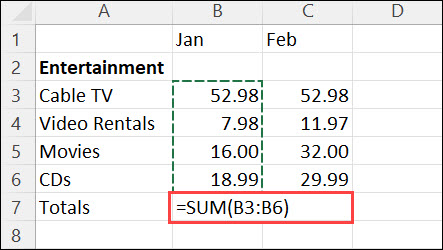
Es folgt ein Beispiel. Um die Januar-Zahlen zu diesem Unterhaltungsbudget hinzuzufügen, wählen Sie Zelle B7 aus, die Zelle direkt unter der Zahlenspalte. Wählen Sie dann AutoSumme aus. In Zelle B7 wird eine Formel angezeigt, und Excel hebt die Zellen hervor, die Sie summieren.
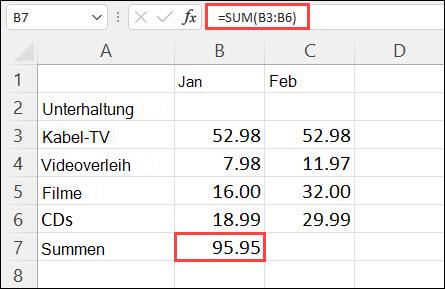
Drücken Sie die EINGABETASTE, um das Ergebnis (95,94) in Zelle B7 anzuzeigen. Die Formel wird außerdem in der Bearbeitungsleiste oben im Excel-Fenster angezeigt.
Hinweis
- Um die Summe einer Spalte mit Zahlen zu erhalten, markieren Sie die Zelle, die sich unmittelbar unter der letzten Zahl in der Spalte befindet. Um die Summe einer Reihe von Zahlen zu ermitteln, wählen Sie die Zelle unmittelbar rechts aus.
- Nachdem Sie eine Formel erstellt haben, können Sie diese in andere Zellen kopieren und brauchen sie nicht jedes Mal neu einzugeben. Wenn Sie z. B. die Formel aus Zelle B7 nach Zelle C7 kopieren, wird die Formel in C7 automatisch an die neue Position angepasst, und die Zahlen in C3:C6 werden berechnet.
- Sie können "AutoSumme" jeweils auch für mehrere Zellen verwenden. Sie können z. B. sowohl die Zelle B7 als auch die Zelle C7 hervorheben, AutoSumme auswählen und beide Spalten gleichzeitig summieren.
Beispiele
Kopieren Sie die Beispieldaten in der folgenden Tabelle, und fügen Sie sie in Zelle A1 eines neuen Excel-Arbeitsblatts ein. Im Bedarfsfall können Sie die Breite der Spalten anpassen, damit alle Daten angezeigt werden.
Hinweis
Damit die Formeln Ergebnisse anzeigen, wählen Sie sie aus, drücken Sie F2 und dann die EINGABETASTE (Windows) bzw. RETURN-TASTE (Mac).
| Daten | ||
|---|---|---|
| 2 | ||
| 5 | ||
| Formel | Beschreibung | Ergebnis |
| =A2+A3 | Addiert die Werte in den Zellen A2 und A3. | =A2+A3 |
| =A2-A3 | Subtrahiert den Wert in Zelle A2 von dem Wert in A3. | =A2-A3 |
| =A2/A3 | Dividiert den Wert in Zelle A2 durch den Wert in A3. | =A2/A3 |
| =A2*A3 | Multipliziert den Wert in Zelle A2 mit dem Wert in A3. | =A2*A3 |
| =A2^A3 | Erhöht den Wert in Zelle A2 auf den in A3 angegebenen Exponentialwert | =A2^A3 |
| Formel | Beschreibung | Ergebnis |
| =5+2 | Addiert 5 und 2 | =5+2 |
| =5-2 | Subtrahiert 2 von 5 | =5-2 |
| =5/2 | Dividiert 5 durch 2 | =5/2 |
| =5*2 | Multipliziert 5 mit 2 | =5*2 |
| =5^2 | Erhebt 5 in die 2. Potenz | =5^2 |
Benötigen Sie weitere Hilfe?
Sie können jederzeit einen Experten in der Excel Tech Community fragen oder in Communitys Unterstützung erhalten.