
Sie können den Inhalt einer Zelle teilen und die Elemente auf mehrere benachbarte Zellen verteilen. Wenn Ihr Arbeitsblatt beispielsweise eine Spalte mit dem Namen "Vollständiger Name" enthält, können Sie diese Spalte in zwei Spalten aufteilen: eine Spalte mit dem Namen und eine Spalte mit Nachname .
Tipp
- Eine alternative Methode zum Verteilen von Text über Spalten hinweg finden Sie im Artikel Aufteilen von Text in verschiedene Spalten mit Funktionen.
- Sie können Zellen mit der Funktion TEXTKETTE oder VERKETTEN kombinieren.
Hinweis
Ein Bereich, der eine Spalte enthält, die Sie aufteilen möchten, kann eine beliebige Anzahl von Zeilen enthalten, aber er darf nicht mehr als eine Spalte enthalten. Sorgen Sie dafür, dass genügend leere Spalten rechts neben der ausgewählten Spalte vorhanden sind, um zu verhindern, dass Daten in angrenzenden Spalten von den zu verteilenden Daten überschrieben werden. Fügen Sie bei Bedarf leere Spalten für die einzelnen Bestandteile der verteilten Daten ein.
Markieren Sie die Zelle, den Bereich oder die gesamte Spalte, die die Textwerte enthält, die Sie aufteilen möchten.
Wählen Sie auf der Registerkarte Daten in der Gruppe Datentoolsdie Option Text in Spalten aus.
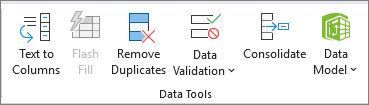
Befolgen Sie die Anweisungen des Textkonvertierungs-Assistenten , um anzugeben, wie der Text in separate Spalten unterteilt werden soll.
Hinweis
Hilfe zum Ausführen aller Schritte des Assistenten finden Sie im Artikel Aufteilen von Text in verschiedene Spalten mit dem Textkonvertierungs-Assistenten, oder wählen Sie "Hilfe" aus.
 im Textspalten-Assistenten.
Benötigen Sie weitere Hilfe?
Sie können jederzeit einen Experten in der Excel Tech Community fragen oder in Communitys Unterstützung erhalten.
Siehe auch
Übersicht über Formeln in Excel
Vermeiden defekter Formeln in Excel
Erkennen von Formelfehlern in Excel