
Sie haben also einen Zellbereich benannt und ... Vielleicht haben Sie den Ort vergessen. Sie können einen benannten Bereich mithilfe des Features "Gehe zu " suchen, das zu einem beliebigen benannten Bereich in der gesamten Arbeitsmappe navigiert.
Hinweis
Nicht alle Optionen sind verfügbar, wenn Sie Excel für das Web verwenden.
Sie können einen benannten Bereich finden, indem Sie zur Registerkarte "Start" wechseln, auf "Suchen & Auswählen" (suchen Sie nach einem Lupensymbol) und dann auf "Gehe zu" klicken.
Oder drücken Sie STRG+G auf der Tastatur.
Doppelklicken Sie im Feld "Gehe zu " auf den benannten Bereich, den Sie suchen möchten.
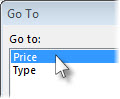
Hinweis
- Im Popupfenster " Gehe zu " werden in jedem Arbeitsblatt in der Arbeitsmappe benannte Bereiche angezeigt.
- Um zu einem Bereich unbenannter Zellen zu wechseln, drücken Sie STRG+G, geben Sie den Bereich in das Feld Bezug ein, und drücken Sie dann die EINGABETASTE (oder klicken Sie auf OK). Das Feld "Gehe zu " verfolgt Bereiche bei der Eingabe, und Sie können durch Doppelklicken zu jedem von ihnen zurückkehren.
- Um zu einer Zelle oder einem Bereich auf einem anderen Blatt zu wechseln, geben Sie im Feld Bezug Folgendes ein: den Blattnamen zusammen mit einem Ausrufezeichen und absoluten Zellbezügen. Beispiel: Tabelle2!$D$12, um zu einer Zelle zu wechseln, und Tabelle3!$C$12:$F$21, um in den Bereich zu wechseln.
- Im Feld Bezug können Sie mehrere benannte Bereiche oder Zellbezüge eingeben. Trennen Sie diese jeweils durch Kommas, wie folgt: Preis, Typ oder B14:C22,F19:G30,H21:H29. Wenn Sie die EINGABETASTE drücken oder auf OK klicken, hebt Excel alle Bereiche hervor.