Verwenden Sie die Features Suchen und Ersetzen in Excel, um nach einem Element in Ihrer Arbeitsmappe zu suchen, z. B. nach einer bestimmten Zahl oder einer bestimmten Textzeichenfolge. Sie können das Suchelement entweder als Referenz suchen oder durch etwas anderes ersetzen. Sie können Platzhalterzeichen wie Fragezeichen, Tilden und Sternchen oder Zahlen in Ihre Suchbegriffe einfügen. Sie können in Zeilen und Spalten, in Kommentaren oder Werten sowie in Arbeitsblättern oder gesamten Arbeitsmappen suchen.
Tipp
Sie können Text auch mit Formeln ersetzen. Weitere Informationen finden Sie unter den Funktionen ERSETZEN oder ERSETZEN, ERSETZENB
Suchen
Um etwas zu finden, drücken Sie STRG+F oder gehen Sie zu Home>Editing>Suchen & wählen Sie Suchen aus>.
Hinweis
Im folgenden Beispiel haben wir Optionen >> ausgewählt, um das gesamte Dialogfeld "Suchen" anzuzeigen. Standardmäßig wird es mit ausgeblendeten Optionen angezeigt.

Geben Sie im Feld Suchen nach den Text oder die Zahlen ein, die Sie suchen möchten, oder klicken Sie auf den Pfeil im Feld Suchen nach und wählen Sie dann ein zuletzt verwendetes Element aus der Liste aus.
Tipp
- Sie können Platzhalterzeichen – Fragezeichen (?), Sternchen (*), Tilde (~) – in Ihren Suchkriterien verwenden.
- Verwenden Sie das Fragezeichen (?), um nach einem einzelnen Zeichen zu suchen, z. B. findet s?t "musst", "müsst" und "misst".
- Verwenden Sie das Sternchen (*), um nach einer beliebigen Anzahl von Zeichen zu suchen, z. B. findet "m*s" und "singen".
- Verwenden Sie die Tilde (~) gefolgt von ?, * oder ~, um Fragezeichen, Sternchen oder andere Tildezeichen zu suchen, z. B. fy91~? findet "gj91?".
Klicken Sie auf "Alle suchen " oder "Weitersuchen ", um die Suche auszuführen.
Tipp
Wenn Sie "Alle suchen" auswählen, wird jedes Vorkommen des Kriteriums aufgeführt, nach dem Sie suchen, und wenn Sie ein bestimmtes Vorkommen in der Liste auswählen, wird dessen Zelle ausgewählt. Sie können die Ergebnisse einer " Alle suchen "-Suche sortieren, indem Sie eine Spaltenüberschrift auswählen.
Wählen Sie Optionen>> aus, um Ihre Suche bei Bedarf weiter zu definieren:
Verinnerhalb: Um in einem Arbeitsblatt oder in einer gesamten Arbeitsmappe nach Daten zu suchen, wählen Sie "Arbeitsblatt " oder "Arbeitsmappe" aus.
Suche: Sie können entweder nach Zeilen (Standard) oder nach Spalten suchen.
Suchen in: Wenn Sie nach Daten mit bestimmten Details suchen möchten, wählen Sie in diesem Feld Formeln, Werte, Notizen oder Kommentare aus.
Hinweis
Formeln, Werte, Notizen und Kommentare sind nur auf der Registerkarte "Suchen" verfügbar. Auf der Registerkarte "Ersetzen" stehen nur Formeln zur Verfügung.
Groß-/Kleinschreibung anpassen : Aktivieren Sie dieses Kontrollkästchen, wenn Sie nach Daten suchen möchten, bei denen die Groß-/Kleinschreibung beachtet wird.
Gesamter Zellinhalt abgleichen – Aktivieren Sie dieses Kontrollkästchen, wenn Sie nach Zellen suchen möchten, die nur die im Feld "Suchen nach " eingegebenen Zeichen enthalten.
Wenn Sie nach Text oder Zahlen mit einer bestimmten Formatierung suchen möchten, wählen Sie "Format" aus, und treffen Sie dann Ihre Auswahl im Dialogfeld "Format suchen ".
Tipp
Wenn Sie Zellen suchen möchten, die nur einem bestimmten Format entsprechen, können Sie im Feld Suchen nach beliebige Kriterien löschen und dann ein bestimmtes Zellformat als Beispiel auswählen. Wählen Sie den Pfeil neben "Format" aus, wählen Sie "Format aus Zelle auswählen" aus, und wählen Sie dann die Zelle mit der Formatierung aus, nach der Sie suchen möchten.
Ersetzen
Um Text oder Zahlen zu ersetzen, drücken Sie STRG+H, oder wechseln Sie zuStartbearbeitung>>Suchen & wählen Sie>Ersetzen.
Hinweis
Im folgenden Beispiel haben wir Optionen >> ausgewählt, um das gesamte Dialogfeld "Suchen" anzuzeigen. Standardmäßig wird es mit ausgeblendeten Optionen angezeigt.
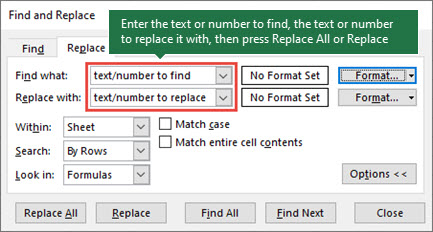
Geben Sie im Feld Suchen nach den Text oder die Zahlen ein, die Sie suchen möchten, oder klicken Sie auf den Pfeil im Feld Suchen nach und wählen Sie dann ein zuletzt verwendetes Element aus der Liste aus.
Tipp
- Sie können Platzhalterzeichen – Fragezeichen (?), Sternchen (*), Tilde (~) – in Ihren Suchkriterien verwenden.
- Verwenden Sie das Fragezeichen (?), um nach einem einzelnen Zeichen zu suchen, z. B. findet s?t "musst", "müsst" und "misst".
- Verwenden Sie das Sternchen (*), um nach einer beliebigen Anzahl von Zeichen zu suchen, z. B. findet "m*s" und "singen".
- Verwenden Sie die Tilde (~) gefolgt von ?, * oder ~, um Fragezeichen, Sternchen oder andere Tildezeichen zu suchen, z. B. fy91~? findet "gj91?".
Geben Sie im Feld Ersetzen durch den Text oder die Zahlen ein, den bzw. die Sie zum Ersetzen des Suchtexts verwenden möchten.
Klicken Sie auf Alles ersetzen oder Ersetzen.
Tipp
Wenn Sie "Alle ersetzen" auswählen, wird jedes Vorkommen der gesuchten Kriterien ersetzt, während "Ersetzen " nacheinander aktualisiert wird.
Wählen Sie Optionen>> aus, um Ihre Suche bei Bedarf weiter zu definieren:
Verinnerhalb: Um in einem Arbeitsblatt oder in einer gesamten Arbeitsmappe nach Daten zu suchen, wählen Sie "Arbeitsblatt " oder "Arbeitsmappe" aus.
Suche: Sie können entweder nach Zeilen (Standard) oder nach Spalten suchen.
Suchen in: Wenn Sie nach Daten mit bestimmten Details suchen möchten, wählen Sie in diesem Feld Formeln, Werte, Notizen oder Kommentare aus.
Hinweis
Formeln, Werte, Notizen und Kommentare sind nur auf der Registerkarte "Suchen" verfügbar. Auf der Registerkarte "Ersetzen" stehen nur Formeln zur Verfügung.
Groß-/Kleinschreibung anpassen : Aktivieren Sie dieses Kontrollkästchen, wenn Sie nach Daten suchen möchten, bei denen die Groß-/Kleinschreibung beachtet wird.
Gesamter Zellinhalt abgleichen – Aktivieren Sie dieses Kontrollkästchen, wenn Sie nach Zellen suchen möchten, die nur die im Feld "Suchen nach " eingegebenen Zeichen enthalten.
Wenn Sie nach Text oder Zahlen mit einer bestimmten Formatierung suchen möchten, wählen Sie "Format" aus, und treffen Sie dann Ihre Auswahl im Dialogfeld "Format suchen ".
Tipp
Wenn Sie Zellen suchen möchten, die nur einem bestimmten Format entsprechen, können Sie im Feld Suchen nach beliebige Kriterien löschen und dann ein bestimmtes Zellformat als Beispiel auswählen. Wählen Sie den Pfeil neben "Format" aus, wählen Sie "Format aus Zelle auswählen" aus, und wählen Sie dann die Zelle mit der Formatierung aus, nach der Sie suchen möchten.
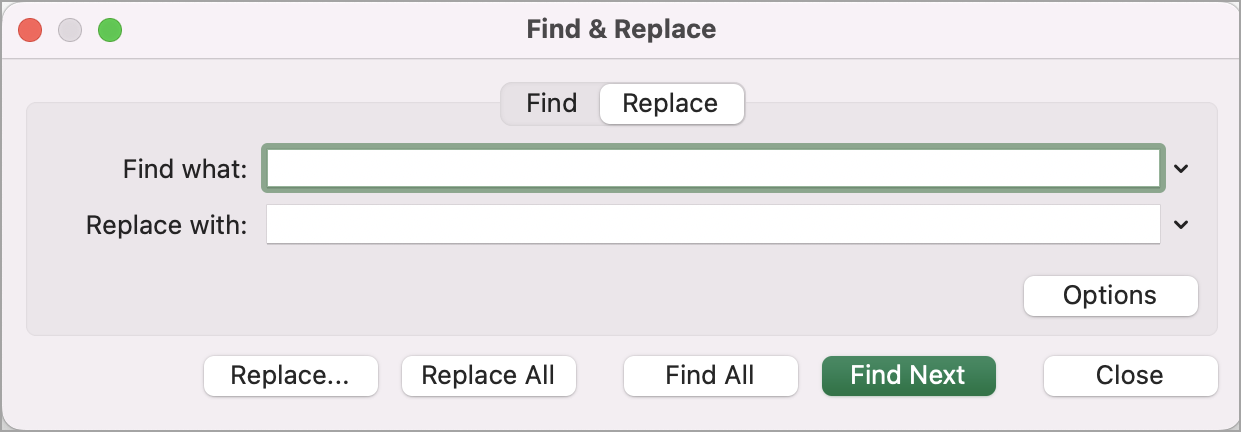
Es gibt zwei verschiedene Methoden zum Suchen oder Ersetzen von Text oder Zahlen auf dem Mac. Die erste besteht darin, das Dialogfeld Suchen & Ersetzen zu verwenden. Die zweite besteht darin, die Suchleiste im Menüband zu verwenden.
Dialogfeld "Ersetzen" & suchen
Suchen von Text oder Zahlen mit Suchen & Ersetzen
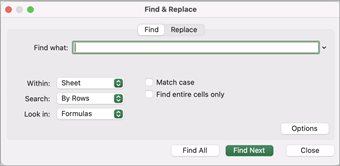
Drücken Sie CTRL+F oder wechseln Sie zum Startmenü>Suchen & wählen Sie Suchen aus>.
Geben Sie im Feld Suchen nach den Text oder die Zahlen ein, die Sie suchen möchten.
Wählen Sie "Weitersuchen " aus, um die Suche auszuführen.
Sie können Ihre Suche weiter definieren:
-
Verinnerhalb: Um in einem Arbeitsblatt oder in einer gesamten Arbeitsmappe nach Daten zu suchen, wählen Sie "Arbeitsblatt " oder "Arbeitsmappe" aus.
-
Suche: Sie können entweder nach Zeilen (Standard) oder nach Spalten suchen.
-
Suchen in: Wenn Sie nach Daten mit bestimmten Details suchen möchten, wählen Sie in diesem Feld Formeln, Werte, Notizen oder Kommentare aus.
-
Groß-/Kleinschreibung anpassen : Aktivieren Sie dieses Kontrollkästchen, wenn Sie nach Daten suchen möchten, bei denen die Groß-/Kleinschreibung beachtet wird.
-
Gesamter Zellinhalt abgleichen – Aktivieren Sie dieses Kontrollkästchen, wenn Sie nach Zellen suchen möchten, die nur die im Feld "Suchen nach " eingegebenen Zeichen enthalten.
Tipp
- Sie können Platzhalterzeichen – Fragezeichen (?), Sternchen (*), Tilde (~) – in Ihren Suchkriterien verwenden.
- Verwenden Sie das Fragezeichen (?), um nach einem einzelnen Zeichen zu suchen, z. B. findet s?t "musst", "müsst" und "misst".
- Verwenden Sie das Sternchen (*), um nach einer beliebigen Anzahl von Zeichen zu suchen, z. B. findet "m*s" und "singen".
- Verwenden Sie die Tilde (~) gefolgt von ?, * oder ~, um Fragezeichen, Sternchen oder andere Tildezeichen zu suchen, z. B. fy91~? findet "gj91?".
Suchen von Text oder Zahlen mit "Alle suchen"

Drücken Sie CTRL+F oder wechseln Sie zum Startmenü>Suchen & wählen Sie Suchen aus>.
Geben Sie im Feld Suchen nach den Text oder die Zahlen ein, die Sie suchen möchten.
Wählen Sie "Alle suchen " aus, um die Suche nach allen Vorkommen auszuführen.

Hinweis
Das Dialogfeld wird erweitert und zeigt nun eine Liste aller Zellen, die den Suchbegriff enthalten, sowie die Gesamtzahl der Zellen, in denen er vorkommt.
Wählen Sie ein beliebiges Element in der Liste aus, um die entsprechende Zelle in Ihrem Arbeitsblatt hervorzuheben.
Hinweis
Sie können den Inhalt der hervorgehobenen Zelle bearbeiten.
Ersetzen von Text oder Zahlen durch die Schaltfläche "Suchen & Ersetzen"
Drücken Sie Strg+H oder gehen Sie zur Startseite>Suchen & wählen Sie>Ersetzen.
Geben Sie im Feld Suchen nach den Text oder die Zahlen ein, den bzw. die Sie suchen möchten.
Sie können Ihre Suche weiter definieren:
Verinnerhalb: Um in einem Arbeitsblatt oder in einer gesamten Arbeitsmappe nach Daten zu suchen, wählen Sie "Arbeitsblatt " oder "Arbeitsmappe" aus.
Suche: Sie können entweder nach Zeilen (Standard) oder nach Spalten suchen.
Groß-/Kleinschreibung anpassen : Aktivieren Sie dieses Kontrollkästchen, wenn Sie nach Daten suchen möchten, bei denen die Groß-/Kleinschreibung beachtet wird.
Gesamter Zellinhalt abgleichen – Aktivieren Sie dieses Kontrollkästchen, wenn Sie nach Zellen suchen möchten, die nur die im Feld "Suchen nach " eingegebenen Zeichen enthalten.
Tipp
- Sie können Platzhalterzeichen – Fragezeichen (?), Sternchen (*), Tilde (~) – in Ihren Suchkriterien verwenden.
- Verwenden Sie das Fragezeichen (?), um nach einem einzelnen Zeichen zu suchen, z. B. findet s?t "musst", "müsst" und "misst".
- Verwenden Sie das Sternchen (*), um nach einer beliebigen Anzahl von Zeichen zu suchen, z. B. findet "m*s" und "singen".
- Verwenden Sie die Tilde (~) gefolgt von ?, * oder ~, um Fragezeichen, Sternchen oder andere Tildezeichen zu suchen, z. B. fy91~? findet "gj91?".
Geben Sie im Feld Ersetzen durch den Text oder die Zahlen ein, den bzw. die Sie zum Ersetzen des Suchtexts verwenden möchten.
Wählen Sie "Ersetzen" oder "Alle ersetzen" aus.
Tipp
- Wenn Sie "Alle ersetzen" auswählen, wird jedes Vorkommen des Kriteriums, nach dem Sie suchen, ersetzt.
- Wenn Sie "Ersetzen" auswählen, können Sie jeweils eine Instance ersetzen, indem Sie Next auswählen, um die nächste Instance zu markieren.
Suchen von Text oder Zahlen über die Suchleiste
Wählen Sie eine beliebige Zelle aus, um das gesamte Blatt zu durchsuchen, oder wählen Sie einen bestimmten Zellbereich aus, der durchsucht werden soll.
Drücken Sie BEFEHL+F oder wählen Sie die Lupe aus, um die Suchleiste zu erweitern, und geben Sie den Text oder die Zahl ein, den bzw. die Sie im Suchfeld suchen möchten.
Tipp
- Sie können Platzhalterzeichen – Fragezeichen (?), Sternchen (*), Tilde (~) – in Ihren Suchkriterien verwenden.
- Verwenden Sie das Fragezeichen (?), um nach einem einzelnen Zeichen zu suchen, z. B. findet s?t "musst", "müsst" und "misst".
- Verwenden Sie das Sternchen (*), um nach einer beliebigen Anzahl von Zeichen zu suchen, z. B. findet "m*s" und "singen".
- Verwenden Sie die Tilde (~) gefolgt von ?, * oder ~, um Fragezeichen, Sternchen oder andere Tildezeichen zu suchen, z. B. fy91~? findet "gj91?".
Drücken Sie die EINGABETASTE.
Hinweis
- Um die nächste Instance des gesuchten Elements zu suchen, drücken Sie erneut die EINGABETASTE, oder verwenden Sie das Dialogfeld "Suchen", und wählen Sie "Weitersuchen" aus.
- Wenn Sie zusätzliche Suchoptionen angeben möchten, wählen Sie die Lupe und dann " In Tabelle suchen " oder "In Arbeitsmappe suchen" aus. Sie können auch die Option "Erweitert" auswählen, wodurch das Dialogfeld "Suchen " geöffnet wird.
Tipp
Sie können eine laufende Suche abbrechen, indem Sie ESC drücken.
Suchen
Um etwas zu finden, drücken Sie STRG+F oder gehen Sie zu Home>Editing>Suchen & wählen Sie Suchen aus>.
Hinweis
Im folgenden Beispiel haben wir Suchoptionen ausgewählt>, um das gesamte Dialogfeld "Suchen" anzuzeigen. Standardmäßig werden die Suchoptionen ausgeblendet.

Geben Sie im Feld Suchen nach den Text oder die Zahlen ein, den bzw. die Sie suchen möchten.
Tipp
- Sie können Platzhalterzeichen – Fragezeichen (?), Sternchen (*), Tilde (~) – in Ihren Suchkriterien verwenden.
- Verwenden Sie das Fragezeichen (?), um nach einem einzelnen Zeichen zu suchen, z. B. findet s?t "musst", "müsst" und "misst".
- Verwenden Sie das Sternchen (*), um nach einer beliebigen Anzahl von Zeichen zu suchen, z. B. findet "m*s" und "singen".
- Verwenden Sie die Tilde (~) gefolgt von ?, * oder ~, um Fragezeichen, Sternchen oder andere Tildezeichen zu suchen, z. B. fy91~? findet "gj91?".
Klicken Sie auf Weitersuchen oder Alle suchen , um die Suche auszuführen.
Tipp
Wenn Sie "Alle suchen" auswählen, wird jedes Vorkommen des Kriteriums, nach dem Sie suchen, aufgelistet, und wenn Sie ein bestimmtes Vorkommen in der Liste auswählen, wird dessen Zelle ausgewählt. Sie können die Ergebnisse einer " Alle suchen "-Suche sortieren, indem Sie eine Spaltenüberschrift auswählen.
Wählen Sie Suchoptionen aus>, um Ihre Suche bei Bedarf weiter zu definieren:
-
Verinnerhalb: Um nach Daten innerhalb einer bestimmten Auswahl zu suchen, wählen Sie Selektion aus. Um in einem Arbeitsblatt oder in einer gesamten Arbeitsmappe nach Daten zu suchen, wählen Sie "Arbeitsblatt " oder "Arbeitsmappe" aus.
-
Regie: Sie können entweder nach unten (Standard) oder nach oben suchen.
-
Groß-/Kleinschreibung anpassen : Aktivieren Sie dieses Kontrollkästchen, wenn Sie nach Daten suchen möchten, bei denen die Groß-/Kleinschreibung beachtet wird.
-
Gesamter Zellinhalt abgleichen – Aktivieren Sie dieses Kontrollkästchen, wenn Sie nach Zellen suchen möchten, die nur die im Feld "Suchen nach " eingegebenen Zeichen enthalten.
Ersetzen
Um Text oder Zahlen zu ersetzen, drücken Sie STRG+H, oder wechseln Sie zuStartbearbeitung>>Suchen & wählen Sie>Ersetzen.
Hinweis
Im folgenden Beispiel haben wir Suchoptionen ausgewählt>, um das gesamte Dialogfeld "Suchen" anzuzeigen. Standardmäßig werden die Suchoptionen ausgeblendet.
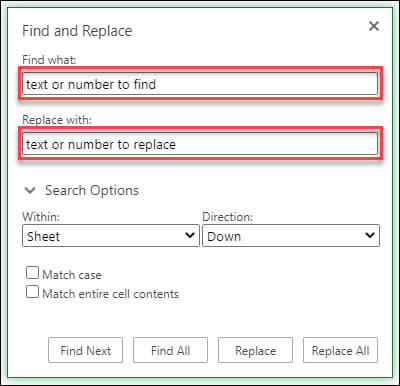
Geben Sie im Feld Suchen nach den Text oder die Zahlen ein, den bzw. die Sie suchen möchten.
Tipp
- Sie können Platzhalterzeichen – Fragezeichen (?), Sternchen (*), Tilde (~) – in Ihren Suchkriterien verwenden.
- Verwenden Sie das Fragezeichen (?), um nach einem einzelnen Zeichen zu suchen, z. B. findet s?t "musst", "müsst" und "misst".
- Verwenden Sie das Sternchen (*), um nach einer beliebigen Anzahl von Zeichen zu suchen, z. B. findet "m*s" und "singen".
- Verwenden Sie die Tilde (~) gefolgt von ?, * oder ~, um Fragezeichen, Sternchen oder andere Tildezeichen zu suchen, z. B. fy91~? findet "gj91?".
Geben Sie im Feld Ersetzen durch den Text oder die Zahlen ein, den bzw. die Sie zum Ersetzen des Suchtexts verwenden möchten.
Wählen Sie "Ersetzen" oder "Alle ersetzen" aus.
Tipp
Wenn Sie "Alle ersetzen" auswählen, wird jedes Vorkommen der gesuchten Kriterien ersetzt, während "Ersetzen " nacheinander aktualisiert wird.
Wählen Sie Suchoptionen aus>, um Ihre Suche bei Bedarf weiter zu definieren:
-
Verinnerhalb: Um nach Daten innerhalb einer bestimmten Auswahl zu suchen, wählen Sie Selektion aus. Um in einem Arbeitsblatt oder in einer gesamten Arbeitsmappe nach Daten zu suchen, wählen Sie "Arbeitsblatt " oder "Arbeitsmappe" aus.
-
Regie: Sie können entweder nach unten (Standard) oder nach oben suchen.
-
Groß-/Kleinschreibung anpassen : Aktivieren Sie dieses Kontrollkästchen, wenn Sie nach Daten suchen möchten, bei denen die Groß-/Kleinschreibung beachtet wird.
-
Ganzen Zellinhalt abgleichen – Aktivieren Sie dieses Kontrollkästchen, wenn Sie nach Zellen suchen möchten, die nur die im Feld "Suchen nach " eingegebenen Zeichen enthalten.
Erste Schritte mit Excel kostenlos im Web.
Benötigen Sie weitere Hilfe?
Sie können jederzeit einen Experten in der Excel Tech Community fragen oder in Communitys Unterstützung erhalten.
Empfohlene Artikel
Verbinden von Zellen und Aufheben des Zellverbunds
ERSETZEN, ERSETZENB
Anwenden von Datenüberprüfung auf Zellen