

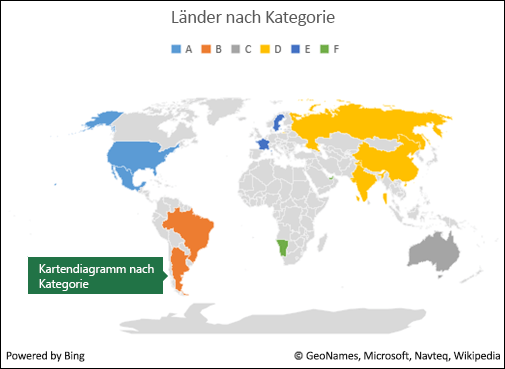
Nachdem Sie ein Kartendiagramm erstellt haben, können Sie sich dessen leistungsstarke Formatierungsfeatures ansehen.
Hinweis
Wenn Sie Microsoft 365-Abonnent sind, stellen Sie sicher, dass Sie über die neueste Office-Version verfügen.
Reihenoptionen
Hinweis
Mehrere kartendiagrammspezifische Serienoptionen werden auf Android-Geräten nicht unterstützt. Wenn Sie einige der Optionen für Kartenserien benötigen, erstellen Sie das Diagramm in Excel für Windows, und zeigen Sie es auf einem Android-Gerät an.
Abhängig vom Typ des Kartendiagramms können Sie die folgenden Reihenoptionen ändern:
- Kartenprojektion – Ändern der kartografischen Projektion der Karte. Die verfügbaren Projektionen sind Mercator, Miller, Albers und Robinson. Kartenprojektionen sind Methoden zur Anzeige eines kugelförmigen Objekts (der Erde) auf einer flachen Ebene.
- Kartenbereich : Ändern Sie den Zoomfaktor der Karte, von der Ansicht eines Bundesstaates oder Kantons bis hin zur Weltansicht.
- Kartenbeschriftungen – Anzeigen geografischer Namen für Länder/Regionen. Sie können auswählen, ob Namen je nach Platz oder ob alle Beschriftungen angezeigt werden.
Formatierungsrichtlinien
Die folgenden Richtlinien helfen Ihnen, die Reihenoptionen eines Kartendiagramms zu formatieren. Wenn Sie die Reihenoptionen für Ihr Kartendiagramm anzeigen möchten, klicken Sie mit der rechten Maustaste auf den äußeren Teil der Karte, und wählen Sie im Kontextmenü die Option Diagrammfläche formatieren aus. Oder doppelklicken Sie auf den äußeren Teil der Karte. Der Aufgabenbereich "Objekt formatieren" wird auf der rechten Seite des Excel-Fensters angezeigt. Wenn die Serienoptionen noch nicht angezeigt werden, klicken Sie auf der rechten Seite auf die Schaltfläche zum Erweitern von Serienoptionen , und wählen Sie die Option "Wert" der Reihe aus, die Ihren Daten entspricht.
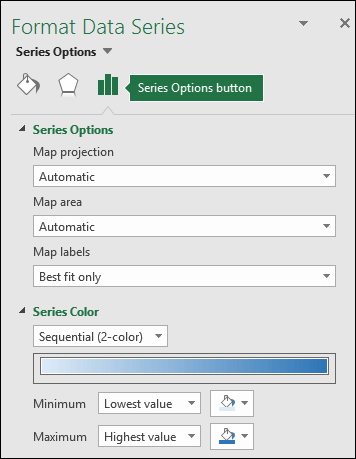
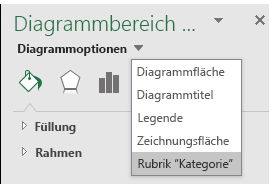 Wählen Sie als Nächstes die Schaltfläche Serienoptionen , um die Serienoptionen und Farboptionen anzuzeigen:
Hinweis
Die Optionen Kartenprojektion, Kartenfläche und Kartenbeschriftungen sind für beide Kartendiagrammtypen identisch, die Optionen für die Serienfarbe stehen jedoch nur für Wertdiagramme zur Verfügung.
Kartenprojektion
Excel wählt automatisch die Option "Projektion zuordnen" aus, die es für die beste hält. Sie können jedoch aus einer der verfügbaren Optionen wählen. Je nach Umfang des Diagramms stehen nicht alle Optionen zur Verfügung.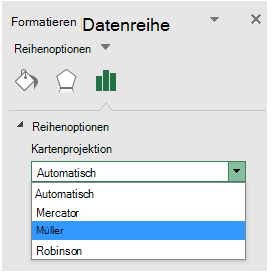
Kartenbereich
Excel wählt automatisch die Option Bereich zuordnen aus, die es für die beste hält, aber Sie können aus einer der verfügbaren Optionen wählen. Je nach Umfang des Diagramms stehen nicht alle Optionen zur Verfügung.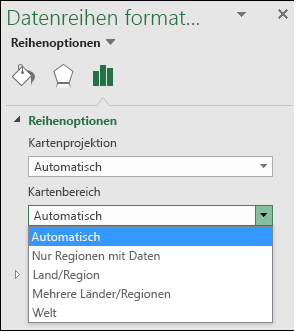
Kartenbeschriftungen
Sie können auswählen, dass Länder- oder Regionsnamen nicht angezeigt werden sollen, oder sie nach Möglichkeit basierend auf den Optionen "Nur optimale Anpassung " oder "Alle anzeigen ". Die Anzeige von Beschriftungen hängt im Wesentlichen von der tatsächlichen Größe Ihres Diagramms ab – je größer das Diagramm, desto mehr Beschriftungen können angezeigt werden.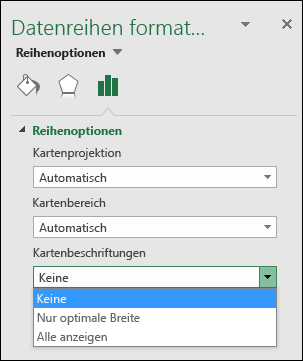
Reihenfarbe
Reihenfarben sind nur für Kartendiagramme verfügbar, in denen Werte angezeigt werden. Sie können zwischen der Option Sequenziell (2-Farben) wählen, die die Standardfarbeinstellung ist, oder der Option Abweichend (3-Farben). Sie können mit dem Ändern der Werte für Minimum, Mittelpunkt und Maximum und den jeweils zugewiesenen Farben experimentieren.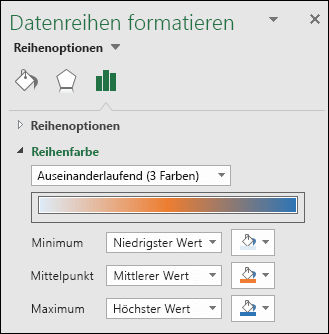
Farbformatierung eines Kategoriekartendiagramms
Obwohl es für ein auf einer Kategorie basierendes Kartendiagramm keine Optionen für Reihenfarben gibt, können Sie dennoch die einzelnen Kategoriefarben anpassen. Wählen Sie den gewünschten Datenpunkt in der Diagrammlegende oder im Diagramm selbst aus. Ändern Sie im>Format"Menübanddiagrammtools>" die Formfüllung. Oder ändern Sie sie im Aufgabenbereich "Objekt formatieren"> im Dialogfeld"Datenpunktfüllung>formatieren" und wählen Sie aus der Farbpalette aus: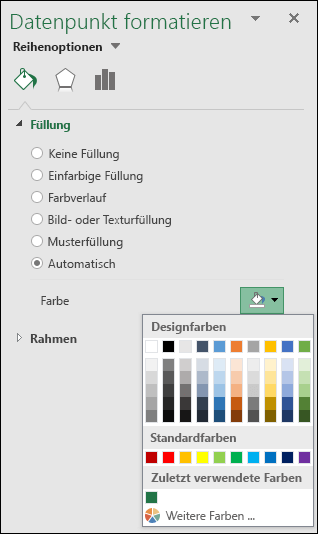
Formatieren weiterer Diagramme
Sie können dieselben Diagrammstile und Elemente auf Zuordnungsdiagramme anwenden, die Sie auch für andere Excel-Diagramme verwenden können. Weitere Informationen finden Sie unter Formatieren von Diagrammelementen.
Benötigen Sie weitere Hilfe?
Sie können jederzeit einen Experten in der Excel Tech Community fragen oder in Communitys Unterstützung erhalten.