
| Ab dem 31. Juli 2025 unterstützt Microsoft Excel für Microsoft 365 keine Organisationsdatentypen mehr. Diese Datentypen werden aus dem Katalog "Datentypen" entfernt, und vorhandene Datentypen können nicht aktualisiert werden. Diese Änderung optimiert die Datentypenerfahrung und fördert die Verwendung robusterer und unterstützterer Lösungen, z. B. die Verbindung mit Power BI und die Verwendung benutzerdefinierter Excel-Add-Ins. |
|---|
Zum Konvertieren in einen Datentyp aus Ihrer Organisation sucht Excel nach einer Übereinstimmung zwischen den Zellwerten und den Power BI-Daten im ausgewählten Datentyp aus dem Katalog oder Bereich. Wenn es eine Übereinstimmung gibt, wird ein Datentypsymbol in der Zelle angezeigt, das angibt, dass sie erfolgreich konvertiert wurde. Wenn Sie stattdessen ein  sehen und der Bereich "Datenauswahl" geöffnet wird, benötigt Excel Ihre Hilfe, um den richtigen Datentyp auszuwählen.
Tipp
In Excel für das Web können Sie die  Registerkarte "Datentyp" oder
  Hilfe-Registerkarte auf der rechten Seite, um zwischen den Bereichen zu navigieren.
Probieren Sie es aus!
Überprüfen Sie im Bereich Datenauswahl die Ergebnisse, und wählen Sie das passende aus.
Sie sehen nicht das Ergebnis, das Sie benötigen? Überprüfen Sie diese Möglichkeiten:
- Überprüfen Sie, dass der Text richtig geschrieben ist.
- Stellen Sie sicher, das sich jeder eindeutige Begriff in einer eigenen Zelle befindet.
- Ändern Sie den Begriff in der Suchleiste, oder wählen Sie "Ändern " aus, um alle Datentypen anzuzeigen, und wählen Sie einen anderen Datentyp aus.
Tipp
Wenn Sie das Gesuchte immer noch nicht finden können, ist dieser Datentyp möglicherweise für Sie nicht verfügbar. Siehe Zugriff Power BI-Funktionstabellen in Excel oder Funktionstabellen im Arbeitsspeicher in Power BI Desktop festlegen. Möglicherweise müssen Sie sich an Ihren IT-Administrator oder den Besitzer des Power BI-Datensatzes wenden, um Hilfe zu erhalten.
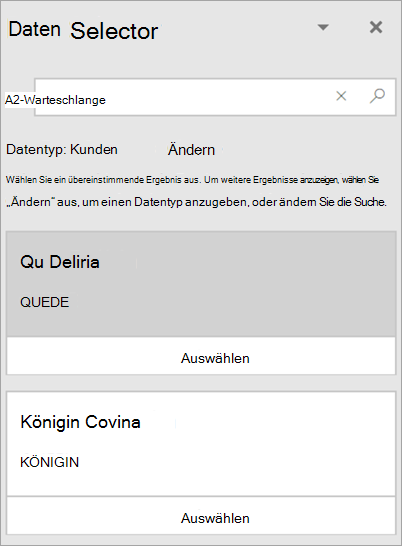
Sobald Sie das benötigte Ergebnis ausgewählt haben, wechselt die Datenauswahl zum nächsten Ergebnis, das identifiziert werden muss.
Wenn alle Zellwerte mit einem Datentyp verknüpft sind, wird die Datenauswahl geschlossen, und Sie können jetzt Karten anzeigen und Daten einfügen.
Weitere Tipps gefällig?
Zugriff auf Power BI-Funktionstabellen in Excel
Funktionstabellen in Power BI Desktop aktivieren