

In diesem Thema werden die häufigsten Gründe für das Auftreten eines "#N-V-Fehlers" durch die Funktion INDEX oder die Funktion VERGLEICH beschrieben.
Hinweis
Wenn die INDEX - oder VERGLEICH-Funktion anstelle von #N/V einen aussagekräftigen Wert zurückgeben soll, verwenden Sie die WENNFEHLER-Funktion , und schachteln Sie dann die Funktionen INDEX und VERGLEICH innerhalb dieser Funktion. Das Ersetzen von #N/A durch Ihren eigenen Wert identifiziert den Fehler nur, behebt ihn jedoch nicht. Daher ist es sehr wichtig, vor der Verwendung von WENNFEHLER sicherzustellen, dass die Formel ordnungsgemäß und wie beabsichtigt funktioniert.
Problem: Es sind keine Daten für den Vergleich vorhanden
Wenn die Funktion VERGLEICH den Suchwert im Sucharray nicht findet, gibt sie den #N/A-Fehler zurück.
Wenn Sie glauben, dass die Daten im Arbeitsblatt vorhanden sind, VERGLEICH sie jedoch nicht finden kann, kann dies folgende Gründe haben:
- Die Zelle enthält unerwartete Zeichen oder verborgene Leerzeichen.
- Die Zelle ist möglicherweise nicht als der richtige Datentyp formatiert. Beispielsweise kann die Zelle numerische Werte enthalten, aber als Text formatiert sein.
LÖSUNG: Um unerwartete Zeichen oder ausgeblendete Leerzeichen zu entfernen, verwenden Sie die Funktion SÄUBERN bzw. GLÄTTEN . Überprüfen Sie außerdem, ob die Zellen als richtige Datentypen formatiert sind.
Sie haben eine Matrixformel verwendet, ohne STRG+UMSCHALT+EINGABETASTE zu drücken
Wenn Sie ein Array in INDEX, VERGLEICH oder einer Kombination dieser beiden Funktionen verwenden, müssen Sie STRG+UMSCHALT+EINGABETASTE auf der Tastatur drücken. Excel schließt die Formel automatisch in geschweifte Klammern {}ein. Wenn Sie versuchen, die eckigen Klammern selbst einzugeben, zeigt Excel die Formel als Text an.
Hinweis
Wenn Sie über eine aktuelle Version von Microsoft 365 verfügen, können Sie einfach die Formel in die Ausgabezelle eingeben und dann die EINGABETASTE drücken, um die Formel als dynamische Arrayformel zu bestätigen. Andernfalls muss die Formel als Legacy-Matrixformel eingegeben werden, indem zuerst der Ausgabebereich ausgewählt wird, die Formel in die Ausgabezelle eingegeben wird und dann STRG+UMSCHALT+EINGABE gedrückt wird, um sie zu bestätigen. Excel fügt automatisch geschweifte Klammern am Anfang und Ende der Formel ein. Weitere Informationen zu Matrixformeln finden Sie unter Richtlinien und Beispiele für Matrixformeln.
Problem: Es besteht eine Abweichung zwischen Vergleichstyp und Sortierreihenfolge der Daten
Bei Verwendung von VERGLEICH sollten zwischen dem Wert im Argument match_type und der Sortierreihenfolge der Werte im Nachschlagearray Konsistenz bestehen. Wenn die Syntax von den folgenden Regeln abweicht, wird der Fehlerwert #NV angezeigt.
- Wenn match_type 1 ist oder nicht angegeben ist, sollten die Werte in lookup_array in aufsteigender Reihenfolge angegeben werden. Beispiel: -2, -1, 0, 1, 2..., A, B, C..., FALSE, TRUE, um nur einige zu nennen.
- Wenn match_type -1 ist, sollten die Werte für lookup_array in absteigender Reihenfolge angegeben werden.
Im folgenden Beispiel lautet die Funktion VERGLEICH
=VERGLEICH(40;B2:B10;-1)
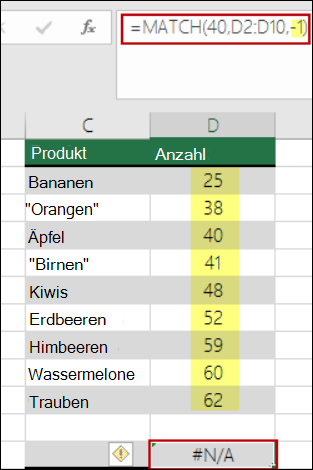
Das match_type Argument in der Syntax ist auf -1 festgelegt, was bedeutet, dass die Reihenfolge der Werte in B2:B10 in absteigender Reihenfolge sein sollte, damit die Formel funktioniert. Die Werte sind jedoch in aufsteigender Reihenfolge, wodurch der #N/A-Fehler verursacht wird.
LÖSUNG: Ändern Sie entweder das Argument match_type in 1, oder sortieren Sie die Tabelle absteigend. Versuchen Sie es anschließend erneut.
Benötigen Sie weitere Hilfe?
Sie können jederzeit einen Experten in der Excel Tech Community fragen oder in Communitys Unterstützung erhalten.
Siehe auch
So korrigieren Sie einen #NV-Fehler
Verwenden der Arbeitsblattfunktionen INDEX und VERGLEICH mit mehreren Kriterien in Excel
Übersicht über Formeln in Excel
Ermitteln von Fehlern in Formeln