

Der Fehler #BEZUG! wird angezeigt, wenn eine Formel auf eine Zelle verweist, die nicht gültig ist. Häufigste Ursache hierfür ist, dass Zellen, auf die aus einer Formel verwiesen wird, gelöscht oder durch andere Daten ersetzt wurden.
#BEZUG! Fehler durch Löschen einer Spalte
Im folgenden Beispiel wird die Formel =SUMME(B2;C2;D2) in Spalte E verwendet.
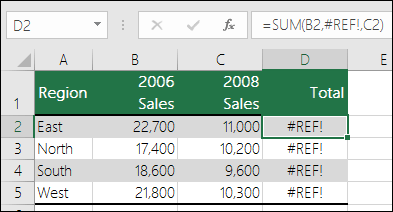
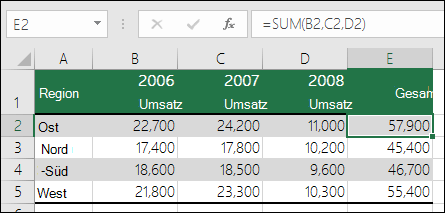 Wenn Sie Spalte B, C oder D löschen, führt dies zu einem #BEZUG! Fehler. In diesem Fall löschen wir Spalte C (2007 Verkäufe), und die Formel lautet jetzt =SUMME(B2;#BEZUG!;C2). Wenn Sie explizite Zellbezüge wie diesen verwenden (bei denen Sie auf jede Zelle einzeln und getrennt durch ein Komma verweisen) und eine Zeile oder Spalte löschen, auf die verwiesen wird, kann Excel dies nicht auflösen. Dann erfolgt die Rückgabe von einem #BEZUG! Fehler. Dies ist der Hauptgrund, warum die Verwendung expliziter Zellbezüge in Funktionen nicht empfohlen wird.
 Lösung
- Wenn Sie Zeilen oder Spalten versehentlich gelöscht haben, können Sie auf der Symbolleiste für den Schnellzugriff sofort die Schaltfläche „Rückgängig“ auswählen (oder STRG+Z drücken), um die Zeilen oder Spalten wiederherzustellen.
- Passen Sie die Formel so an, dass in ihr ein Bereichsbezug anstelle einzelner Zellen verwendet wird, etwa =SUMME(B2:D2). Jetzt können Sie eine beliebige Spalte im Bereich der Summe löschen, und Excel passt die Formel automatisch an. Sie können auch =SUMME(B2:B5) für die Summe von Zeilen verwenden.
Beispiel: SVERWEIS mit falschen Bereichsbezügen
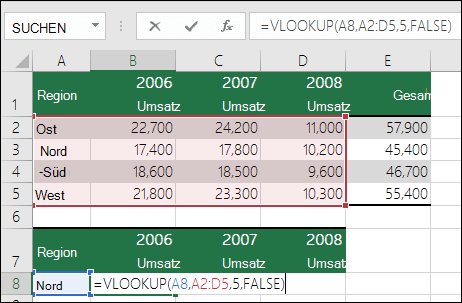
Im folgenden Beispiel, =SVERWEIS(A8;A2:D5;5;FALSCH), erfolgt die Rückgabe von einem #BEZUG! weil nach einem Wert gesucht wird, der aus Spalte 5 zurückgegeben werden soll, der Bezugsbereich jedoch gleich A:D ist, also nur 4 Spalten umfasst.
 Lösung
Passen Sie den Bereich an, sodass er größer ist, oder verringern Sie den Spaltenverweiswert entsprechend dem Bezugsbereich. =SVERWEIS(A8;A2:E5;5;FALSCH) ist ein gültiger Bezugsbereich ebenso wie =SVERWEIS(A8;A2:D55;4;FALSCH).
INDEX mit falschem Zeilen- oder Spaltenbezug
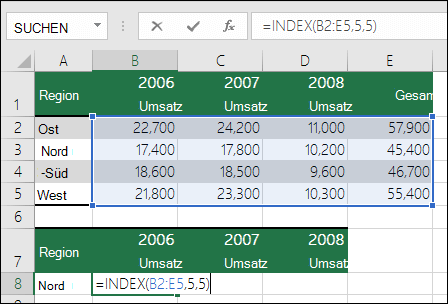
In diesem Beispiel gibt die Formel =INDEX(B2:E5;5;5) einen Fehler zurück, nämlich einen #BEZUG! weil der INDEX-Bereich 4 Zeilen mal 4 Spalten groß ist, in der Formel aber gefordert wird, auch die Werte zurückzugeben, die in der 5. Zeile und 5. Spalte stehen.
 Lösung
Passen Sie die Zeilen- oder Spaltenbezüge so an, dass sie im INDEX-Verweisbereich liegen. =INDEX(B2:E5;4;4) würde ein gültiges Ergebnis zurückgegeben.
Verweisen auf eine geschlossene Arbeitsmappe mit INDIREKT
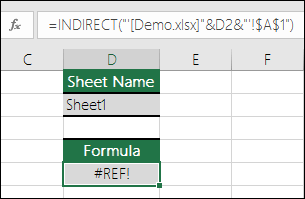
Im folgenden Beispiel wird in einer INDIREKT-Funktion auf eine Arbeitsmappe verwiesen, die geschlossen ist, was zu einem #BEZUG!-Fehler führt.
 Lösung
Öffnen Sie die Arbeitsmappe, auf die verwiesen wird. Der gleiche Fehler tritt auf, wenn Sie auf eine geschlossene Arbeitsmappe mit einer dynamischen Array-Funktion verweisen.
Strukturierte Verweise werden nicht unterstützt
Strukturierte Verweise auf Tabellen- und Spaltennamen in verknüpften Arbeitsmappen werden nicht unterstützt.
Berechnete Verweise werden nicht unterstützt
Berechnete Verweise auf verknüpfte Arbeitsmappen werden nicht unterstützt.
Fehler bei ungültigem Zellverweis
Das Verschieben oder Löschen von Zellen führte zu einem ungültigen Zellbezug, oder die Funktion gibt einen Verweisfehler zurück.
OLE-Probleme
Wenn Sie eine OLE-Verknüpfung (Object Linking and Embedding) verwenden, die einen #BEZUG!-Fehler zurückgibt, starten Sie das Programm, das über die Verknüpfung aufgerufen wird.
Hinweis: OLE ist eine Technologie, die Sie verwenden können, um Informationen zwischen Programmen gemeinsam zu nutzen.
DDE-Probleme
Wenn Sie ein DDE-Thema (Dynamic Data Exchange) verwendet haben, das einen #BEZUG!-Fehler zurückgibt, müssen Sie sich vergewissern, dass Sie auf das richtige Thema verweisen. Wenn Sie immer noch einen #BEZUG!-Fehler erhalten, -Fehlermeldung erhalten, überprüfen Sie Ihre Einstellungen für das Trust Center auf externe Inhalte, wie unter Blockieren oder Aufheben der Blockierung externer Inhalte in Microsoft 365-Dokumenten beschrieben.
Hinweis:Dynamic Data Exchange (DDE) ist ein etabliertes Protokoll für den Datenaustausch zwischen Microsoft Windows-basierten Programmen.
Benötigen Sie weitere Hilfe?
Sie können jederzeit einen Experten in der Excel Tech Community fragen oder in Communitys Unterstützung erhalten.
Siehe auch
Übersicht über Formeln in Excel
Ermitteln von Fehlern in Formeln