

In diesem Artikel werden die häufig gefundenen Ursachen für die #VALUE aufgeführt. Fehler bei der Arbeit mit TAGEN.
Problem: Die Argumente beziehen sich nicht auf ein gültiges Datum.
Wenn Ihre Argumente Datumsangaben enthalten, die als Text gespeichert sind, z. B. den 22. Juni 2000, kann Excel den Wert nicht als gültiges Datum interpretieren und gibt einen #VALUE !-Fehler zurück.
Hinweis
Die Funktion kann einige textbasierte Datumsformate akzeptieren, z. B. 21. Oktober 2006, was möglicherweise nicht zu einem #VALUE! -Fehler führt.
Lösung: Ändern Sie den Wert in ein gültiges Datum, z. B. 22.06.2000, und testen Sie die Formel erneut.
Problem: Die Systemeinstellungen für Datum und Uhrzeit sind nicht mit den Datumsangaben in den Zellen synchronisiert.
Wenn Ihr System ein Datumsformat verwendet, z. B. TT.MM.JJJJ, und die Datumsangaben auf Ihrem Arbeitsblatt ein anderes Format, z. B. TT/MM/JJJJ, verwenden, erhalten Sie möglicherweise einen #VALUE! -Fehler.
Lösung: Überprüfen Sie die regionalen Datumseinstellungen Ihres Systems, um sicherzustellen, dass sie mit dem Format der Datumsangaben übereinstimmen, auf die in der Formel verwiesen wird. Aktualisieren Sie gegebenenfalls die Datumsangaben, damit Excel sie richtig interpretieren kann.
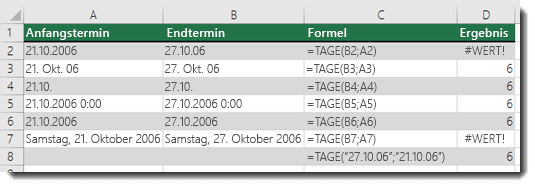
Das folgende Beispiel zeigt verschiedene Varianten von TAGE, wobei A2 und A7 ungültige Daten sind.
Benötigen Sie weitere Hilfe?
Sie können jederzeit einen Experten in der Excel Tech Community fragen oder in Communitys Unterstützung erhalten.
Siehe auch
Korrigieren eines Fehlerwerts vom Typ #WERT!
Berechnen des Unterschieds zwischen zwei Datumsangaben
Übersicht über Formeln in Excel
Vermeiden defekter Formeln in Excel
Erkennen von Formelfehlern in Excel