

Wenn Sie mit SVERWEIS arbeiten, stoßen Sie möglicherweise auf die #VALUE! was zu einem #BEZUG!-Fehler führt. In diesem Artikel werden häufige Probleme, die diesen Fehler verursachen, sowie mögliche Lösungen aufgeführt.
Problem: Das Argument lookup_value umfasst mehr als 255 Zeichen.
Lösung: Kürzen Sie den Wert, oder verwenden Sie eine Kombination aus den Funktionen INDEX und VERGLEICH zur Umgehung dieses Problems.
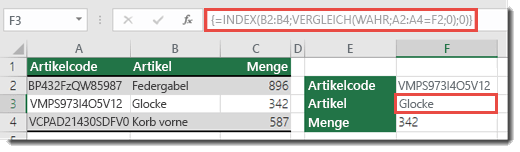
Hierbei handelt es sich um eine Arrayformel. Drücken Sie also entweder die EINGABETASTE (nur wenn Sie Microsoft 365 haben) oder STRG+UMSCHALT+EINGABE.
Hinweis
Wenn Sie über eine aktuelle Microsoft 365-Version verfügen, geben Sie die Formel in die Ausgabezelle ein, und drücken Sie dann die EINGABETASTE , um die Formel als dynamische Arrayformel zu bestätigen. Geben Sie andernfalls die Formel als veraltete Arrayformel ein, indem Sie zuerst die Ausgabezelle auswählen, die Formel in die Ausgabezelle eingeben und dann STRG+UMSCHALT+EINGABE drücken, um die Formel zu bestätigen. Excel fügt automatisch geschweifte Klammern am Anfang und Ende der Formel ein. Weitere Informationen zu Matrixformeln finden Sie unter Richtlinien und Beispiele für Matrixformeln.
Problem: Das Argument col_index_num enthält Text oder ist kleiner als 0.
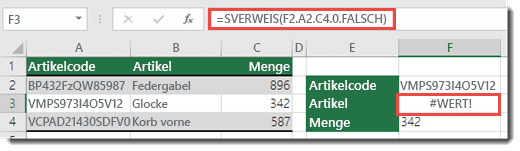
Der Spaltenindex ist die Anzahl der Spalten rechts von der Suchspalte, die zurückgegeben werden soll, wenn eine Übereinstimmung gefunden wird.
Dieser Fehler kann aufgrund eines Tippfehlers im col_index_num-Argument auftreten oder weil Sie versehentlich eine Zahl kleiner als 1 als Indexwert angegeben haben. Eine andere Excel-Funktion, die in der SVERWEIS-Funktion geschachtelt ist, gibt möglicherweise eine Zahl wie "0" als col_index_num Argument zurück.
Der Mindestwert für das Argument col_index_num ist 1, wobei 1 die Suchspalte, 2 die erste Spalte rechts von der Suchspalte ist usw. Wenn Sie in Spalte A suchen, dann verweist 1 auf diese Spalte, 2 auf Spalte B, 3 auf Spalte C usw.
Benötigen Sie weitere Hilfe?
Sie können jederzeit einen Experten in der Excel Tech Community fragen oder in Communitys Unterstützung erhalten.
Siehe auch
Korrigieren eines Fehlerwerts vom Typ #WERT!
Übersicht über Formeln in Excel
Vermeiden defekter Formeln in Excel
Erkennen von Formelfehlern in Excel