
Excel für den Mac enthält die Power Query-Technologie (auch Get & Transform genannt), um mehr Möglichkeiten beim Importieren, Aktualisieren und Authentifizieren von Datenquellen, beim Verwalten von Power Query-Datenquellen, beim Löschen von Anmeldeinformationen, beim Ändern des Speicherorts von dateibasierten Datenquellen und beim Gestalten der Daten in einer Tabelle zu bieten, die Ihren Anforderungen entspricht. Sie können auch eine Power Query Abfrage mithilfe von VBA erstellen.
Datenquellen importieren
Hinweis
Die Datenquelle SQL Server Database kann nur in Insiders Beta importiert werden.
Sie können mit Power Query-Daten aus einer Vielzahl von Datenquellen in Excel importieren: Excel-Arbeitsmappe, Text/CSV, XML, JSON, SQL Server-Datenbank, SharePoint Online-Liste, OData, leere Tabelle und leere Abfrage.
Wählen Sie "Daten>abrufen" aus.
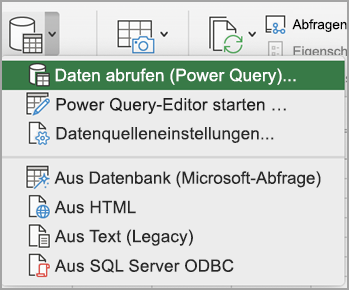
Um die gewünschte Datenquelle auszuwählen, wählen Sie Daten abrufen (Power Query).
Wählen Sie im Dialogfeld Datenquelle auswählen eine der verfügbaren Datenquellen aus.
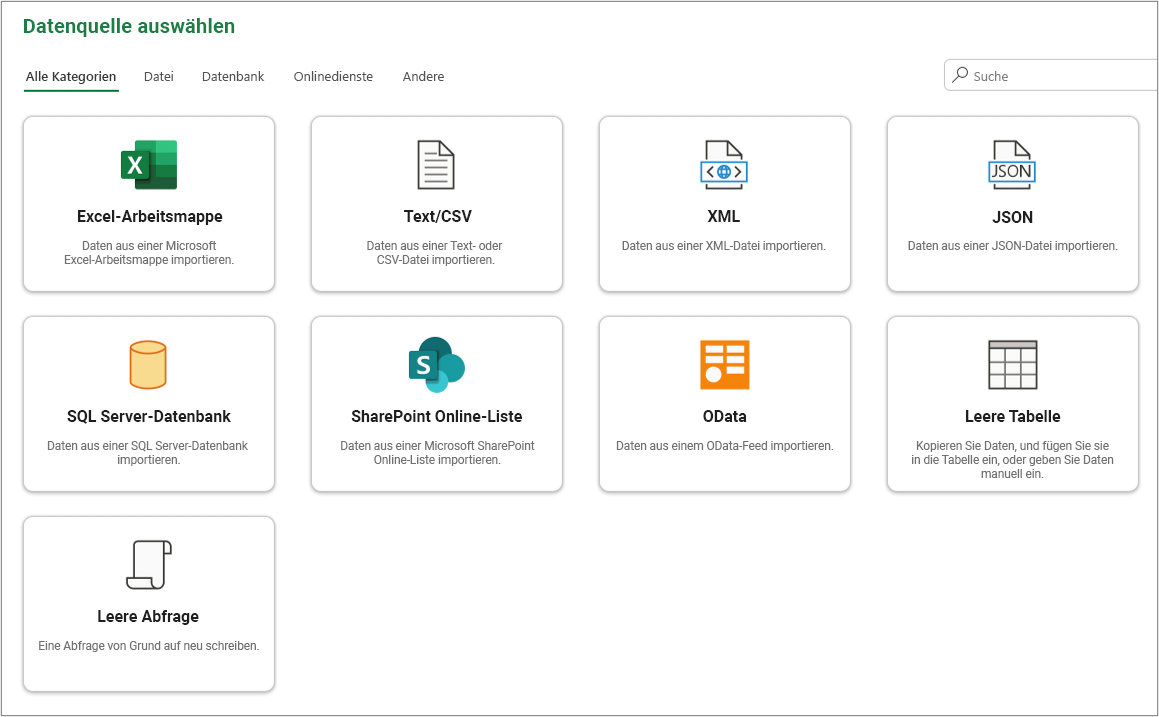
Mit der Datenquelle verbinden. Weitere Informationen zum Herstellen einer Verbindung mit den einzelnen Datenquellen finden Sie unter Importieren von Daten aus Datenquellen.
Wählen Sie die Daten, die Sie importieren möchten.
Laden Sie die Daten, indem Sie auf die Schaltfläche Laden klicken.
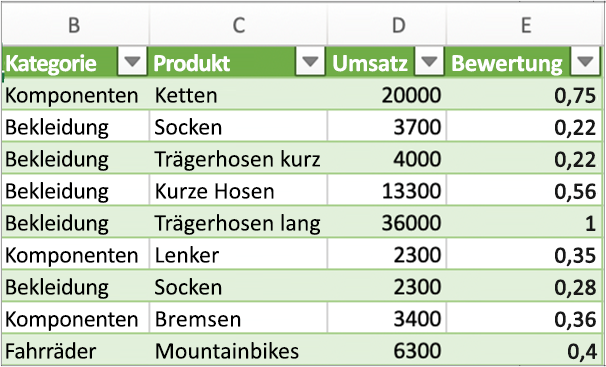
Ergebnis
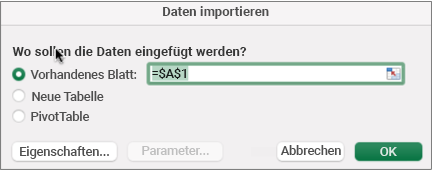
Die importierten Daten werden in einem neuen Blatt angezeigt.
Nächste Schritte
Um Daten mithilfe des Power Query-Editor zu strukturieren und zu transformieren, wählen Sie Daten transformierenaus. Weitere Informationen finden Sie unter Gestalten von Daten mit Power Query-Editor.
Strukturieren von Daten mit Power Query-Editor
Hinweis
Diese Funktion ist generell für Microsoft 365-Abonnenten verfügbar, die Excel für Mac in der Version 16.69 (23010700) oder höher ausführen. Wenn Sie Microsoft 365-Abonnent sind, stellen Sie sicher, dass Sie über die neueste Office-Version verfügen.
Prozedur
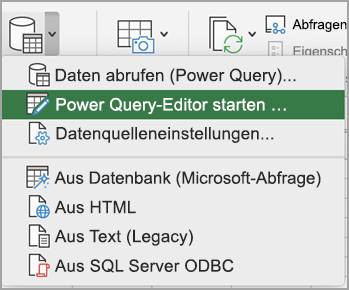
Daten>abrufen auswählen (Power Query).
Um den Abfrage-Editor zu öffnen, wählen Sie Power Query-Editor starten aus.
Tipp
Sie können auch auf die Abfrage-Editor zugreifen, indem Sie Daten abrufen (Power Query), eine Datenquelle auswählen und dann auf Weiterklicken.
Gestalten und transformieren Sie Ihre Daten mit dem Abfrage-Editor, wie Sie es von Excel für Windows gewohnt sind.
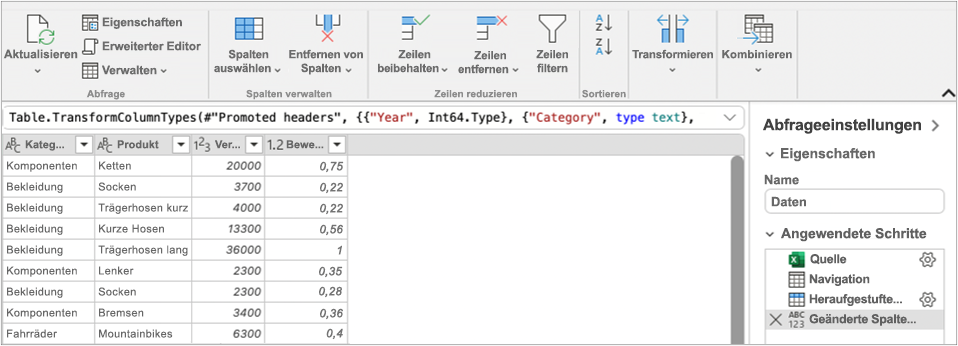
Weitere Informationen finden Sie unter Power Query für Excel-Hilfe.
Wenn Sie fertig sind, wählen Sie Start>Schließen & Laden.
Ergebnis
Die neu importierten Daten werden in einem neuen Blatt angezeigt.
Datenquellen aktualisieren
Sie können die folgenden Datenquellen aktualisieren: SharePoint-Dateien, SharePoint-Listen, SharePoint-Ordner, OData, Text/CSV-Dateien, Excel-Arbeitsmappen (.xlsx), XML- und JSON-Dateien, lokale Tabellen und Bereiche, eine Microsoft SQL Server Datenbank und Ordner.
Beim ersten Mal aktualisieren
Wenn Sie zum ersten Mal versuchen, dateibasierte Datenquellen in Ihren Arbeitsmappenabfragen zu aktualisieren, müssen Sie möglicherweise den Dateipfad aktualisieren.
- Wählen Sie Daten, den Pfeil neben Daten abrufen, und dann Datenquelleneinstellungen. Das Dialogfeld Datenquelleneinstellungen wird angezeigt.
- Wählen Sie eine Verbindung aus, und wählen Sie dann Dateipfad ändern.
- Wählen Sie im Dialogfeld "Dateipfad " einen neuen Speicherort aus, und klicken Sie dann auf "Daten abrufen".
- Wählen Sie Schließen aus.
Nachfolgende Zeiten aktualisieren
Zum Aktualisieren:
- Alle Datenquellen in der Arbeitsmappe, wählen Sie Alle>aktualisieren aus.
- Eine bestimmte Datenquelle, klicken Sie mit der rechten Maustaste auf eine Abfragetabelle auf einem Blatt, und wählen Sie dann Aktualisieren.
- Eine PivotTable, markieren Sie eine Zelle in der PivotTable, und wählen Sie dann PivotTable-Analyse> Datenaktualisieren aus.
Eingeben und Löschen von Anmeldeinformationen
Wenn Sie zum ersten Mal auf SharePoint, SQL Server, OData oder andere Datenquellen zugreifen, für die eine Berechtigung erforderlich ist, müssen Sie die entsprechenden Anmeldeinformationen angeben. Sie können auch die Anmeldedaten löschen, um neue einzugeben.
Eingeben von Anmeldeinformationen
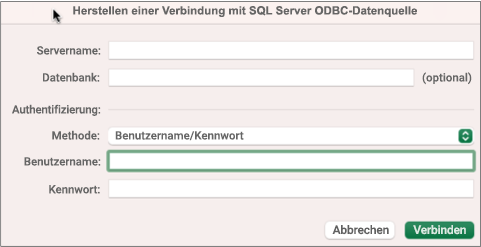
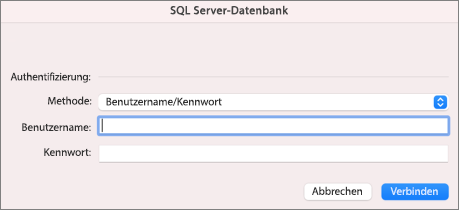
Wenn Sie eine Abfrage zum ersten Mal aktualisieren, werden Sie möglicherweise aufgefordert, sich anzumelden. Wählen Sie die Authentifizierungsmethode aus, und geben Sie die Anmeldeinformationen an, um eine Verbindung mit der Datenquelle herzustellen und mit der Aktualisierung fortzufahren.
Wenn eine Anmeldung erforderlich ist, wird das Dialogfeld Anmeldeinformationen eingeben angezeigt.
Beispiel:
SharePoint-Anmeldeinformationen:
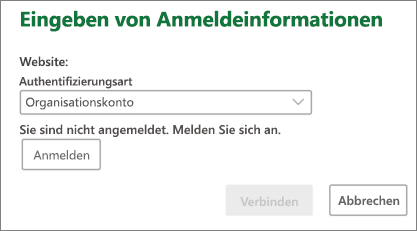
SQL Server Anmeldeinformationen:
Anmeldeinformationen löschen
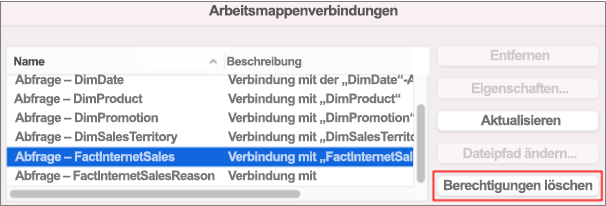
- Wählen Sie "Daten> abrufen" aus.>
- Wählen Sie im Dialogfeld Datenquelleneinstellungen die gewünschte Verbindung aus.
- Wählen Sie unten "Berechtigungen löschen" aus.
- Bestätigen Sie, dass Sie dies tun möchten, und wählen Sie dann Löschen.
Power Query VBA-Code verfassen und übertragen
Obwohl die Erstellung im Power Query-Editor in Excel für Mac nicht verfügbar ist, unterstützt VBA die Erstellung von Power Query. Das Übertragen eines VBA-Codemoduls in einer Datei von Excel für Windows nach Excel für Mac ist ein zweistufiger Prozess. Ein Beispielprogramm finden Sie am Ende dieses Abschnitts.
Schritt eins: Excel für Windows
Unter Excel Windows entwickeln Sie Abfragen mit VBA. VBA-Code, der die folgenden Entitäten im Objektmodell von Excel verwendet, funktioniert auch in Excel für Mac: Queries-Objekt, WorkbookQuery-Objekt, Workbook.Queries-Eigenschaft. Weitere Informationen finden Sie unter Excel VBA-Referenz.
Stellen Sie in Excel sicher, dass die Visual Basic-Editor geöffnet ist, indem Sie ALT+F11 drücken.
Klicken Sie mit der rechten Maustaste auf das Modul, und wählen Sie dann Datei exportieren aus. Das Dialogfeld Exportieren wird angezeigt.
Geben Sie einen Dateinamen ein, vergewissern Sie sich, dass die Dateierweiterung .bas lautet, und wählen Sie dann Speichern.
Laden Sie die VBA-Datei in einen Online-Dienst hoch, um die Datei vom Mac aus zugänglich zu machen.
Sie können Microsoft OneDrive verwenden. Weitere Informationen finden Sie unter Synchronisieren von Dateien mit OneDrive auf Mac OS X.
Schritt 2: Excel für Mac
- Laden Sie die VBA-Datei in eine lokale Datei herunter, die VBA-Datei, die Sie in "Schritt eins: Excel für Windows" gespeichert und auf einen Online-Dienst hochgeladen haben.
- Wählen Sie in Excel für Mac Extras>Makro>Visual Basic-Editor aus. Das Visual Basic-Editor-Fenster wird geöffnet.
- Klicken Sie mit der rechten Maustaste auf ein Objekt im Projektfenster und wählen Sie dann Datei importieren. Das Dialogfeld Datei importieren wird angezeigt.
- Suchen Sie die VBA-Datei, und wählen Sie Öffnen.
Beispielcode
Hier ist ein einfacher Code, den Sie anpassen und verwenden können. Dies ist eine Beispielabfrage, die eine Liste mit Werten von 1 bis 100 erstellt.
Sub CreateSampleList()
  ActiveWorkbook.Queries.Add Name:="SampleList", Formula:= _
    "let" & vbCr & vbLf & _
      "Source = {1..100}," & vbCr & vbLf & _
      "ConvertedToTable = Table.FromList(Source, Splitter.SplitByNothing(), null, null, ExtraValues.Error)," & vbCr & vbLf & _
      "RenamedColumns = Table.RenameColumns(ConvertedToTable,{{""Column1"", ""ListValues""}})" & vbCr & vbLf & _
    "in" & vbCr & vbLf & _
      "RenamedColumns"
  ActiveWorkbook.Worksheets.Add
  With ActiveSheet.ListObjects.Add(SourceType:=0, Source:= _
    "OLEDB;Provider=Microsoft.Mashup.OleDb.1;Data Source=$Workbook$;Location=SampleList;Extended Properties=""""" _
    , Destination:=Range("$A$1")).QueryTable
    .CommandType = xlCmdSql
    .CommandText = Array("SELECT * FROM [SampleList]")
    .RowNumbers = False
    .FillAdjacentFormulas = False
    .PreserveFormatting = True
    .RefreshOnFileOpen = False
    .BackgroundQuery = True
    .RefreshStyle = xlInsertDeleteCells
    .SavePassword = False
    .SaveData = True
    .AdjustColumnWidth = True
    .RefreshPeriod = 0
    .PreserveColumnInfo = True
    .ListObject.DisplayName = "SampleList"
    .Refresh BackgroundQuery:=False
  End With
End Sub
Siehe auch
Hilfe zu Power Query für Excel
Mit Excel für Mac kompatible ODBC-Treiber
Erstellen einer PivotTable zum Analysieren von Arbeitsblattdaten