Eine PivotTable ist ein leistungsfähiges Tool zum Berechnen, Zusammenfassen und Analysieren von Daten, mit dem Sie Vergleiche vornehmen sowie Muster und Trends in Ihren Daten erkennen können. PivotTables funktionieren etwas anders, je nachdem, welche Plattform Sie zum Ausführen von Excel verwenden.
Erstellen einer PivotTable in Excel für Windows
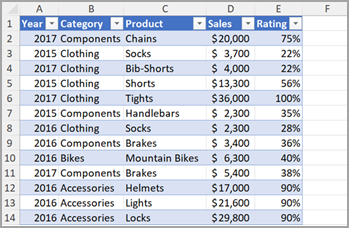
Wählen Sie die Zellen aus, aus denen Sie eine PivotTable erstellen möchten.
Hinweis
Ihre Daten sollten in Spalten mit einer einzigen Kopfzeile organisiert sein. Weitere Informationen finden Sie im Abschnitt "Tipps und Tricks zum Datenformat".
Wählen Sie"PivotTableeinfügen>" aus.
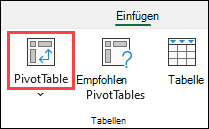
Dadurch wird eine PivotTable basierend auf einer vorhandenen Tabelle oder einem vorhandenen Bereich erstellt.
Hinweis
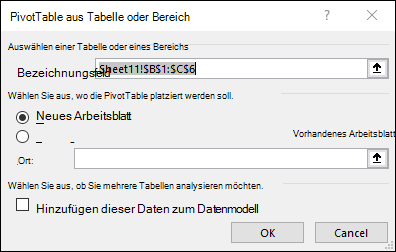
Wenn Sie Diese Daten zum Datenmodell hinzufügen auswählen, wird die Tabelle oder der Bereich, die bzw. der für diese PivotTable verwendet wird, dem Datenmodell der Arbeitsmappe hinzugefügt.
Weitere Informationen
Wählen Sie aus, wo der PivotTable-Bericht platziert werden soll. Wählen Sie Neues Arbeitsblatt aus, um die PivotTable in einem neuen Arbeitsblatt oder einem vorhandenen Arbeitsblatt zu platzieren, und wählen Sie aus, an welcher Stelle die neue PivotTable angezeigt werden soll.
Wählen Sie OK aus.
PivotTables aus anderen Quellen
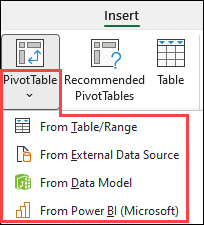
Durch Klicken auf den nach unten zeigenden Pfeil auf der Schaltfläche können Sie aus anderen möglichen Quellen für Ihre PivotTable auswählen. Neben der Verwendung einer vorhandenen Tabelle oder eines vorhandenen Bereichs gibt es drei weitere Quellen, aus denen Sie auswählen können, um Ihre PivotTable aufzufüllen.
Hinweis
Abhängig von den IT-Einstellungen Ihrer organization wird der Name Ihrer organization möglicherweise in der Liste angezeigt. Beispiel: "Von Power BI (Microsoft)."
Aus externer Datenquelle abrufen
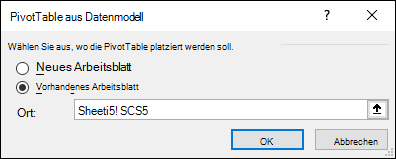
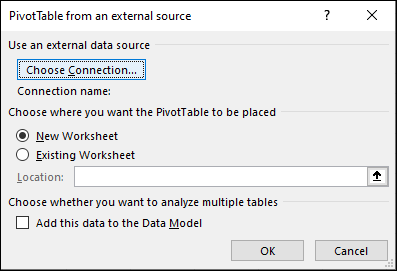 Aus Datenmodell abrufen
Verwenden Sie diese Option, wenn Ihre Arbeitsmappe ein Datenmodell enthält und Sie eine PivotTable aus mehreren Tabellen erstellen, die PivotTable mit benutzerdefinierten Measures erweitern möchten oder mit sehr großen Datensätzen arbeiten möchten.
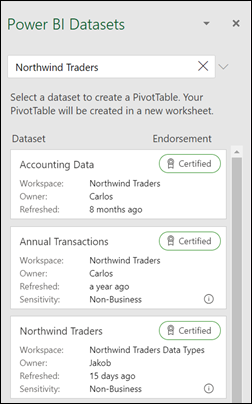
Von Power BI abrufen
Verwenden Sie diese Option, wenn Ihre organization Power BI verwendet und Sie unterstützte Clouddatasets, auf die Sie Zugriff haben, ermitteln und eine Verbindung herstellen möchten.
Erweitern der PivotTable
Wenn Sie Ihrer PivotTable ein Feld hinzufügen möchten, aktivieren Sie das Kontrollkästchen für den Feldnamen im Bereich PivotTables-Felder.
Hinweis
Ausgewählte Felder werden dem jeweiligen Standardbereich hinzugefügt: nicht numerische Felder werden dem Bereich Zeilen, Datums- und Uhrzeithierarchien dem Bereich Spalten und numerische Felder dem Bereich Werte hinzugefügt.
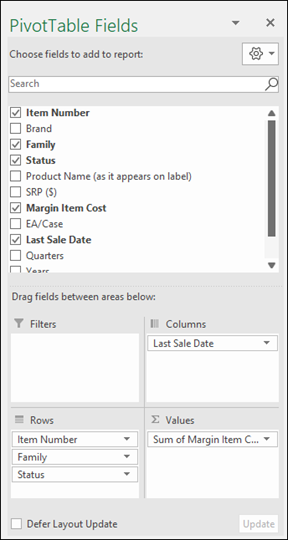
Um ein Feld aus einem Bereich in einen anderen zu verschieben, ziehen Sie es in den Zielbereich.
Aktualisieren von PivotTables
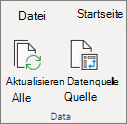
Wenn Sie ihrer PivotTable-Datenquelle neue Daten hinzufügen, müssen alle PivotTables, die auf dieser Datenquelle erstellt wurden, aktualisiert werden. Um nur eine PivotTable zu aktualisieren, können Sie mit der rechten Maustaste auf eine beliebige Stelle im PivotTable-Bereich klicken und dann Aktualisieren auswählen. Wenn Sie über mehrere PivotTables verfügen, wählen Sie zuerst eine beliebige Zelle in einer beliebigen PivotTable aus, wechseln Sie dann im Menüband zur PivotTable-Analyse> , wählen Sie den Pfeil unter der Schaltfläche "Aktualisieren " und dann "Alle aktualisieren" aus.
Arbeiten mit PivotTable-Werten
Werte zusammenfassen nach
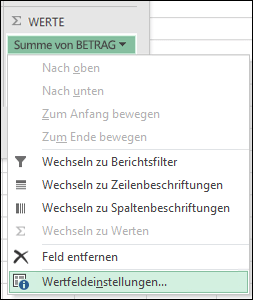
Standardmäßig werden PivotTable-Felder , die im Wertebereich platziert wurden, als SUMs angezeigt. Wenn Excel die Daten als Text interpretiert, werden die Daten als ANZAHL angezeigt. Dies ist der Grund, warum sichergestellt sein muss, dass Datentypen für Wertfelder nicht kombiniert werden. Sie können die Standardberechnung ändern, indem Sie zuerst den Pfeil rechts neben dem Feldnamen und dann die Option Wertfeldeinstellungen auswählen.
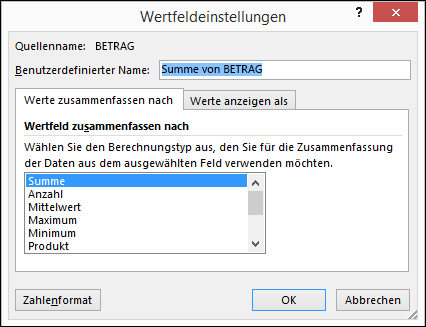
Ändern Sie danach die Berechnung im Abschnitt Werte zusammenfassen nach. Beachten Sie, dass Excel beim Ändern der Berechnungsmethode diese automatisch im Abschnitt "Benutzerdefinierter Name " anfügt, z. B. "Summe von Feldname", Sie können sie aber ändern. Wenn Sie Zahlenformat auswählen, können Sie das Zahlenformat für das gesamte Feld ändern.
Tipp
Da das Ändern der Berechnung im Abschnitt "Werte zusammenfassen nach " den Namen des PivotTable-Felds ändert, empfiehlt es sich, die PivotTable-Felder erst umzubenennen, wenn Sie mit dem Einrichten der PivotTable fertig sind. Ein Trick besteht darin, " Suchen & Ersetzen" (STRG+H) >zu ermitteln, wonach> "Summe von" ermittelt wird, und dann "Ersetzen durch> " "Leer lassen", um alles auf einmal zu ersetzen, anstatt es manuell erneut einzugeben.
Werte anzeigen als
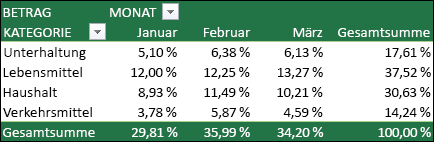
Statt die Daten über eine Berechnung zusammenzufassen, können Sie sie auch als Prozentsatz eines Felds anzeigen. Im folgenden Beispiel wurde die Anzeige der Beträge der Haushaltsausgaben so geändert, dass sie als % der Gesamtsumme statt als Summe der Werte angezeigt werden.
Nachdem Sie das Dialogfeld Wertfeldeinstellung geöffnet haben, können Sie Ihre Auswahl auf der Registerkarte Werte anzeigen als treffen.
Anzeigen eines Werts als Berechnung und als Prozentsatz
Ziehen Sie das Element einfach zweimal in den Abschnitt "Werte ", und legen Sie dann jeweils die Optionen "Werte zusammenfassen nach " und " Werte anzeigen als " fest.
Einfügen einer PivotTable
- Öffnen Sie eine Tabelle in Excel für das Web.
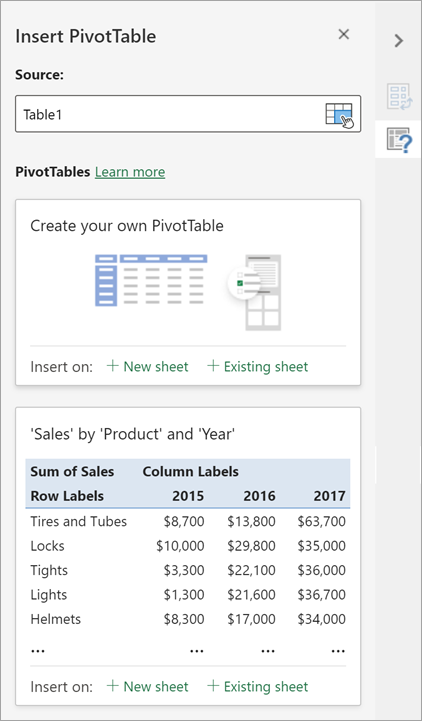
- Wählen Sie eine Tabelle oder einen Datenbereich in Ihrem Blatt aus, und wählen Sie PivotTable einfügen > aus, um den Bereich "PivotTable einfügen" zu öffnen.
- Sie können entweder manuell Ihre eigene PivotTable erstellen oder eine empfohlene PivotTable auswählen, die für Sie erstellt werden soll. Führen Sie eine der folgenden Aktionen aus:
- Wählen Sie auf der Karte Eigene PivotTable erstellen entweder Neues Blatt oder Vorhandenes Blatt aus, um das Ziel der PivotTable auszuwählen.
- Wählen Sie in einer empfohlenen PivotTable entweder "Neues Blatt " oder "Vorhandenes Blatt" aus, um das Ziel der PivotTable auszuwählen.
Hinweis
Empfohlene PivotTables sind nur für Microsoft 365-Abonnenten verfügbar.
Ändern der Quelldaten
Sie können die Datenquelle für die PivotTable-Daten während der Erstellung ändern.
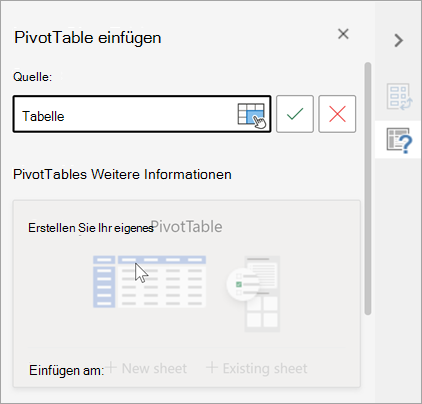
- Wählen Sie im Bereich "PivotTable einfügen " das Textfeld unter "Quelle" aus. Während Sie die Quelle ändern, sind die Karten im Bereich nicht verfügbar.
- Treffen Sie eine Auswahl der Daten im Raster, oder geben Sie einen Bereich in das Textfeld ein.
- Drücken Sie die EINGABETASTE auf Ihrer Tastatur oder die Taste, um Ihre Auswahl zu bestätigen. Der Bereich wird mit neuen empfohlenen PivotTables aktualisiert, die auf der neuen Datenquelle basieren.
Von Power BI abrufen
Verwenden Sie diese Option, wenn Ihre organization Power BI verwendet und Sie unterstützte Clouddatasets, auf die Sie Zugriff haben, ermitteln und eine Verbindung herstellen möchten.
Arbeiten mit dem Bereich "PivotTable-Felder"
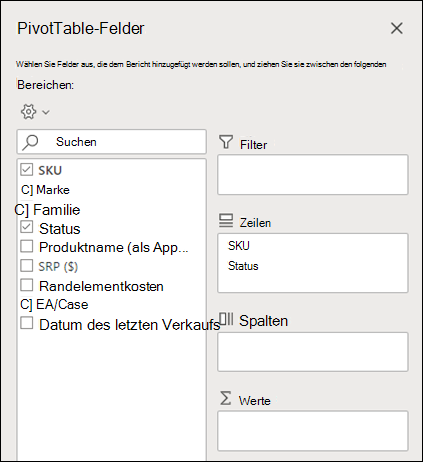
Aktivieren Sie im Bereich "PivotTable-Felder " jedes Feld, das Sie Ihrer PivotTable hinzufügen möchten.
Standardmäßig werden nicht numerische Felder dem Bereich Zeile, Datums- und Uhrzeitfelder dem Bereich Spalte und numerische Felder dem Bereich Werte hinzugefügt.
Sie können jedes verfügbare Element auch manuell in eines der PivotTable-Felder ziehen und, wenn Sie ein Element nicht mehr in der PivotTable benötigen, es aus der Liste ziehen oder deaktivieren.
Arbeiten mit PivotTable-Werten
Werte zusammenfassen nach
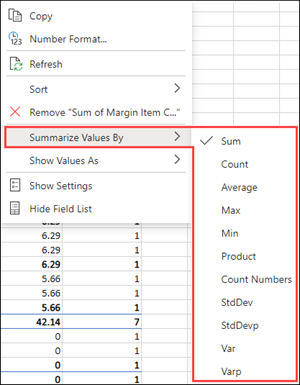
Standardmäßig werden PivotTable-Felderim Wertebereich als SAM angezeigt. Wenn Excel Ihre Daten als Text interpretiert, werden sie als ANZAHL angezeigt. Dies ist der Grund, warum sichergestellt sein muss, dass Datentypen für Wertfelder nicht kombiniert werden.
Ändern Sie die Standardberechnung, indem Sie mit der rechten Maustaste auf einen beliebigen Wert in der Zeile klicken und die Option Werte zusammenfassen nach auswählen.
Werte anzeigen als
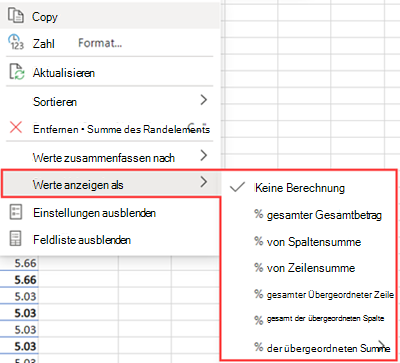
Statt die Daten über eine Berechnung zusammenzufassen, können Sie sie auch als Prozentsatz eines Felds anzeigen. Im folgenden Beispiel wurde die Anzeige der Beträge der Haushaltsausgaben so geändert, dass sie als % der Gesamtsumme statt als Summe der Werte angezeigt werden.
Klicken Sie mit der rechten Maustaste auf einen beliebigen Wert in der Spalte, deren Wert Sie anzeigen möchten. Wählen Sie im Menü Werte anzeigen wie aus. Eine Liste der verfügbaren Werte wird angezeigt.
Treffen Sie Ihre Auswahl aus der Liste.
Um dies als % der Vorgängergesamtsumme anzuzeigen, zeigen Sie mit der Maus auf dieses Element in der Liste, und wählen Sie das übergeordnete Feld aus, das Sie als Grundlage für die Berechnung verwenden möchten.
Aktualisieren von PivotTables
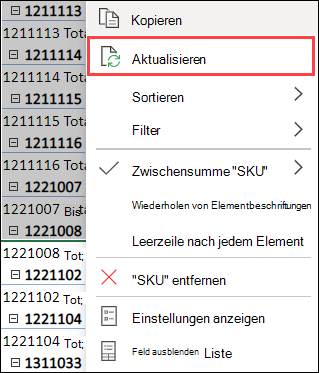
Wenn Sie ihrer PivotTable-Datenquelle neue Daten hinzufügen, müssen alle PivotTables , die auf dieser Datenquelle basieren, aktualisiert werden. Klicken Sie mit der rechten Maustaste auf eine beliebige Stelle im PivotTable-Bereich , und wählen Sie dann Aktualisieren aus.
Löschen einer PivotTable
Wenn Sie eine PivotTable erstellt haben und sie nicht mehr benötigen, markieren Sie den gesamten PivotTable-Bereich , und drücken Sie ENTF. Dies hat keine Auswirkungen auf andere Daten, PivotTables oder Diagramme drumherum. Wenn sich die PivotTable auf einem separaten Blatt befindet, das keine anderen Daten enthält, die Sie beibehalten möchten, ist das Löschen des Blatts eine schnelle Möglichkeit, die PivotTable zu entfernen.
Erste Schritte mit PivotTables mit Excel im Web.
Vor Beginn
- Die Daten müssen in einem tabellarischen Format angeordnet sein, und es darf keine leeren Zeilen oder Spalten geben. Im Idealfall können Sie eine Excel-Tabelle verwenden.
- Tabellen sind eine hervorragende PivotTable-Datenquelle, da Zeilen, die einer Tabelle hinzugefügt werden, automatisch in die PivotTable eingefügt werden, wenn Sie die Daten aktualisieren, und alle neuen Spalten in die Liste " PivotTable-Felder" aufgenommen werden. Andernfalls müssen Sie entweder die Quelldaten für eine PivotTable ändern oder eine Formel für dynamische benannte Bereiche verwenden.
- Datentypen in Spalten müssen identisch sein. Beispielsweise sollten Sie keine Datumswerte und Text in derselben Spalte kombinieren.
- In einer PivotTable wird eine als Cache bezeichnete Momentaufnahme der jeweiligen Daten verarbeitet, sodass die tatsächlichen Daten in keiner Weise geändert werden.
Erstellen mithilfe einer empfohlenen PivotTable
Wenn Sie nur über geringe Erfahrungen mit PivotTables verfügen oder nicht genau wissen, wie die ersten Schritte ausgeführt werden, ist eine empfohlene PivotTable eine gute Option. Wenn Sie dieses Feature verwenden, legt Excel ein aussagekräftiges Layout fest, indem es die Daten mit den geeignetsten Bereichen in der PivotTable abgleicht. Auf diese Weise erhalten Sie einen guten Ausgangspunkt für zusätzliche Experimente. Nachdem eine empfohlene PivotTable erstellt wurde, können Sie verschiedene Ausrichtungen untersuchen und Felder neu anordnen, um die gewünschten Ergebnisse zu erzielen. Sie können auch unser interaktives Tutorial "Erstellen Sie Ihre erste PivotTable" herunterladen.
Wählen Sie eine Zelle im Quelldaten- oder Tabellenbereich aus.
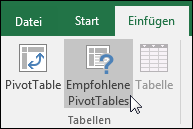
Gehen Sie zuEmpfohlene PivotTableeinfügen>.
Excel analysiert Ihre Daten und zeigt Ihnen mehrere Optionen an, wie in diesem Beispiel mit den Daten der Haushaltsausgaben.
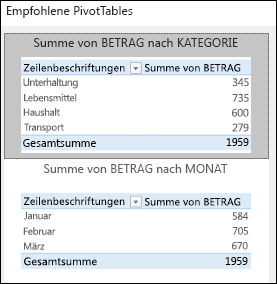
Wählen Sie die PivotTable aus, die für Sie am besten geeignet ist, und wählen Sie OK aus. Excel erstellt eine PivotTable auf einem neuen Blatt und zeigt die Liste "PivotTable-Felder" an.
Manuelles Erstellen einer PivotTable
Wählen Sie eine Zelle im Quelldaten- oder Tabellenbereich aus.
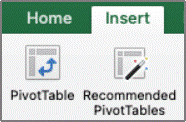
Wechseln Sie zu"PivotTableeinfügen>".
Excel zeigt das Dialogfeld "PivotTable erstellen " an, in dem der Name eines Bereichs oder einer Tabelle ausgewählt ist. In diesem Fall wird eine Tabelle namens "tbl_HouseholdExpenses" verwendet.
Wählen Sie im Abschnitt Legen Sie fest, wo der PivotTable-Bericht abgelegt werden soll die Option Neues Arbeitsblatt oder Vorhandenes Arbeitsblatt aus. Wählen Sie bei Vorhandenes Arbeitsblatt die Zelle aus, ab der Sie die PivotTable platzieren möchten.
Klicken Sie auf "OK", und Excel erstellt eine leere PivotTable und zeigt die Liste "PivotTable-Felder" an.
Arbeiten mit der Liste „PivotTable-Felder“
Liste 'PivotTable-Felder'
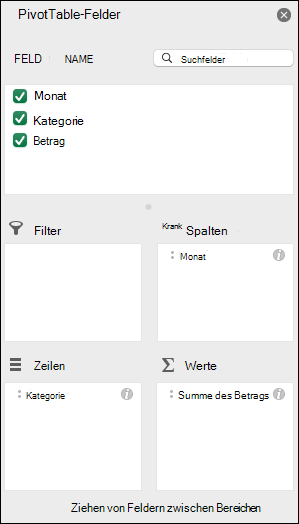
Aktivieren Sie im oben befindlichen Bereich Feldname das Kontrollkästchen für jedes Feld, das Sie Ihrer PivotTable hinzufügen möchten. Standardmäßig werden nicht numerische Felder dem Bereich Zeile, Datums- und Uhrzeitfelder dem Bereich Spalte und numerische Felder dem Bereich Werte hinzugefügt. Sie können auch jedes verfügbare Element manuell per Drag & Drop in jedes der PivotTable-Felder übernehmen, oder Sie können, wenn Sie ein Element nicht mehr in der PivotTable haben möchten, dieses einfach aus der Liste der Felder ziehen oder deaktivieren. Die Möglichkeit, Feldelemente neu anzuordnen, ist eines der Features von PivotTables, die das Ändern der Darstellung so einfach machen.
Liste 'PivotTable-Felder'
PivotTable-Werte
Zusammenfassen nach
Standardmäßig werden PivotTable-Felder , die im Wertebereich platziert wurden, als SUMs angezeigt. Wenn Excel die Daten als Text interpretiert, werden die Daten als ANZAHL angezeigt. Dies ist der Grund, warum sichergestellt sein muss, dass Datentypen für Wertfelder nicht kombiniert werden. Sie können die Standardberechnung ändern, indem Sie zuerst den Pfeil rechts neben dem Feldnamen und dann die Option Feldeinstellungen auswählen.
Ändern Sie danach die Berechnung im Abschnitt Werte zusammenfassen nach. Beachten Sie, dass Excel beim Ändern der Berechnungsmethode diese automatisch im Abschnitt "Benutzerdefinierter Name " anfügt, z. B. "Summe von Feldname", Sie können sie aber ändern. Wenn Sie Zahl... auswählen, können Sie das Zahlenformat für das gesamte Feld ändern.
Tipp
Da durch Ändern der Berechnung im Abschnitt Zusammenfassen nach der Name des PivotTable-Felds geändert wird, empfiehlt es sich, die PivotTable-Felder erst umzubenennen, wenn Sie mit dem Einrichten der PivotTable fertig sind. Ein Trick besteht darin, "Ersetzen " (im Menü "Bearbeiten") >Suchen> nach "Summe von" auszuwählen und dann "Ersetzen durch> " leer zu lassen, um alles auf einmal zu ersetzen, anstatt es manuell erneut einzugeben.
Daten anzeigen als
Statt die Daten über eine Berechnung zusammenzufassen, können Sie sie auch als Prozentsatz eines Felds anzeigen. Im folgenden Beispiel wurde die Anzeige der Beträge der Haushaltsausgaben so geändert, dass sie als % der Gesamtsumme statt als Summe der Werte angezeigt werden.
Nachdem Sie das Dialogfeld Feldeinstellungen geöffnet haben, können Sie Ihre Auswahl auf der Registerkarte Daten anzeigen als treffen.
Anzeigen eines Werts als Berechnung und als Prozentsatz
Ziehen Sie das Element einfach zweimal in den Abschnitt "Werte", klicken Sie mit der rechten Maustaste auf den Wert, wählen Sie "Feldeinstellungen" aus, und legen Sie dann jeweils die Optionen "Zusammenfassen nach " und "Daten anzeigen" fest .
Aktualisieren von PivotTables
Wenn Sie der PivotTable-Datenquelle neue Daten hinzufügen, müssen alle PivotTables, die auf dieser Datenquelle erstellt wurden, aktualisiert werden. Um nur eine PivotTable zu aktualisieren, können Sie mit der rechten Maustaste auf eine beliebige Stelle im PivotTable-Bereich klicken und dann Aktualisieren auswählen. Wenn Sie über mehrere PivotTables verfügen, wählen Sie zuerst eine beliebige Zelle in einer beliebigen PivotTable aus, und wechseln Sie dann im Menüband zur PivotTable-Analyse> , wählen Sie den Pfeil unter der Schaltfläche Aktualisieren und dann Alle aktualisieren aus.
Löschen einer PivotTable
Wenn Sie eine PivotTable erstellt haben und sie nicht mehr benötigen, können Sie einfach den gesamten PivotTable-Bereich auswählen und dann ENTF drücken. Dies wirkt sich nicht auf andere Daten, PivotTables oder Diagramme aus. Befindet sich die PivotTable auf einem separaten Arbeitsblatt, das keine weiteren Daten enthält, die erhalten bleiben sollen, ist das Löschen dieses Arbeitsblatts eine schnelle Art, die PivotTable zu entfernen.
PivotTable auf iPad steht Kunden zur Verfügung, die Excel auf iPad, Version 2.82.205.0 und höher, ausführen. Um auf dieses Feature zugreifen zu können, stellen Sie bitte sicher, dass Ihre App über den App Store auf die neueste Version aktualisiert ist.
Erstellen einer PivotTable in Excel auf dem iPad
- Wählen Sie eine Zelle im Quelldaten- oder Tabellenbereich aus.
- Wechseln Sie zu "PivotTable einfügen>".
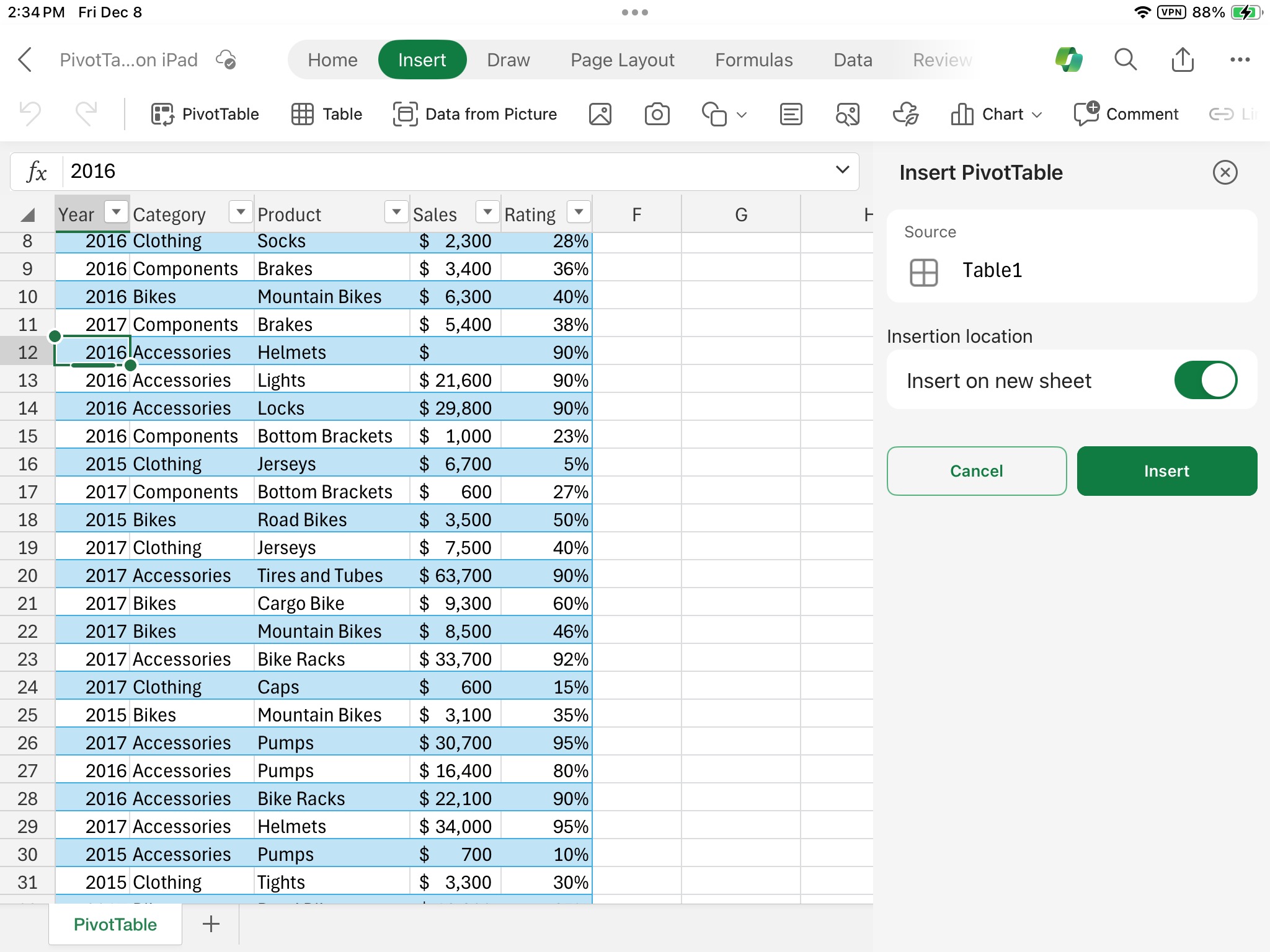
- Wählen Sie aus, wo die PivotTable platziert werden soll. Wählen Sie "Auf neuem Blatt einfügen" aus, um die PivotTable in einem neuen Arbeitsblatt zu platzieren, oder wählen Sie die Zelle aus, in der die neue PivotTable im Zielfeld platziert werden soll.
- Wählen Sie Einfügen aus.
Arbeiten mit der PivotTable-Feldliste
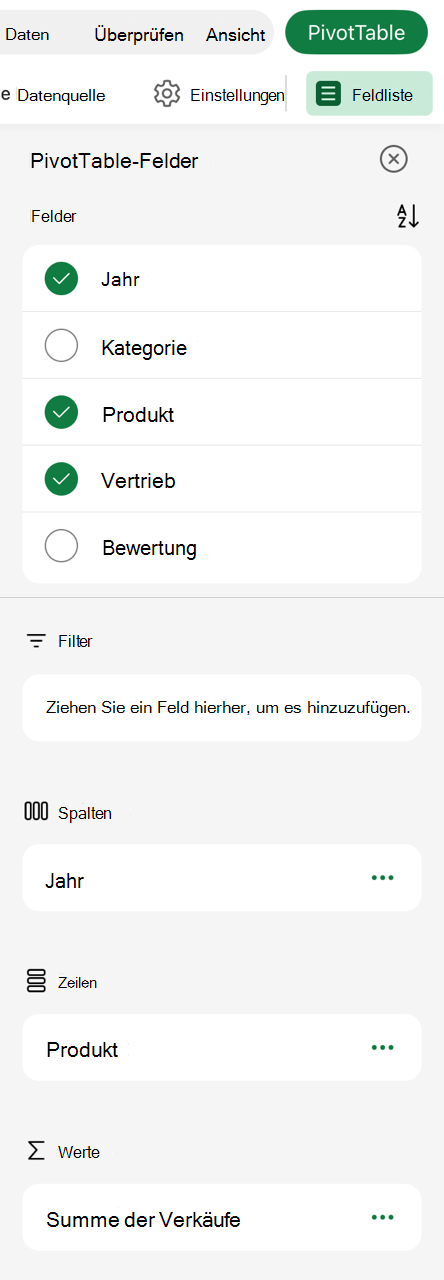
Nicht numerische Felder werden üblicherweise dem Bereich "Zeilen ", Datums- und Uhrzeitfelder dem Bereich "Spalten" und numerische Felder dem Bereich "Werte " hinzugefügt. Sie können auch jedes verfügbare Element manuell per Drag & Drop in jedes der PivotTable-Felder übernehmen, oder Sie können, wenn Sie ein Element nicht mehr in der PivotTable haben möchten, dieses einfach aus der Liste der Felder ziehen oder deaktivieren. Die Möglichkeit, Feldelemente neu anzuordnen, ist eines der Features von PivotTables, die das Ändern der Darstellung so einfach machen.
Hinweis
Wenn die Feldliste nicht mehr sichtbar ist, wechseln Sie zur Registerkarte PivotTable , wischen Sie nach links, und wählen Sie Feldliste aus, um die Feldliste anzuzeigen.
Aktualisieren von PivotTables
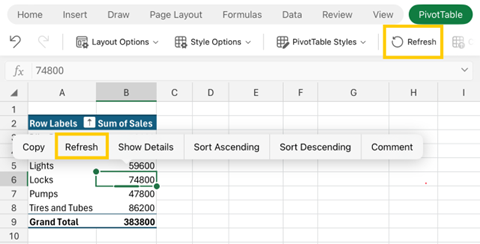
Wenn Sie der PivotTable-Datenquelle neue Daten hinzufügen, müssen alle PivotTables, die auf dieser Datenquelle erstellt wurden, aktualisiert werden. Um nur eine PivotTable zu aktualisieren, können Sie eine Zelle an einer beliebigen Stelle im PivotTable-Bereich auswählen und gedrückt halten und dann Aktualisieren auswählen. Wenn Sie mehrere haben, wechseln Sie im Menüband zur Registerkarte PivotTable , und wählen Sie Aktualisieren aus.
Löschen einer PivotTable
Wenn Sie eine PivotTable erstellt haben und sie nicht mehr benötigen, können Sie die Zeilen und Spalten markieren, die den gesamten PivotTable-Bereich umfassen, und dann ENTF drücken.