- Klicken Sie mit der rechten Maustaste auf die Zelle, und wählen Sie dann "Neuer Kommentar" aus.
- Geben Sie Ihren Kommentar ein. Sie können @mention jemanden bitten, den Kommentar an ihn zu adressieren – dadurch erhält er eine E-Mail-Benachrichtigung über den Kommentar.
- Wählen Sie die Schaltfläche "Posten" aus (oder drücken Sie STRG+EINGABE).
- Wenn andere Personen etwas hinzufügen möchten, können sie mit der rechten Maustaste in die Zelle klicken und Auf Kommentar antworten auswählen.
- Wenn Sie einen Kommentarthread bearbeiten müssen, positionieren Sie den Cursor über der Zelle. Zeigen Sie dann mit dem Mauszeiger auf den Kommentartext selbst, und wählen Sie Bearbeiten aus. Sie können nur Kommentare bearbeiten, die Sie erstellt haben.
- Wenn Sie einen Kommentarthread löschen müssen, klicken Sie mit der rechten Maustaste auf die Zelle, und wählen Sie dann "Kommentar löschen" aus.
- Wenn Sie eine Antwort löschen müssen, positionieren Sie den Cursor über der Zelle. Zeigen Sie dann mit dem Mauszeiger auf den Antworttext selbst, und wählen Sie Löschen aus.
- Wenn ein Kommentarthread abgeschlossen ist, können Sie ihn als aufgelöst markieren: Zeigen Sie mit dem Mauszeiger auf die Zelle und wählen Sie dann Mehr ...>Thread auflösen. Der Kommentar ist weiterhin sichtbar, es können aber keine weiteren Ergänzungen vorgenommen werden, es sei denn, er wird erneut geöffnet. Jeder Benutzer mit Schreibzugriff auf eine Arbeitsmappe kann Kommentare auflösen oder erneut öffnen.
Einfügen einfacher Notizen als Anmerkungen
Notizen verfügen nicht über ein Antwortfeld. Sie dienen lediglich dazu, Anmerkungen oder Erinnerungen in Zellen hinzuzufügen. Wenn Sie keine Diskussion über die Daten führen müssen, verwenden Sie eine Notiz.
- Klicken Sie mit der rechten Maustaste auf die Zelle, und klicken Sie dann auf "Neue Notiz" (oder drücken Sie UMSCHALT+F2).
- Geben Sie Ihren Anmerkungstext ein.
- Klicken Sie außerhalb der Zelle.
Wenn Sie die Notiz bearbeiten müssen, klicken Sie mit der rechten Maustaste auf die Zelle, und klicken Sie dann auf Notiz bearbeiten.
Wenn Sie die Notiz löschen müssen, klicken Sie mit der rechten Maustaste auf die Zelle, und wählen Sie Notiz löschen aus.
Im Aufgabenbereich "Kommentare" werden alle Kommentare im aktuellen Arbeitsblatt angezeigt, und Sie können zu anderen Arbeitsblättern navigieren, um diese Kommentare ebenfalls zu überprüfen.
- Wählen Sie das erste Arbeitsblatt mit Kommentaren aus, und wählen Sie dann im Menüband neben dem Menü Bearbeitendie Option Kommentare aus.
- Überprüfen Sie die aufgeführten Kommentare. Wählen Sie einen Kommentar aus, um die Zelle anzuzeigen, die ihn enthält, und um Änderungen am Kommentar vorzunehmen.
- Nachdem Sie alle Kommentare auf dem Blatt überprüft haben, wählen Sie unten in der Liste Weitere Kommentare anzeigen , um den nächsten Kommentar auf einem anderen Arbeitsblatt anzuzeigen.
- Wenn Sie die letzte Gruppe von Kommentaren überprüft haben, können Sie zum Ausgangspunkt zurückkehren: Wählen Sie unten in der Liste Zurück zum ersten Kommentar aus.
In Excel für Microsoft 365 stehen zwei Arten von Kommentaren zur Auswahl: Kommentare und Notizen. Weitere Informationen finden Sie unter dem Unterschied zwischen Kommentarthreads und Notizen.
- Markieren Sie die Zellen, die die zu kopierenden Kommentare enthalten.
- Drücken Sie STRG+C.
- Klicken Sie auf der Registerkarte "Start " auf den Pfeil unter "Einfügen" und dann auf "Inhalte einfügen".
- Wählen Sie im Dialogfeld Inhalte einfügen unter Einfügen die Option Kommentare aus, und klicken Sie dann auf OK.
- Wenn Sie das Verschieben des verschobenen Rahmens aufheben möchten, wählen Sie eine andere Zelle aus, oder drücken Sie die ESC-TASTE.
Hinweis
- Drücken Sie nicht die EINGABETASTE, nachdem Sie auf OK geklickt haben. Wenn Sie sie drücken, werden die Zelleninhalte zusätzlich zum Kommentar in den Einfügebereich kopiert.
- Kopierte Kommentare ersetzen alle vorhandenen Kommentare im Zielbereich.
Ein- oder Ausblenden von Indikatoren
Excel zeigt einen Indikator standardmäßig dann an, wenn die Zelle einen Kommentar oder eine Notiz enthält. Sie können steuern, wie Excel Kommentare und Indikatoren in Zellen anzeigt, indem Sie die Standardeinstellungen so ändern, dass die Kommentare oder Notizen immer ein- oder ausgeblendet werden.
Wählen Sie die Registerkarte Datei und dann Optionen aus.
Führen Sie in der Kategorie Erweitert unter Anzeige eine der folgenden Aktionen aus:
- Um sowohl Kommentare als auch Indikatoren in der gesamten Arbeitsmappe auszublenden, wählen Sie unter Für Zellen mit Kommentaren anzeigen: Wählen Sie Keine Kommentare, Notizen oder Indikatoren aus.
- Um Indikatoren anzuzeigen, aber Kommentare nur anzuzeigen, wenn Sie den Mauszeiger über ihre Zellen halten, wählen Sie für Zellen mit Kommentaren anzeigen: Wählen Sie Nur Indikatoren und Kommentare und Notizen beim Hovern aus.
- Um immer sowohl Kommentare als auch Indikatoren anzuzeigen, wählen Sie unter Für Zellen mit Kommentaren anzeigen: Wählen Sie Indikatoren und Notizen und Kommentare beim Hovern aus.
Ändern des Standardnamens, der angezeigt wird
Excel kennzeichnet jeden Kommentar mit dem Namen der Person, die gerade mit ihrem Konto angemeldet ist. Dies kann nicht durch Überschreiben geändert werden. Notizen unterscheiden sich hier jedoch. Excel beschriftet Notizen mit einem Namen, den Sie im Dialogfeld "Optionen" angeben. Die folgende Vorgehensweise erklärt, wie Sie den Namen ändern können, der in Notizen (nicht Kommentarthreads) verwendet wird.
Klicken Sie auf die Registerkarte Datei, und klicken Sie dann auf Optionen.
Geben Sie in der Kategorie Allgemein unter Microsoft Office-Kopie personalisieren einen Namen in das Feld Benutzername ein.
Hinweis
Wenn das Feld Benutzername leer ist, legt Excel den Wert für das Feld Benutzername automatisch fest und verwendet diesen Namen für die Beschriftung.
Siehe auch
Drucken von Kommentaren und Notizen in Excel
Der Unterschied zwischen Kommentarthreads und Notizen
Vorgehensweise, wenn im Kontextmenü von Excel "Neuer Kommentar" und "Neue Notiz" fehlt
- Klicken Sie mit der rechten Maustaste auf die Zelle, und wählen Sie dann "Neuer Kommentar" aus.
- Geben Sie Ihren Kommentar ein.
- Wählen Sie die Schaltfläche "Posten" aus (oder drücken Sie ⌘+EINGABETASTE).
- Wenn andere Personen etwas hinzufügen möchten, können sie mit der rechten Maustaste in die Zelle klicken und Auf Kommentar antworten auswählen.
- Wenn Sie einen Kommentarthread oder eine Antwort bearbeiten müssen, halten Sie den Cursor über die Zelle. Bewegen Sie dann den Mauszeiger über den Kommentartext selbst und wählen Sie Mehr ...>Kommentar bearbeiten. Sie können nur Kommentare bearbeiten, die Sie erstellt haben.
- Wenn Sie einen Kommentarthread löschen müssen, klicken Sie mit der rechten Maustaste auf die Zelle, und wählen Sie dann Kommentar löschen aus.
- Wenn Sie eine Antwort löschen müssen, positionieren Sie den Cursor über der Zelle. Bewegen Sie dann den Mauszeiger über den Antworttext selbst und wählen Sie Mehr ...>Kommentar löschen.
- Wenn ein Kommentarthread abgeschlossen ist, können Sie ihn als "Aufgelöst" markieren: Zeigen Sie mit dem Mauszeiger auf die Zelle und wählen Sie dann Mehr ...>Thread auflösen. Der Kommentar ist weiterhin sichtbar, es können aber keine weiteren Ergänzungen vorgenommen werden, es sei denn, er wird erneut geöffnet. Jeder Benutzer mit Schreibzugriff auf eine Arbeitsmappe kann Kommentare auflösen oder erneut öffnen.
Einfügen einfacher Notizen als Anmerkungen
Notizen verfügen nicht über ein Antwortfeld. Sie dienen lediglich dazu, Anmerkungen oder Erinnerungen in Zellen hinzuzufügen. Wenn Sie keine Diskussion über die Daten führen müssen, verwenden Sie eine Notiz.
- Klicken Sie mit der rechten Maustaste auf die Zelle, und wählen Sie dann "Neue Notiz" aus (oder drücken Sie UMSCHALT+F2).
- Geben Sie Ihren Anmerkungstext ein.
- Klicken Sie außerhalb der Zelle.
Wenn Sie die Notiz bearbeiten müssen, klicken Sie mit der rechten Maustaste auf die Zelle, und wählen Sie dann Notiz bearbeiten aus.
Wenn Sie die Notiz löschen müssen, klicken Sie mit der rechten Maustaste auf die Zelle, und wählen Sie Notiz löschen aus.
- Markieren Sie die Zellen, die die zu kopierenden Kommentare enthalten.
- Drücken Sie ⌘+C.
- Klicken Sie auf der Registerkarte "Start " auf den Pfeil "Einfügen " und dann auf "Inhalte einfügen".
- Wählen Sie im Dialogfeld Inhalte einfügen unter Einfügendie Option Kommentare und Notizen und dann OK aus.
- Wenn Sie das Verschieben des verschobenen Rahmens aufheben möchten, wählen Sie eine andere Zelle aus, oder drücken Sie die ESC-TASTE.
Hinweis
Kopierte Kommentare ersetzen alle vorhandenen Kommentare im Zielbereich.
Ein- oder Ausblenden von Indikatoren
Excel für Mac zeigt einen Indikator standardmäßig dann an, wenn die Zelle einen Kommentar oder eine Notiz enthält. Sie können steuern, wie Excel Kommentare und Indikatoren in Zellen anzeigt, indem Sie die Standardeinstellungen so ändern, dass Kommentare immer angezeigt oder ausgeblendet werden.
Wählen Siedie Excel-Einstellungsansicht>> (unter "Erstellung") aus.
Führen Sie im Dialogfeld Ansicht unter Für Zellen mit Kommentaren Folgendes anzeigen, eine der folgenden Aktionen aus:
- Um sowohl Kommentare als auch Indikatoren in der gesamten Arbeitsmappe auszublenden, wählen Sie Keine Kommentare oder Indikatoren aus.
- Wenn Sie Indikatoren anzeigen, aber nur Kommentare anzeigen möchten, wenn Sie den Mauszeiger über ihre Zellen halten, wählen Sie Nur Indikatoren und Kommentare zum Rollover aus.
- Um immer sowohl Kommentare als auch Indikatoren anzuzeigen, wählen Sie Kommentare und Indikatoren aus.
Ändern des Standardnamens, der angezeigt wird
Excel beschriftet jeden Kommentarthread mit dem Namen der Person, die derzeit mit ihrem Konto angemeldet ist. Dies kann nicht durch Überschreiben geändert werden. Notizen unterscheiden sich hier jedoch. Excel beschriftet Notizen mit einem Namen, den Sie im Dialogfeld "Optionen" angeben. Die folgende Vorgehensweise erklärt, wie Sie den Namen ändern können, der in Notizen (nicht Kommentarthreads) verwendet wird.
Klicken Sie auf "Excel-Einstellungen>>(Allgemein)".
Geben Sie im Dialogfeld Allgemein unter Personalisieren einen Namen in das Feld Benutzername ein.
Hinweis
Wenn das Feld Benutzername leer ist, legt Excel den Wert für das Feld Benutzername automatisch fest und verwendet diesen Namen für die Beschriftung.
Im Aufgabenbereich "Kommentare" werden alle Kommentare im aktuellen Arbeitsblatt angezeigt, und Sie können zu anderen Arbeitsblättern navigieren, um diese Kommentare ebenfalls zu überprüfen.
- Wählen Sie das erste Arbeitsblatt mit Kommentaren aus, und wählen Sie dann im Menüband neben dem Menü "Freigeben" die Option "Kommentare" aus.
- Überprüfen Sie die aufgeführten Kommentare. Wählen Sie einen Kommentar aus, um die Zelle hervorzuheben, die ihn enthält, und um Änderungen am Kommentar vorzunehmen.
- Nachdem Sie alle Kommentare auf dem Blatt überprüft haben, wählen Sie unten in der Liste Weitere Kommentare anzeigen , um den nächsten Kommentar auf einem anderen Arbeitsblatt anzuzeigen.
- Wenn Sie die letzte Gruppe von Kommentaren überprüft haben, können Sie zum Ausgangspunkt zurückkehren: Wählen Sie unten in der Liste Zurück zum ersten Kommentar aus.
Siehe auch
Drucken von Kommentaren und Notizen in Excel
Vorgehensweise, wenn im Kontextmenü von Excel "Neuer Kommentar" und "Neue Notiz" fehlt
- Klicken Sie mit der rechten Maustaste auf die Zelle, und wählen Sie dann "Neuer Kommentar" aus.
- Geben Sie Ihren Kommentar ein. Sie können @mention jemanden bitten, den Kommentar an ihn zu adressieren – dadurch erhält er eine E-Mail-Benachrichtigung über den Kommentar.
- Wählen Sie die Schaltfläche "Kommentar posten" aus (oder drücken Sie dieSTRG-EINGABETASTE+).
- Wenn andere Personen etwas hinzuzufügen haben, können sie mit der rechten Maustaste auf die Zelle klicken und "Neue Antwort" auswählen.
- Wenn Sie einen Kommentarthread bearbeiten müssen, positionieren Sie den Cursor über der Zelle. Wählen Sie dann den Kommentar aus, wählen Sie das Menü Weitere Threadaktionen aus, und wählen Sie Kommentar bearbeiten aus. Sie können nur Kommentare bearbeiten, die Sie erstellt haben.
- Wenn Sie einen Kommentarthread löschen müssen, klicken Sie mit der rechten Maustaste auf die Zelle, und wählen Sie dann "Kommentar löschen" aus.
- Wenn Sie eine Antwort löschen müssen, positionieren Sie den Cursor über der Zelle. Zeigen Sie dann mit dem Mauszeiger auf den Antworttext selbst, und wählen Sie Löschen aus.
- Wenn ein Kommentarthread abgeschlossen ist, können Sie ihn als "Aufgelöst" markieren: Zeigen Sie mit dem Mauszeiger auf die Zelle, und klicken Sie dann auf Weitere Threadaktionen>Thread auflösen. Der Kommentar ist weiterhin sichtbar, es können aber keine weiteren Ergänzungen vorgenommen werden, es sei denn, er wird erneut geöffnet. Jeder Benutzer mit Schreibzugriff auf eine Arbeitsmappe kann Kommentare auflösen oder erneut öffnen.
Einfügen einfacher Notizen als Anmerkungen
- Klicken Sie mit der rechten Maustaste auf die Zelle, und wählen Sie dann "Neue Notiz" aus (oder drücken Sie UMSCHALT+F2).
- Geben Sie Ihren Anmerkungstext ein.
- Wählen Sie eine andere Zelle aus.
Wenn Sie die Notiz bearbeiten müssen, klicken Sie mit der rechten Maustaste auf die Zelle, und wählen Sie dann "Notizen>bearbeiten" aus.
Wenn Sie die Notiz löschen müssen, klicken Sie mit der rechten Maustaste auf die Zelle, und wählen Sie Notiz löschen aus.
In Excel für Microsoft 365 stehen zwei Arten von Kommentaren zur Auswahl: Kommentare und Notizen. Weitere Informationen finden Sie im Artikel Der Unterschied zwischen Kommentarthreads und Notizen.
Hinweis
Wenn Sie Kommentarthreads kopieren und in andere Zellen einfügen, fügt Excel für das Web auch die Zellwerte ein.
- Markieren Sie die Zellen, die die zu kopierenden Kommentare enthalten.
- Drücken Sie STRG+C.
- Markieren Sie die leeren Zellen, und drücken Sie STRG+V.
Hinweis
Kopierte Kommentare ersetzen alle vorhandenen Kommentare im Zielbereich.
Im Aufgabenbereich "Kommentare" werden alle Kommentare im aktuellen Arbeitsblatt angezeigt, und Sie können zu anderen Arbeitsblättern navigieren, um diese Kommentare ebenfalls zu überprüfen.
- Wählen Sie das erste Arbeitsblatt mit Kommentaren aus, und wählen Sie dann im Menüband neben dem Menü Bearbeitendie Option Kommentare aus.
- Überprüfen Sie die aufgeführten Kommentare. Wählen Sie einen Kommentar aus, um die Zelle anzuzeigen, die ihn enthält, und um Änderungen am Kommentar vorzunehmen.
- Nachdem Sie alle Kommentare auf dem Blatt überprüft haben, wählen Sie unten in der Liste Weitere Kommentare anzeigen , um den nächsten Kommentar auf einem anderen Arbeitsblatt anzuzeigen.
- Wenn Sie die letzte Gruppe von Kommentaren überprüft haben, können Sie zum Ausgangspunkt zurückkehren: Wählen Sie unten in der Liste Zurück zum ersten Kommentar aus.
- Tippen Sie in einer Excel-Arbeitsmappe auf das Arbeitsblatt.
- Tippen Sie auf Überprüfen.
- Tippen Sie auf Kommentar.
- Geben Sie Ihren Kommentar ein, und tippen Sie auf die Schaltfläche "Posten".
- Um auf einen Kommentar zu antworten, tippen Sie in die Zelle (die den Kommentar enthält), tippen Sie auf das violette Kommentarsymbol, das darüber angezeigt wird, geben Sie im Textfeld Antworten eine Antwort ein, und tippen Sie auf die Schaltfläche "Posten".
Hier sind weitere Dinge, die Sie mit Kommentaren auf Ihrem Android-Tablet machen können:
- Um einen bestimmten Thread anzuzeigen, tippen Sie in die Zelle und dann auf das violette Kommentarsymbol.
- Um alle Threads im Arbeitsblatt anzuzeigen, tippen Sie auf Überprüfen und dann auf Kommentare anzeigen.
- Um einen bestimmten Kommentar in einem Thread zu bearbeiten, tippen Sie in die Zelle (die den Kommentar enthält), tippen Sie auf das violette Kommentarsymbol, das darüber angezeigt wird, tippen Sie auf den Kommentar, den Sie bearbeiten möchten, und tippen Sie dann auf Bearbeiten. Ändern Sie den Kommentar nach Bedarf, und tippen Sie dann auf Speichern. Sie können nur Kommentare bearbeiten, die Sie erstellt haben.
- Um einen bestimmten Kommentar in einem Thread zu löschen, tippen Sie in die Zelle (die den Kommentar enthält), tippen Sie auf das violette Kommentarsymbol, das darüber angezeigt wird, tippen Sie auf den Kommentar, den Sie löschen möchten, und tippen Sie dann auf Löschen.
- Um einen gesamten Thread zu löschen, tippen Sie auf die Zelle (die den Kommentar enthält), tippen Sie auf das lila Kommentarsymbol, das darüber angezeigt wird, tippen Sie auf ... (das Auslassungszeichen) neben dem ersten Kommentar im Thread und tippen Sie auf Thread löschen.
- Um einen Thread aufzulösen, tippen Sie auf die Zelle (die den Kommentar enthält), tippen Sie auf das lila Kommentarsymbol, das darüber angezeigt wird, tippen Sie auf ... (das Auslassungszeichen) neben dem ersten Kommentar im Thread und tippen Sie auf Thread auflösen.
- Tippen Sie auf das Symbol Bearbeiten
 auf Ihrem Android-Smartphone anzuzeigen.
- Tippen Sie auf Start und dann auf Überprüfen.
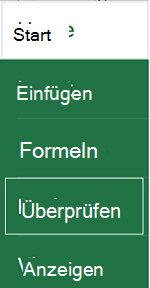
- Tippen Sie auf Kommentieren, geben Sie Ihren Kommentar ein, und tippen Sie dann auf die Schaltfläche "Posten".
- Um auf einen Kommentar zu antworten, tippen Sie in die Zelle (die den Kommentar enthält), tippen Sie auf das violette Kommentarsymbol, das darüber angezeigt wird, geben Sie im Textfeld Antworten eine Antwort ein, und tippen Sie auf die Schaltfläche "Posten".
Hier sind weitere Dinge, die Sie mit Kommentaren auf Ihrem Android-Telefon machen können:
- Um einen bestimmten Thread anzuzeigen, tippen Sie in die Zelle und dann auf das violette Kommentarsymbol.
- Um alle Threads im Arbeitsblatt anzuzeigen, tippen Sie auf Überprüfen und dann auf Kommentare anzeigen.
- Um einen bestimmten Kommentar in einem Thread zu bearbeiten, tippen Sie in die Zelle (die den Kommentar enthält), tippen Sie auf das violette Kommentarsymbol, das darüber angezeigt wird, tippen Sie auf den Kommentar, den Sie bearbeiten möchten, und tippen Sie dann auf Bearbeiten. Ändern Sie den Kommentar nach Bedarf, und tippen Sie dann auf Speichern.
- Um einen bestimmten Kommentar in einem Thread zu löschen, tippen Sie in die Zelle (die den Kommentar enthält), tippen Sie auf das violette Kommentarsymbol, das darüber angezeigt wird, tippen Sie auf den Kommentar, den Sie löschen möchten, und tippen Sie dann auf Löschen.
- Um einen gesamten Thread zu löschen, tippen Sie auf die Zelle (die den Kommentar enthält), tippen Sie auf das lila Kommentarsymbol, das darüber angezeigt wird, tippen Sie auf ... (das Auslassungszeichen) neben dem ersten Kommentar im Thread und tippen Sie auf Thread löschen.
- Um einen Thread aufzulösen, tippen Sie auf die Zelle (die den Kommentar enthält), tippen Sie auf das lila Kommentarsymbol, das darüber angezeigt wird, tippen Sie auf ... (das Auslassungszeichen) neben dem ersten Kommentar im Thread und tippen Sie auf Thread auflösen.
- Tippen Sie in einer Excel-Arbeitsmappe auf das Arbeitsblatt.
- Tippen Sie auf Einfügen.
- Tippen Sie auf Kommentar.
- Geben Sie Ihren Kommentar ein, und tippen Sie auf die Schaltfläche "Posten".
- Um auf einen Kommentar zu antworten, tippen Sie in die Zelle (die den Kommentar enthält), tippen Sie auf das violette Kommentarsymbol, das darüber angezeigt wird, geben Sie im Textfeld Antworten eine Antwort ein, und tippen Sie auf die Schaltfläche "Posten".
Hier sind weitere Dinge, die Sie mit Kommentaren auf Ihrem iPad machen können:
- Um einen bestimmten Thread anzuzeigen, tippen Sie in die Zelle und dann auf das violette Kommentarsymbol.
- Um alle Threads im Arbeitsblatt anzuzeigen, tippen Sie auf Überprüfen und dann auf Kommentare anzeigen.
- Um einen bestimmten Kommentar in einem Thread zu bearbeiten, tippen Sie in die Zelle (die den Kommentar enthält), tippen Sie auf das violette Kommentarsymbol, das darüber angezeigt wird, tippen Sie auf den Kommentar, den Sie bearbeiten möchten, und tippen Sie dann auf Bearbeiten. Ändern Sie den Kommentar nach Bedarf, und tippen Sie dann auf Speichern. Sie können nur Kommentare bearbeiten, die Sie erstellt haben.
- Um einen bestimmten Kommentar in einem Thread zu löschen, tippen Sie in die Zelle (die den Kommentar enthält), tippen Sie auf das violette Kommentarsymbol, das darüber angezeigt wird, tippen Sie auf den Kommentar, den Sie löschen möchten, und tippen Sie dann auf Löschen.
- Um einen gesamten Thread zu löschen, tippen Sie auf die Zelle (die den Kommentar enthält), tippen Sie auf das lila Kommentarsymbol, das darüber angezeigt wird, tippen Sie auf ... (das Auslassungszeichen) neben dem ersten Kommentar im Thread und tippen Sie auf Thread löschen.
Tippen Sie auf das Symbol "Bearbeiten .
Tippen Sie auf Start und dann auf Überprüfen.
Tippen Sie auf Kommentieren, geben Sie Ihren Kommentar ein, und tippen Sie dann auf die Schaltfläche "Posten".
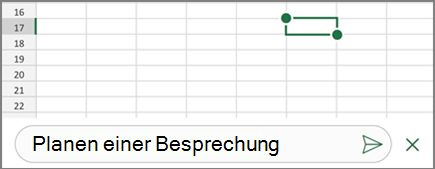
Um auf einen Kommentar zu antworten, tippen Sie in die Zelle (die den Kommentar enthält), tippen Sie auf das violette Kommentarsymbol, das darüber angezeigt wird, geben Sie im Textfeld Antworten eine Antwort ein, und tippen Sie auf die Schaltfläche "Posten".
Tippen Sie auf den grünen Pfeil nach unten, wenn Sie fertig sind.
Hier sind weitere Dinge, die Sie mit Kommentaren auf Ihrem iPhone machen können:
- Um einen bestimmten Thread anzuzeigen, tippen Sie in die Zelle und dann auf das violette Kommentarsymbol.
- Um alle Threads im Arbeitsblatt anzuzeigen, tippen Sie auf Überprüfen und dann auf Kommentare anzeigen.
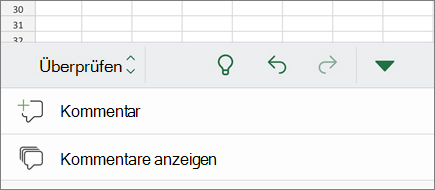
- Um einen bestimmten Kommentar in einem Thread zu bearbeiten, tippen Sie in die Zelle (die den Kommentar enthält), tippen Sie auf das violette Kommentarsymbol, das darüber angezeigt wird, tippen Sie auf den Kommentar, den Sie bearbeiten möchten, und tippen Sie dann auf Bearbeiten. Ändern Sie den Kommentar nach Bedarf, und tippen Sie dann auf Speichern. Sie können nur Kommentare bearbeiten, die Sie erstellt haben.
- Um einen bestimmten Kommentar in einem Thread zu löschen, tippen Sie in die Zelle (die den Kommentar enthält), tippen Sie auf das violette Kommentarsymbol, das darüber angezeigt wird, tippen Sie auf den Kommentar, den Sie löschen möchten, und tippen Sie dann auf Löschen.
- Um einen gesamten Thread zu löschen, tippen Sie auf die Zelle (die den Kommentar enthält), tippen Sie auf das lila Kommentarsymbol, das darüber angezeigt wird, tippen Sie auf ... (das Auslassungszeichen) neben dem ersten Kommentar im Thread und tippen Sie auf Thread löschen.
