
Um einen Titel, eine Beschriftung oder ein Textfeld für Diagramme oder Achsen, die Sie einem Diagramm hinzufügen, einfach zu aktualisieren, verknüpfen Sie es mit einer Arbeitsblattzelle. Änderungen, die Sie an den Daten in dieser Arbeitsblattzelle vornehmen, werden automatisch im Diagramm angezeigt.
Hinweis
Verknüpfungsoptionen sind bei den folgenden Diagrammtypen derzeit nicht verfügbar:
- Karten
- Treemap
- Sonnenschliff
- Histogramm
- Pareto
- Box & Whisker
- Wasserfall
- Trichter
Wählen Sie in einem Diagramm den Titel, die Beschriftung oder das Textfeld aus, das bzw. das mit einer Arbeitsblattzelle verknüpft werden soll. Führen Sie die folgenden Schritte aus, um es aus einer Liste von Diagrammelementen auszuwählen:
Wählen Sie ein Diagramm aus.
Durch diese Aktion werden die Registerkarten "Diagrammtools " angezeigt.Hinweis
Die Namen der Registerkarten in den Diagrammtools unterscheiden sich je nach verwendeter Excel-Version.
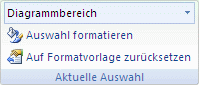
Wählen Sie auf der Registerkarte Format in der Gruppe Aktuelle Auswahl den Pfeil neben dem Feld Diagrammelemente aus, und wählen Sie dann das Diagrammelement aus, das Sie verwenden möchten.
Geben Sie in der Bearbeitungsleiste ein Gleichheitszeichen (=) ein.
Wählen Sie im Arbeitsblatt die Zelle aus, die die Daten enthält, die im Titel, in der Beschriftung oder im Textfeld des Diagramms angezeigt werden sollen.
Tipp
Sie können den Bezug auf die Zelle des Arbeitsblatts auch eingeben. Fügen Sie den Namen des Arbeitsblatts gefolgt von einem Ausrufezeichen ein, z . B. Tabelle1! F2.
Drücken Sie die EINGABETASTE.
Benötigen Sie weitere Hilfe?
Sie können jederzeit einen Experten in der Excel Tech Community fragen oder in Communitys Unterstützung erhalten.