
In einer Spalte mit Binärtyp können große Datenmengen gespeichert werden, z. B. ein Bild. Eine große Datengröße wird als Binary Large Object (BLOB) bezeichnet. Sie können BLOB-Daten, z. B. ein Bild, aus Datenquellen, die diesen Datentyp unterstützen, z. B. SQL Server, in das Datenmodell laden.
Tipp Sie können auch Power Query M Language-Funktionen wie File.Contents und Web.Contents verwenden, um Blobdaten in ein Datenmodell oder sogar eine Abfrage zu laden.
Beispiel
Sie möchten z. B. ein Bild aus einer SQL Server Datenbank in das Datenmodell laden. Ihre Abfrage importiert eine Liste von Produktnamen und Bildern.
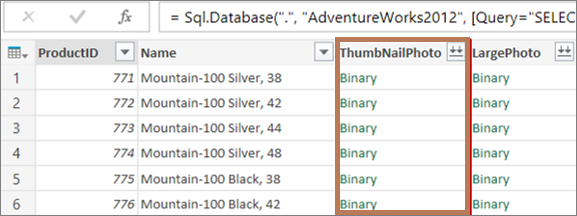
Prozedur
Laden Sie Ihre Daten in das Datenmodell. Weitere Informationen finden Sie unter Erstellen eines Datenmodells in Excel.
Wählen Sie Power Pivot-Verwaltung> aus.
Datei>auswählen Wechseln Sie in den erweiterten Modus.
Wählen Sie "Erweiterte>Tabelleneigenschaften" aus.
Um eine Spalte mit Binärdaten zu aktivieren, wählen Sie im Raster "Tabelleneigenschaften " eine Binärdatenspalte aus, z. B. "ThumbNailPhoto".
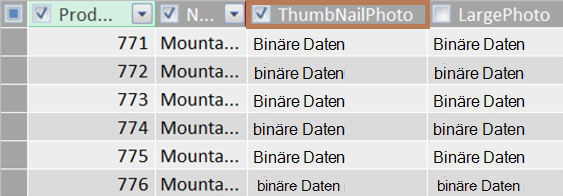
Wählen Sie"Datei> speichern" aus.
Wählen Sie Erweitertes>Tabellenverhalten aus.
Wählen Sie im Dialogfeld Tabellenverhalten eine Spalte aus der Dropdown-Liste Zeilenbezeichner aus, z. B. ProductID, und wählen Sie dann aus der Dropdown-Liste Standardbild eine Spalte wie ThumbNailPhoto aus.
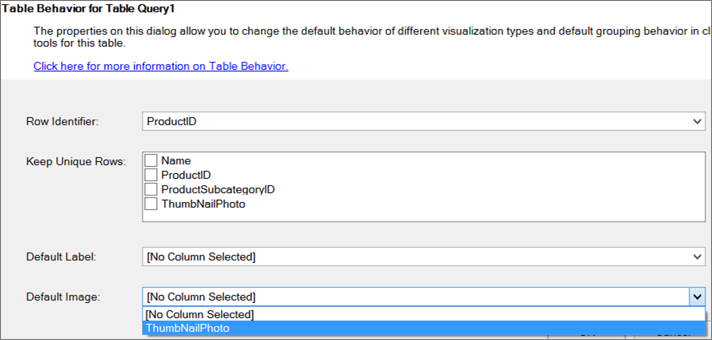
Wählen Sie OK aus.