

Mit einem Datenmodell können Sie Daten aus mehreren Tabellen integrieren und so effektiv eine relationale Datenquelle innerhalb einer Excel-Arbeitsmappe erstellen. In Excel werden Datenmodelle transparent verwendet und stellen tabellarische Daten bereit, die in PivotTables und PivotCharts verwendet werden. Ein Datenmodell wird als eine Sammlung von Tabellen in einer Feldliste visualisiert, und die meiste Zeit arbeiten Sie damit normalerweise über die PivotTable-Feldliste und bemerken möglicherweise nicht, dass es vorhanden ist.
Bevor Sie mit der Arbeit mit dem Datenmodell beginnen können, müssen Sie einige Daten abrufen. Hierfür verwenden wir die Power Query Get & Transform-Erfahrung. Vielleicht möchten Sie einen Schritt zurücktreten und sich ein Video ansehen, oder unserem Lernleitfaden zu Get & Transform und Power Pivot folgen. Ihre Daten sollten sich in Tabellen (nicht nur in Zellbereichen) befinden, damit sie ordnungsgemäß geladen und verknüpft werden können.
Voraussetzungen
- Excel für Microsoft 365 – Power Pivot ist im Menüband enthalten.
Wo finde ich Get & Transform (Power Query)?
- Excel für Microsoft 365 – Get & Transform (Power Query) wurde in Excel auf der Registerkarte "Daten" integriert.
Erste Schritte
Zuerst müssen Sie einige Daten abrufen.
Erstellen Sie eine neue Arbeitsmappe, oder öffnen Sie eine Arbeitsmappe, die die Daten nicht enthält.
Wählen Sie im Menüband in Excel für Microsoft 365 die Registerkarte "Daten" aus. Wählen Sie im Abschnitt Daten abrufen & transformieren Daten abrufen aus, um Daten aus einer beliebigen Anzahl externer Datenquellen zu importieren, z. B. einer Textdatei, einer Excel-Arbeitsmappe, einer Website, Microsoft Access, SQL Server oder einer anderen relationalen Datenbank, die mehrere verknüpfte Tabellen enthält.
Excel fordert Sie auf, eine oder mehrere Tabellen auszuwählen. Wenn Sie mehrere Tabellen aus derselben Datenquelle abrufen möchten, aktivieren Sie das Kontrollkästchen Mehrere Elemente auswählen .
Wählen Sie "Transformieren" aus. Wenn Sie mehrere Tabellen auswählen, erstellt Excel automatisch ein Datenmodell für Sie. Weitere Informationen finden Sie unter: Erstellen, Laden oder Bearbeiten einer Abfrage in Excel (Power Query).
Hinweis
Für diese Beispiele verwenden wir eine Excel-Arbeitsmappe mit fiktiven Schülerdetails zu Klassen und Noten. Sie können unsere Beispielarbeitsmappe für das Schülerdatenmodell herunterladen und mitmachen. Sie können auch eine Version mit einem fertigen Datenmodell herunterladen.
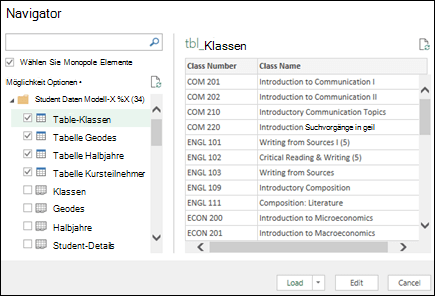
Sie verfügen nun über ein Datenmodell, das alle importierten Tabellen enthält, die in der PivotTable-Feldliste angezeigt werden.
Hinweis
- Modelle werden implizit erstellt, wenn Sie mindestens zwei Tabellen gleichzeitig in Excel importieren.
- Modelle werden explizit erstellt, wenn Sie das Power Pivot-Add-In zum Importieren von Daten verwenden. Im Add-In wird das Modell in einem Registerkartenlayout ähnlich wie Excel dargestellt, wobei jede Registerkarte tabellarische Daten enthält. Lesen Sie die Grundlagen des Datenimports mithilfe einer SQL Server-Datenbank unter Abrufen von Daten mithilfe des Power Pivot-Add-Ins.
- Ein Modell kann eine einzelne Tabelle enthalten. Um ein Modell basierend auf nur einer Tabelle zu erstellen, wählen Sie die Tabelle aus, und klicken Sie in Power Pivot auf Zu Datenmodell hinzufügen . Sie können dies tun, wenn Sie Power Pivot-Features wie gefilterte Datasets, berechnete Spalten, berechnete Felder, KPIs und Hierarchien verwenden möchten.
- Tabellenbeziehungen können automatisch erstellt werden, wenn Sie verknüpfte Tabellen importieren, die Primär- und Fremdschlüsselbeziehungen aufweisen. In Excel können die Informationen zu importierten Beziehungen normalerweise als Grundlage für Tabellenbeziehungen im Datenmodell verwendet werden.
- Tipps zum Verringern der Größe eines Datenmodells finden Sie unter Erstellen eines speichereffizienten Datenmodells mit Excel und Power Pivot.
- Weitere Informationen finden Sie unter Tutorial: Importieren von Daten in Excel und Erstellen eines Datenmodells.
Tipp
Wie können Sie feststellen, ob Ihre Arbeitsmappe über ein Datenmodell verfügt? Wechseln Sie zu Power Pivot>Verwalten. Wenn Daten in Arbeitsblattform angezeigt werden, ist ein Modell vorhanden. Weitere Informationen finden Sie unter: Welche Datenquellen in einem Arbeitsmappendatenmodell verwendet werden , finden Sie unter:
Erstellen von Beziehungen zwischen Ihren Tabellen
Der nächste Schritt besteht darin, Beziehungen zwischen den Tabellen zu erstellen, sodass Sie Daten aus jeder dieser Tabellen abrufen können. Jede Tabelle muss über einen Primärschlüssel oder einen eindeutigen Feldbezeichner verfügen, z. B. die Schüler-ID oder die Klassennummer. Die einfachste Möglichkeit besteht darin, diese Felder per Drag & Drop zu verbinden, um sie in der Diagrammansicht von Power Pivot zu verbinden.
Wechseln Sie zu Power Pivot>Verwalten.
Wählen Sie auf der Registerkarte Startdie Option Diagrammansicht aus.
Alle Ihre importierten Tabellen werden angezeigt, und Sie können sich etwas Zeit nehmen, um ihre Größe zu ändern, je nachdem, wie viele Felder die einzelnen Tabellen haben.
Ziehen Sie als Nächstes das Primärschlüsselfeld aus einer Tabelle in die nächste. Das folgende Beispiel ist die Diagrammansicht unserer Studententabellen:
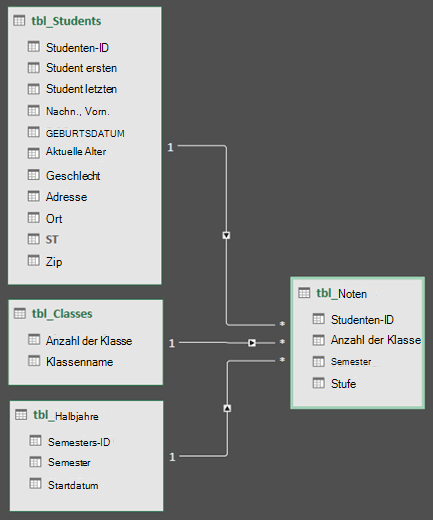
Wir haben die folgenden Links erstellt:- tbl_Students | Studierendenausweis > tbl_Grades | Studierendenausweis
Mit anderen Worten: Ziehen Sie das Feld "Schüler-ID" aus der Tabelle "Schüler/Studenten" in das Feld "Schüler-ID" in der Tabelle "Noten". - tbl_Semesters | Semesterkennung > tbl_Grades | Semester
- tbl_Classes | Klassennummer > tbl_Grades | Klassennummer
Hinweis
- Feldnamen müssen zum Erstellen einer Beziehung nicht identisch sein, sie müssen jedoch denselben Datentyp aufweisen.
- Die Verbinder in der Diagrammansicht verfügen über eine "1" auf der einen Seite und ein "*" auf der anderen. Dies bedeutet, dass zwischen den Tabellen eine 1:n-Beziehung besteht, die bestimmt, wie die Daten in Ihren PivotTables verwendet werden. Weitere Informationen finden Sie unter: Beziehungen zwischen Tabellen in einem Datenmodell .
- Die Connectors geben nur an, dass eine Beziehung zwischen Tabellen besteht. Sie zeigen Ihnen nicht wirklich, welche Felder miteinander verknüpft sind. Um die Verknüpfungen anzuzeigen, wechseln Sie zu Power Pivot>Entwurfsbeziehungen>>verwalten,Beziehungen> verwalten. In Excel können Sie zu Datenbeziehungen> wechseln.
- tbl_Students | Studierendenausweis > tbl_Grades | Studierendenausweis
Verwenden eines Datenmodells zum Erstellen einer PivotTable oder eines PivotCharts
Eine Excel-Arbeitsmappe kann nur ein Datenmodell enthalten, aber dieses Modell kann mehrere Tabellen enthalten, die in der gesamten Arbeitsmappe wiederholt verwendet werden können. Sie können einem vorhandenen Datenmodell jederzeit weitere Tabellen hinzufügen.
- Wechseln Sie in Power Pivot zu Verwalten.
- Wählen Sie auf der Registerkarte "Start " die Option "PivotTable" aus.
- Wählen Sie aus, wo die PivotTable platziert werden soll: in einem neuen Arbeitsblatt oder an der aktuellen Position.
- Klicken Sie auf "OK", und Excel fügt eine leere PivotTable hinzu, wobei der Bereich "Feldliste" auf der rechten Seite angezeigt wird.
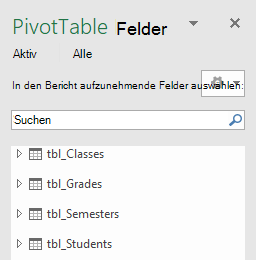
Erstellen Sie als Nächstes eine PivotTable oder ein PivotChart. Wenn Sie bereits Beziehungen zwischen den Tabellen erstellt haben, können Sie jedes ihrer Felder in der PivotTable verwenden. Wir haben bereits Beziehungen in der Beispielarbeitsmappe für das Schülerdatenmodell erstellt.
Hinzufügen von vorhandenen, nicht verknüpften Daten zu einem Datenmodell
Angenommen, Sie haben viele Daten, die Sie in einem Modell verwenden möchten, importiert oder kopiert, sie aber nicht dem Datenmodell hinzugefügt. Neue Daten in ein Modell zu übertragen, ist einfacher, als Sie denken.
- Wählen Sie zunächst eine beliebige Zelle innerhalb der Daten aus, die Sie dem Modell hinzufügen möchten. Es kann sich um einen beliebigen Datenbereich handeln, am besten sind Daten, die als Excel-Tabelle formatiert sind.
- Fügen Sie die Daten mithilfe eines der folgenden Verfahren hinzu:
- Klicken Sie auf Power Pivot>Zum Datenmodell hinzufügen.
- Klicken Sie aufPivotTableeinfügen>, und aktivieren Sie dann im Dialogfeld PivotTable erstellen das Kontrollkästchen Diese Daten zum Datenmodell hinzufügen.
Jetzt wird der Bereich oder die Tabelle dem Modell als verknüpfte Tabelle hinzugefügt. Weitere Informationen zum Arbeiten mit verknüpften Tabellen in einem Modell finden Sie unter Hinzufügen von Daten mit verknüpften Excel-Tabellen in Power Pivot.
Hinzufügen von Daten zu einer Power Pivot-Tabelle
In Power Pivot können Sie einer Tabelle keine Zeile hinzufügen, indem Sie direkt eine neue Zeile eingeben, wie dies in einem Excel-Arbeitsblatt möglich ist. Sie können jedoch Zeilen durch Kopieren und Einfügen hinzufügen oder die Quelldaten aktualisieren und das Power Pivot-Modell aktualisieren.
Benötigen Sie weitere Hilfe?
Sie können jederzeit einen Experten in der Excel Tech Community fragen oder in Communitys Unterstützung erhalten.
Siehe auch
Lernleitfäden zu & Transform und Power Pivot abrufen
Erstellen, Laden oder Bearbeiten einer Abfrage in Excel (Power Query)
Erstellen eines speichereffizienten Datenmodells mit Excel und PowerPivot
Lernprogramm: Importieren von Daten in Excel und Erstellen eines Datenmodells
Feststellen, welche Datenquellen im Datenmodell einer Arbeitsmappe verwendet werden