

Um die Verwaltung und Analyse einer Gruppe verwandter Daten zu vereinfachen, können Sie einen Zellbereich in eine Excel-Tabelle umwandeln (früher als Excel-Liste bezeichnet).
Hinweis
Verwechseln Sie Excel-Tabellen nicht mit den Datentabellen, die Teil einer Reihe von Was-wäre-wenn-Analysebefehlen sind. Weitere Informationen zu Datentabellen finden Sie unter Berechnen mehrerer Ergebnisse mit einer Datentabelle.
Erfahren Sie mehr über die Elemente einer Excel-Tabelle
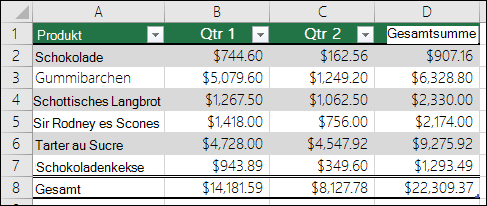
Eine Tabelle kann folgende Elemente enthalten:
-
Kopfzeile Standardmäßig hat eine Tabelle eine Kopfzeile. Für jede Spalte der Tabelle ist das Filtern in der Überschriftenzeile aktiviert, sodass Sie Ihre Tabellendaten schnell filtern oder sortieren können. Weitere Informationen finden Sie unter Filtern von Daten oder Sortieren von Daten.
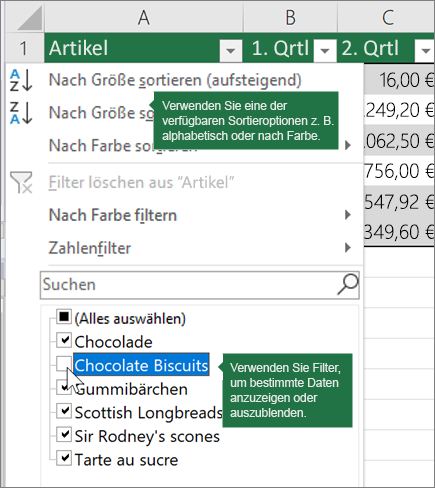
Sie können die Kopfzeile in einer Tabelle deaktivieren. Weitere Informationen finden Sie unter Aktivieren oder Deaktivieren von Excel-Tabellenüberschriften. -
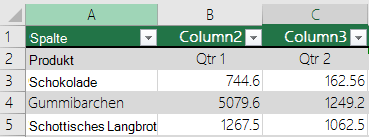
Gebänderte Zeilen Abwechselnde Schattierungen oder Streifen in Zeilen helfen, die Daten besser zu unterscheiden.
-
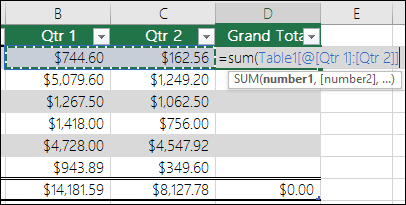
Berechnete Spalten Durch Eingabe einer Formel in eine Zelle in einer Tabellenspalte können Sie eine berechnete Spalte erstellen, in der die Formel sofort auf alle anderen Zellen in dieser Tabellenspalte angewendet wird. Weitere Informationen finden Sie unter Verwenden berechneter Spalten in einer Excel-Tabelle.
-
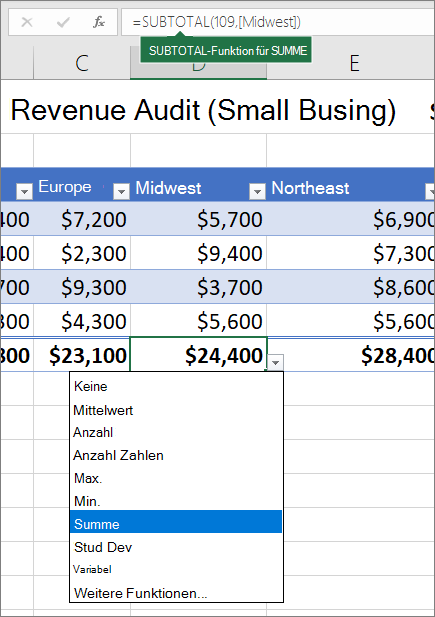
Ergebniszeile Sobald Sie einer Tabelle eine Ergebniszeile hinzugefügt haben, stellt Excel Ihnen eine AutoSumme-Dropdownliste zur Verfügung, aus der Sie aus Funktionen wie SUMME, MITTELWERT usw. auswählen können. Wenn Sie eine dieser Optionen auswählen, konvertiert die Tabelle sie automatisch in eine TEILERGEBNIS-Funktion. Zeilen, die standardmäßig mit einem Filter ausgeblendet wurden, werden ignoriert. Wenn Sie ausgeblendete Zeilen in Ihre Berechnungen einbeziehen möchten, können Sie die Argumente der Funktion TEILERGEBNIS ändern.
Weitere Informationen finden Sie auch unter Summieren der Daten in einer Excel-Tabelle.
-
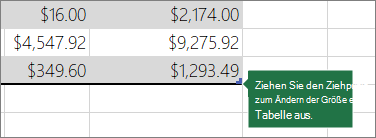
Ziehpunkt Ein Ziehpunkt in der unteren rechten Ecke der Tabelle ermöglicht Ihnen, die Tabelle auf die gewünschte Größe zu ziehen.
Weitere Möglichkeiten zum Ändern der Tabellengröße finden Sie unter Ändern der Tabellengröße durch Hinzufügen von Zeilen und Spalten.
Erstellen einer Tabelle
Sie können beliebig viele Tabellen in einer Tabelle erstellen.
Gehen Sie zum schnellen Erstellen einer Tabelle in Excel folgendermaßen vor:
- Wählen Sie die Zelle oder den Bereich in den Daten aus.
- Wählen Sie das>Basisformat als Tabelle aus.
- Wählen Sie eine Tabellenformatvorlage aus.
- Aktivieren Sie im Dialogfeld Als Tabelle formatieren das Kontrollkästchen neben Meine Tabelle als Überschriften , wenn die erste Zeile des Bereichs die Kopfzeile sein soll, und klicken Sie dann auf OK.
Schauen Sie sich auch ein Video zum Erstellen einer Tabelle in Excel an.
Effizientes Arbeiten mit Tabellendaten
Excel verfügt über einige Features, mit denen Sie effizient mit Ihren Tabellendaten arbeiten können:
- Verwenden von strukturierten Verweisen Anstelle von Zellbezügen, z. B. A1 und Z1S1, können Sie strukturierte Verweise auf Tabellennamen in einer Formel verwenden. Weitere Informationen finden Sie unter Verwenden von strukturierten Verweisen mit Excel-Tabellen.
- Sicherstellung der Datenintegrität Sie können die integrierte Datenüberprüfungsfunktion in Excel verwenden. Sie können z. B. für eine Spalte einer Tabelle nur Zahlen oder Datumsangaben zulassen. Weitere Informationen zum Sicherstellen der Datenintegrität finden Sie unter Anwenden der Datenüberprüfung auf Zellen.
Exportieren einer Excel-Tabelle in eine SharePoint-Website
Wenn Sie über Erstellungszugriff auf eine SharePoint-Website verfügen, können Sie es zum Exportieren einer Excel-Tabelle in eine SharePoint-Liste verwenden. Auf diese Weise können andere Personen die Tabellendaten in der SharePoint-Liste anzeigen, bearbeiten und aktualisieren. Sie können eine unidirektionale Verbindung mit der SharePoint-Liste herstellen, sodass Sie die Tabellendaten im Arbeitsblatt aktualisieren können, um Änderungen zu übernehmen, die an den Daten in der SharePoint-Liste vorgenommen werden. Weitere Informationen hierzu finden Sie unter Exportieren einer Excel-Tabelle nach SharePoint.
Benötigen Sie weitere Hilfe?
Sie können jederzeit einen Experten in der Excel Tech Community fragen oder in Communitys Unterstützung erhalten.