

Verwenden Sie AutoFilter oder integrierte Vergleichsoperatoren wie "größer als" und "Top 10" in Excel, um die gewünschten Daten anzuzeigen und den Rest auszublenden. Nachdem Sie Daten in einem Zellbereich oder einer Tabelle gefiltert haben, können Sie entweder einen Filter erneut anwenden, um aktuelle Ergebnisse zu erhalten, oder einen Filter löschen, um alle Daten wieder anzuzeigen.
Verwenden Sie Filter, um einige der Daten in einer Tabelle vorübergehend auszublenden, damit Sie sich auf die gewünschten Daten konzentrieren können.
Filtern von Daten in einem Bereich
Wählen Sie eine beliebige Zelle im Bereich aus.
Datenfilter> auswählen.
Wählen Sie den Pfeil der Spaltenüberschrift
 aus.
aus.Wählen Sie Textfilter oder Zahlenfilter und dann einen Vergleich aus, z. B. "Zwischen".
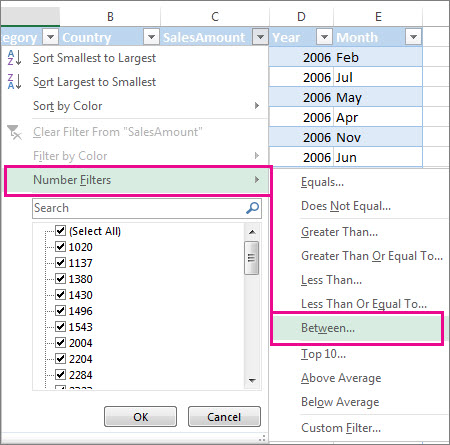
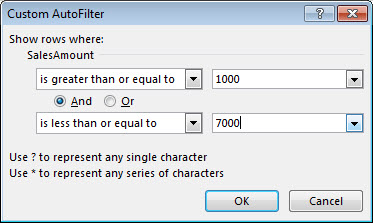
Geben Sie die Filterkriterien ein, und wählen Sie OK aus.
Filtern von Daten in einer Tabelle
Wenn Sie Daten in eine Tabelle einfügen, werden zu den Tabellenüberschriften automatisch Filtersteuerelemente hinzugefügt.
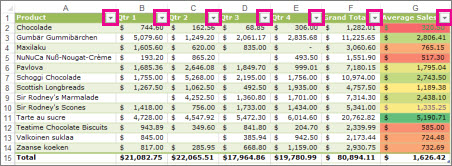
Wählen Sie den
 für die Spalte aus, die Sie filtern möchten.
Deaktivieren Sie (Alles auswählen), und aktivieren Sie die Kontrollkästchen, die angezeigt werden sollen.
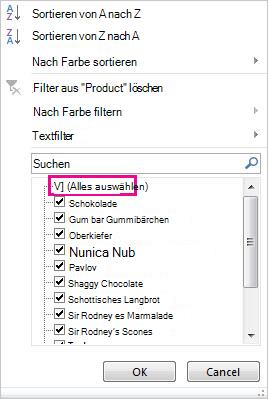
Wählen Sie OK aus.
Der Pfeil der Spaltenüberschrift Der ändert sich in ein  Filtersymbol . Wählen Sie dieses Symbol aus, um den Filter zu ändern oder zu löschen.
Verwandte Artikel
Richtlinien und Beispiele für das Sortieren und Filtern von Daten nach Farbe
Filtern von Daten in einer PivotTable
Bei gefilterten Daten werden nur die Zeilen angezeigt, die die angegebenen Kriterien erfüllen, und Zeilen werden ausgeblendet, bei denen keine Informationen angezeigt werden sollen. Nachdem Sie Daten gefiltert haben, können Sie sie kopieren, suchen, bearbeiten, formatieren, Diagramme daraus erstellen und die Teilmenge der gefilterten Daten drucken, ohne sie neu anzuordnen oder zu verschieben.
Sie können auch nach mehr als einer Spalte filtern. Filter sind additiv, d. h., dass jeder zusätzliche Filter auf dem aktuellen Filter basiert und die Teilmenge der Daten weiter reduziert.
Hinweis
Wenn Sie das Dialogfeld Suchen verwenden, um gefilterte Daten zu durchsuchen, werden nur die angezeigten Daten durchsucht. Nicht angezeigte Daten werden nicht durchsucht. Um alle Daten zu durchsuchen, deaktivieren Sie alle Filter.
Weitere Informationen über Filter
Die zwei Arten von Filtern
Mithilfe von AutoFilter können Sie zwei Filtertypen erstellen: nach einem Listenwert oder nach Kriterien. Jeder dieser Filtertypen schließt sich für jeden Zellbereich oder jede Spaltentabelle gegenseitig aus. Sie können z. B. nach einer Liste von Zahlen oder Kriterien filtern, aber nicht nach beiden. Sie können nach Symbolen oder nach einem benutzerdefinierten Filter filtern, aber nicht nach beiden.
Erneutes Anwenden eines Filters
Um festzustellen, ob ein Filter angewendet wurde, beachten Sie das Symbol in der Spaltenüberschrift:
- Ein Dropdownpfeil " bedeutet, dass die Filterung aktiviert, aber nicht angewendet wird.
Wenn Sie über die Spaltenüberschrift hovern und Filtern aktiviert ist, jedoch nicht angewendet wird, zeigt eine QuickInfo "(Alles anzeigen)". - Eine Schaltfläche "Filter bedeutet, dass ein Filter angewendet wird.
Wenn Sie über die Überschrift einer gefilterten Spalte hovern, zeigt eine QuickInfo den Filter an, der auf diese Spalte angewendet wird, z. B. „Zellenfarbe ist gleich rot" oder „Größer als 150".
Wenn Sie einen Filter erneut anwenden, können aus folgenden Gründen unterschiedliche Ergebnisse angezeigt werden:
- Im Zellbereich oder in der Tabellenspalte wurden Daten geändert, hinzugefügt oder gelöscht.
- Die von einer Formel zurückgegebenen Werte haben sich geändert, und das Arbeitsblatt wurde neu berechnet.
Keine unterschiedlichen Datentypen verwenden
Um optimale Ergebnisse zu erzielen, ist es wichtig, dass Sie keine unterschiedlichen Datentypen in der gleichen Spalte verwenden, z. B. Text und Zahl oder Zahl und Datum, da nur eine Art von Filterbefehl für eine einzelne Spalte verfügbar ist. Wenn verschiedene Datentypen in einer Spalte vorkommen, bezieht sich der Befehl, der angezeigt wird, auf den Datentyp, der am häufigsten vorkommt. Wenn die Spalte beispielsweise drei als Zahl und vier als Text gespeicherte Werte enthält, wird der Textfilter-Befehl angezeigt.
Filtern von Daten in einer Tabelle
Wenn Sie Daten in eine Tabelle einfügen, werden automatisch Filtersteuerelemente zu den Tabellenüberschriften hinzugefügt.
Markieren Sie die zu filternden Daten. Wählen Sie auf der Registerkarte Startdie Option Als Tabelle formatieren und dann das gewünschte Tabellenformat aus.
Im Dialogfeld Als Tabelle formatieren können Sie auswählen, ob Ihre Tabelle Überschriften haben soll.
- Wählen Sie Tabelle hat Überschriften aus, um die oberste Datenzeile als Tabellenüberschriften festzulegen. Die Daten in dieser Zeile werden nicht gefiltert.
- Aktivieren Sie das Kontrollkästchen nicht, wenn Sie möchten, dass Excel für das Web Platzhalterkopfzeilen (die Sie umbenennen können) über Ihren Tabellendaten hinzufügt.
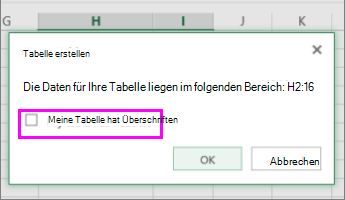
Wählen Sie "OK" aus.
Um einen Filter anzuwenden, wählen Sie den Pfeil in der Spaltenüberschrift und dann eine Filteroption aus.
Filtern von Daten in einem Bereich
Wenn Sie Ihre Daten nicht als Tabelle formatieren möchten, können Sie auch Filter auf einen Bereich von Daten anwenden.
- Markieren Sie die zu filternden Daten. Die besten Ergebnisse lassen sich erzielen, wenn die Spalten Überschriften haben.
- Klicken Sie auf der Registerkarte Daten auf Filtern.
Filteroptionen für Tabellen oder Bereiche.
Sie können entweder eine allgemeine Filteroption oder einen benutzerdefinierten Filter anwenden, der für den Datentyp spezifisch ist. Beim Filtern von Zahlen gibt es beispielsweise Zahlenfilter, für Datumsangaben Datumsfilter und für Text Textfilter. Mit der allgemeinen Filteroption können Sie die gewünschten Daten aus einer Liste vorhandener Daten wie folgt auswählen:
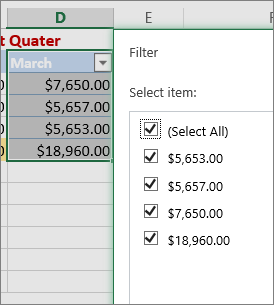
Mit Zahlenfiltern können Sie einen benutzerdefinierten Filter anwenden:
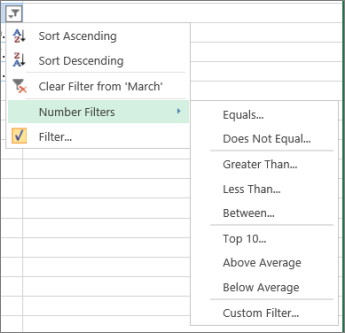
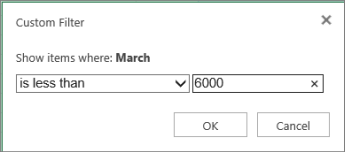
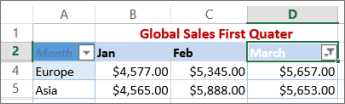
Wenn Sie in diesem Beispiel die Regionen abrufen möchten, in denen im März Umsätze von weniger als 6.000 $ erzielt wurden, können Sie einen benutzerdefinierten Filter anwenden:
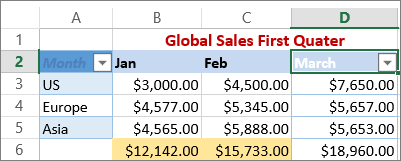
So wird‘s gemacht:
- Wählen Sie den Filterpfeil neben >March Number Filters>Less Than aus, und geben Sie 6000 ein.
- Wählen Sie OK aus.
Excel für das Web wendet den Filter an und zeigt nur die Regionen mit Umsätzen unter 6.000 $ an.
Benutzerdefinierte Datumsfilter und Textfilter werden in ähnlicher Weise angewendet.
Löschen eines Filters aus einer Spalte
Wählen Sie neben der Spaltenüberschrift die Schaltfläche und dann "Filter aus <"Spaltenname"> löschen.
Entfernen aller Filter aus einer Tabelle oder einem Bereich
Wählen Sie eine beliebige Zelle in Ihrer Tabelle oder Ihrem Bereich und dann auf der Registerkarte "Daten " die Schaltfläche "Filtern " aus.
Dadurch werden die Filter aus allen Spalten in der Tabelle oder dem Bereich entfernt und alle Ihre Daten angezeigt.
Filtern nach den größten oder kleinsten Werten
- Wählen Sie eine Zelle in dem Bereich oder der Tabelle aus, den bzw. der Sie filtern möchten.
- Wählen Sie auf der Registerkarte "Daten " die Option "Filter" aus.
- Wählen Sie den Pfeil aus
 in der Spalte gefiltert ist, die den Inhalt enthält, den Sie filtern möchten.
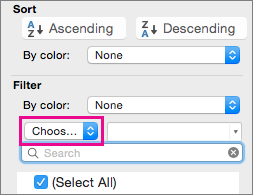
 - Wählen Sie unter Filter die Option Wählen Sie einenaus, und geben Sie dann Ihre Filterkriterien ein.
Hinweis
- Auf einem Blatt können Filter jeweils nur auf einen Zellbereich angewendet werden.
- Wenn Sie einen Filter auf eine Spalte anwenden, sind für andere Spalten als Filter nur die Werte verfügbar, die im aktuell gefilterten Bereich angezeigt werden.
- Im Filterfenster werden nur die ersten 10.000 eindeutigen Einträge in einer Liste angezeigt.
Filtern nach einer bestimmten Zahl oder einem Zahlenbereich
- Wählen Sie eine Zelle in dem Bereich oder der Tabelle aus, den bzw. der Sie filtern möchten.
- Wählen Sie auf der Registerkarte "Daten " die Option "Filter" aus.
- Wählen Sie den Pfeil aus in der Spalte gefiltert ist, die den Inhalt enthält, den Sie filtern möchten.
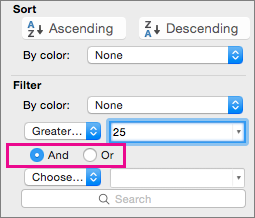
- Wählen Sie unter Filter die Option Wählen Sie einenaus, und geben Sie dann Ihre Filterkriterien ein.
- Geben Sie im Feld neben dem Popupmenü die gewünschte Zahl ein.
- Je nach Auswahl werden Ihnen möglicherweise zusätzliche Kriterien zur Auswahl angeboten:
Hinweis
- Auf einem Blatt können Filter jeweils nur auf einen Zellbereich angewendet werden.
- Wenn Sie einen Filter auf eine Spalte anwenden, sind für andere Spalten als Filter nur die Werte verfügbar, die im aktuell gefilterten Bereich angezeigt werden.
- Im Filterfenster werden nur die ersten 10.000 eindeutigen Einträge in einer Liste angezeigt.
- Anstelle eines Filters können Sie auch eine bedingte Formatierung verwenden, um die größten oder kleinsten Zahlen in den Daten deutlich hervorzuheben.
Filtern nach Zellenfarbe, Schriftfarbe oder Symbolsatz
Sie können Daten anhand visueller Kriterien (beispielsweise nach Schriftfarbe, Zellenfarbe oder Symbolsätzen) schnell filtern. Dabei kann auch nach dem Vorliegen von Zellformaten, auf Zellen angewendeten Formatvorlagen oder bedingter Formatierung gefiltert werden.
- Wählen Sie in einem Zellbereich oder einer Tabellenspalte eine Zelle aus, die die Zellenfarbe, Schriftfarbe oder das Symbol enthält, nach dem bzw. dem Sie filtern möchten.
- Wählen Sie auf der Registerkarte "Daten " die Option "Filter" aus.
- Wählen Sie den
 in der Spalte aus, die den Inhalt enthält, den Sie filtern möchten.
 - Wählen Sie unter "Filter" im Popupmenü "Nach Farbe " die Option "Zellenfarbe", "Schriftfarbe" oder "Zellensymbol" aus, und wählen Sie dann eine Farbe aus.
Filtern nach leeren Zellen
Diese Option ist nur verfügbar, wenn die zu filternde Spalte eine leere Zelle enthält.
Wählen Sie eine Zelle in dem Bereich oder der Tabelle aus, den bzw. der Sie filtern möchten.
Wählen Sie auf der Datensymbolleiste die Option Filter aus.
Wählen Sie den
in der Spalte aus, die den Inhalt enthält, den Sie filtern möchten.Führen Sie im Bereich (Alles auswählen) einen Bildlauf nach unten durch, und aktivieren Sie das Kontrollkästchen (Leere).
Hinweis
- Auf einem Blatt können Filter jeweils nur auf einen Zellbereich angewendet werden.
- Wenn Sie einen Filter auf eine Spalte anwenden, sind für andere Spalten als Filter nur die Werte verfügbar, die im aktuell gefilterten Bereich angezeigt werden.
- Im Filterfenster werden nur die ersten 10.000 eindeutigen Einträge in einer Liste angezeigt.
Filtern nach bestimmtem Text
Wählen Sie eine Zelle in dem Bereich oder der Tabelle aus, den bzw. der Sie filtern möchten.
Wählen Sie auf der Registerkarte "Daten " die Option "Filter" aus.
Wählen Sie den
in der Spalte aus, die den Inhalt enthält, den Sie filtern möchten.Wählen Sie unter "Filter" die Option "Auswählen" aus, und führen Sie dann im Popupmenü eine der folgenden Aktionen aus:
Filtern des Bereichs nach Auswählen Zeilen, die einen bestimmten Text enthalten Enthält oder Ist gleich Zeilen, die keinen bestimmten Text enthalten Enthält nicht oder Ist nicht gleich Geben Sie im Feld neben dem Popupmenü den gewünschten Text ein.
Je nach Auswahl werden Ihnen möglicherweise zusätzliche Kriterien zur Auswahl angeboten:
Gewünschte Aktion Auswählen Filtern der Tabellenspalte oder der Auswahl, sodass beide Kriterien zutreffen müssen Und Filtern der Tabellenspalte oder der Auswahl, sodass ein Kriterium zutreffen kann oder beide Kriterien zutreffen können Oder
Filtern nach dem Anfang oder Ende einer Textzeile
Wählen Sie eine Zelle in dem Bereich oder der Tabelle aus, den bzw. der Sie filtern möchten.
Wählen Sie auf der Datensymbolleiste die Option Filter aus.
Wählen Sie den
in der Spalte aus, die den Inhalt enthält, den Sie filtern möchten.Wählen Sie unter "Filter" die Option "Auswählen" aus, und führen Sie dann im Popupmenü eine der folgenden Aktionen aus:
Filtern nach Auswählen Anfang einer Textzeile Beginnt mit Ende einer Textzeile Endet mit Zellen, die Text enthalten, aber nicht mit Buchstaben beginnen Beginnt nicht mit Zellen, die Text enthalten, aber nicht mit Buchstaben enden Endet nicht mit Geben Sie im Feld neben dem Popupmenü den gewünschten Text ein.
Je nach Auswahl werden Ihnen möglicherweise zusätzliche Kriterien zur Auswahl angeboten:
Gewünschte Aktion Auswählen Filtern der Tabellenspalte oder der Auswahl, sodass beide Kriterien zutreffen müssen Und Filtern der Tabellenspalte oder der Auswahl, sodass ein Kriterium zutreffen kann oder beide Kriterien zutreffen können Oder
Verwenden von Platzhalterzeichen zum Filtern
Sie können Platzhalterzeichen zum Erstellen von Kriterien verwenden.
Wählen Sie eine Zelle in dem Bereich oder der Tabelle aus, den bzw. der Sie filtern möchten.
Wählen Sie auf der Datensymbolleiste die Option Filter aus.
Wählen Sie den
in der Spalte aus, die den Inhalt enthält, den Sie filtern möchten.Wählen Sie unter "Filter" die Option "Eine auswählen" und dann eine beliebige Option aus.
Geben Sie im Textfeld das gewünschte Kriterium mit einem Platzhalterzeichen ein.
Wenn Ihr Filter beispielsweise sowohl das Wort "Zink" als auch "Zinn" finden soll, geben Sie Zin? ein.Führen Sie eine der folgenden Aktionen aus:
Verwendetes Zeichen Gefundene Zeichen ? (Fragezeichen) Ein einzelnes Zeichen
"Schmi?d" gibt z. B. "Schmied" und "Schmild" zurück.* (Sternchen) Eine Anzahl von Zeichen
"*ost" gibt z. B. "Nordost" und "Südost" zurück.~ (Tilde) Ein Fragezeichen oder ein Sternchen
Zum Beispiel gibt es ~? findet "dort?"
Entfernen oder erneutes Anwenden eines Filters
Führen Sie eine der folgenden Aktionen aus:
| Gewünschte Aktion | Geste |
|---|---|
| Entfernen bestimmter Filterkriterien für einen Filter | Wählen Sie in einer Spalte, die einen Filter enthält, den Pfeil und dann Filter löschen aus. |
| Entfernen aller auf einen Bereich oder eine Tabelle angewendeten Filter | Wählen Sie die Spalten des Bereichs oder der Tabelle aus, auf die Filter angewendet wurden, und wählen Sie dann auf der Registerkarte "Daten " die Option "Filter" aus. |
| Entfernen der Pfeile zum Filtern aus einem Bereich oder einer Tabelle oder erneutes Anwenden der Pfeile zum Filtern auf einen Bereich oder eine Tabelle | Wählen Sie die Spalten des Bereichs oder der Tabelle aus, auf die Filter angewendet wurden, und wählen Sie dann auf der Registerkarte "Daten " die Option "Filter" aus. |
Weitere Informationen über Filter
Beim Filtern von Daten werden nur die Daten angezeigt, die Ihren Kriterien entsprechen. Die Daten, die diese Kriterien nicht erfüllen, werden ausgeblendet. Nach dem Filtern der Daten können Sie die Teilmenge der gefilterten Daten kopieren, suchen, bearbeiten, formatieren, grafisch darstellen und drucken.
Tabelle mit angewendetem Filter "Top 4 Elemente"
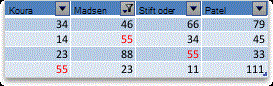
Filter sind additiv. Dies bedeutet, dass jeder zusätzliche Filter auf dem aktuellen Filter basiert und die Teilmenge der Daten weiter reduziert. Sie können komplexe Filter erstellen, indem Sie nach mehr als einem Wert, mehr als einem Format oder mehr als einem Kriterium filtern. So können Sie beispielsweise nach allen Zahlen filtern, die größer als 5 sind und auch unter dem Durchschnitt liegen. Einige Filter (obere und untere zehn, ober- und unterdurchschnittlich) basieren jedoch auf dem ursprünglichen Zellbereich. Wenn Sie beispielsweise die obersten zehn Werte filtern, erhalten Sie die ersten zehn Werte der gesamten Liste, nicht die ersten zehn Werte der Teilmenge des letzten Filters.
In Excel können Sie drei Arten von Filtern erstellen: nach Werten, nach einem Format oder nach Kriterien. Aber alle diese Filtertypen schließen sich gegenseitig aus. Sie können beispielsweise nach Zellenfarbe oder nach einer Liste von Zahlen filtern, aber nicht nach beidem. Sie können nach Symbolen oder nach einem benutzerdefinierten Filter filtern, aber nicht nach beiden.
Filter blenden irrelevante Daten aus. So können Sie sich nur auf das konzentrieren, was Sie sehen möchten. Im Gegensatz dazu werden die Daten beim Sortieren in einer bestimmten Reihenfolge neu angeordnet. Weitere Informationen zum Sortieren finden Sie unter Sortieren einer Liste von Daten.
Berücksichtigen Sie beim Filtern die folgenden Richtlinien:
- Im Filterfenster werden nur die ersten 10.000 eindeutigen Einträge in einer Liste angezeigt.
- Sie können nach mehreren Spalten filtern. Wenn Sie einen Filter auf eine Spalte anwenden, sind für andere Spalten als Filter nur die Werte verfügbar, die im aktuell gefilterten Bereich angezeigt werden.
- Auf einem Blatt können Filter jeweils nur auf einen Zellbereich angewendet werden.
Hinweis
Wenn Sie "Suchen " verwenden, um gefilterte Daten zu durchsuchen, werden nur die angezeigten Daten durchsucht. Nicht angezeigte Daten werden nicht durchsucht. Um alle Daten zu durchsuchen, deaktivieren Sie alle Filter.
Benötigen Sie weitere Hilfe?
Sie können jederzeit einen Experten in der Excel Tech Community fragen oder in Communitys Unterstützung erhalten.