Wenn Sie andere Benutzer daran hindern möchten, ausgeblendete Arbeitsblätter anzuzeigen, Arbeitsblätter hinzuzufügen, zu verschieben, zu löschen, auszublenden oder umzubenennen, können Sie die Struktur Ihrer Excel-Arbeitsmappe mit einem Kennwort schützen.
Hinweis
Das Schützen einer Arbeitsmappe ist nicht das Gleiche wie das Schützen einer Excel-Datei oder eines Arbeitsblatts mit einem Kennwort. Weitere Informationen finden Sie im Folgenden:
- Wenn Sie Ihre Datei sperren möchten, sodass sie nicht von anderen Benutzern geöffnet werden kann, lesen Sie Schützen einer Excel-Datei.
- Wenn Sie bestimmte Bereiche der Daten in Ihrem Arbeitsblatt vor anderen Benutzern schützen möchten, müssen Sie das Arbeitsblatt schützen. Weitere Informationen finden Sie unter Schützen eines Arbeitsblatts.
- Wenn Sie wissen möchten, worin der Unterschied zwischen dem Schützen einer Excel-Datei, einer Arbeitsmappe oder eines Arbeitsblatts besteht, lesen Sie Schutz und Sicherheit in Excel.
Schützen der Arbeitsmappenstruktur
Führen Sie die folgenden Schritte aus, um die Struktur Ihrer Arbeitsmappe zu schützen:
Klicken Sie auf"Arbeitsmappe schützen" überprüfen>.
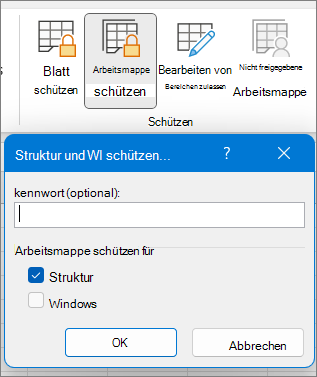
Geben Sie ein Kennwort in das Feld Kennwort ein.
Wichtig
Das Kennwort ist optional. Wenn Sie kein Kennwort angeben, kann jeder Benutzer den Schutz des Blatts aufheben und die geschützte Arbeitsmappe ändern. Wenn Sie ein Kennwort eingeben, stellen Sie sicher, dass es leicht zu merken ist. Notieren Sie Ihre Kennwörter, und legen Sie sie an einem sicheren Ort ab. Wenn Sie sie verlieren, kann Excel sie nicht für Sie wiederherstellen.
Klicken Sie auf "OK", geben Sie das Kennwort zur Bestätigung erneut ein, und wählen Sie dann erneut "OK " aus.
Wie kann ich feststellen, ob eine Arbeitsmappe geschützt ist?
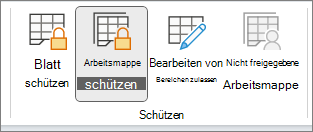
Auf der Registerkarte "Überprüfen " finden Sie das Symbol "Arbeitsmappe schützen ". Wenn sie hervorgehoben ist, ist die Arbeitsmappe geschützt.
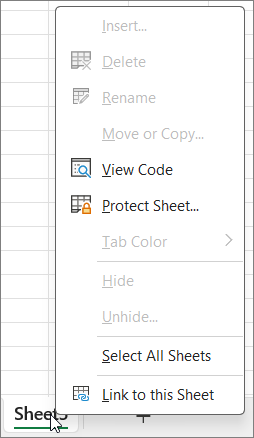
 Wenn Sie auf den unteren Rand eines Blatts in Ihrer Arbeitsmappe klicken, werden Sie feststellen, dass die Optionen zum Ändern der Arbeitsmappenstruktur, z. B. Blätter einfügen, löschen, umbenennen, verschieben, kopieren, ausblenden und einblenden nicht alle nicht verfügbar sind.
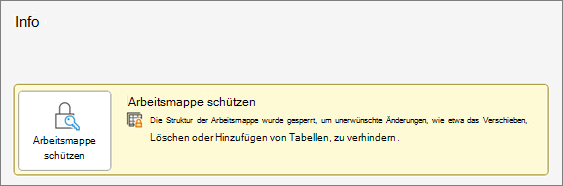
 Die Option "Arbeitsmappe schützen " im Menü "Info " zeigt außerdem an, dass die Struktur der Arbeitsmappe geschützt ist. Um diese Option anzuzeigen, klicken Sie auf "Dateiinfo>>Arbeitsmappe schützen".
Aufheben des Schutzes einer Excel-Arbeitsmappe
Klicken Sie auf"Arbeitsmappe schützen" überprüfen>. Geben Sie das Kennwort ein, und klicken Sie dann auf OK.
Wenn Sie andere Benutzer daran hindern möchten, ausgeblendete Arbeitsblätter anzuzeigen, Arbeitsblätter hinzuzufügen, zu verschieben, zu löschen, auszublenden oder umzubenennen, können Sie die Struktur Ihrer Excel-Arbeitsmappe mit einem Kennwort schützen.
Hinweis
Das Schützen einer Arbeitsmappe ist nicht das Gleiche wie das Schützen einer Excel-Datei oder eines Arbeitsblatts mit einem Kennwort. Weitere Informationen finden Sie im Folgenden:
- Wenn Sie Ihre Datei sperren möchten, sodass sie nicht von anderen Benutzern geöffnet werden kann, lesen Sie Schützen einer Excel-Datei.
- Wenn Sie bestimmte Bereiche der Daten in Ihrem Arbeitsblatt vor anderen Benutzern schützen möchten, müssen Sie das Arbeitsblatt schützen. Weitere Informationen finden Sie unter Schützen eines Arbeitsblatts.
- Wenn Sie wissen möchten, worin der Unterschied zwischen dem Schützen einer Excel-Datei, einer Arbeitsmappe oder eines Arbeitsblatts besteht, lesen Sie Schutz und Sicherheit in Excel.
Schützen der Arbeitsmappenstruktur
Führen Sie die folgenden Schritte aus, um die Struktur Ihrer Arbeitsmappe zu schützen:
Klicken Sie auf"Arbeitsmappe schützen" überprüfen>.
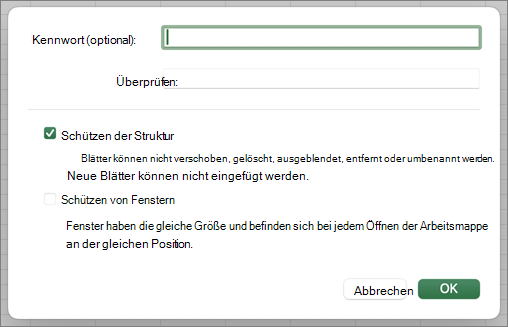
Geben Sie ein Kennwort in das Feld Kennwort ein.
Wichtig
- Das Kennwort ist optional. Wenn Sie kein Kennwort angeben, kann jeder Benutzer den Schutz des Blatts aufheben und die geschützte Arbeitsmappe ändern. Wenn Sie ein Kennwort eingeben, stellen Sie sicher, dass es leicht zu merken ist. Notieren Sie Ihre Kennwörter, und legen Sie sie an einem sicheren Ort ab. Wenn Sie sie verlieren, kann Excel sie nicht für Sie wiederherstellen.
- In Excel für Mac ist die Länge von Kennwörtern auf 15 Zeichen beschränkt. Sie können keine Arbeitsmappe bzw. kein Dokument öffnen, für die/das in der Windows-basierten Version von Excel Kennwortschutz festgelegt wurde oder wenn das verwendete Kennwort mehr als 15 Zeichen umfasst. Wenn Sie die Datei in Excel für Mac öffnen möchten, bitten Sie den Autor der Windows-basierten Version, die Kennwortlänge anzupassen.
Geben Sie das Kennwort erneut ein, und klicken Sie auf OK.
Wie kann ich feststellen, ob eine Arbeitsmappe geschützt ist?
Achten Sie auf der Registerkarte Überprüfen auf das Symbol Arbeitsmappe schützen. Wenn sie hervorgehoben ist, ist die Arbeitsmappe geschützt.
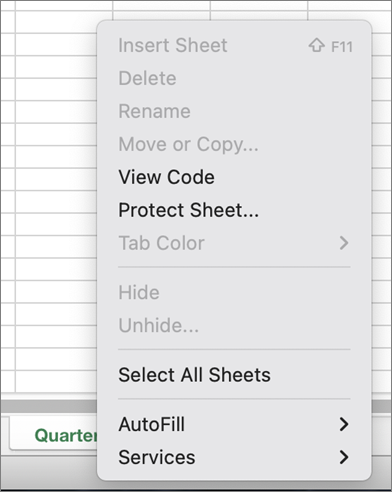
In 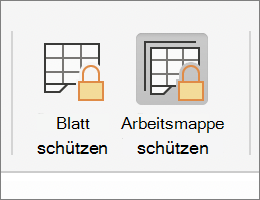 Wenn Sie auf den unteren Rand eines Blatts in Ihrer Arbeitsmappe klicken, werden Sie feststellen, dass die Optionen zum Ändern der Arbeitsmappenstruktur, z. B. Blätter einfügen, löschen, umbenennen, verschieben, kopieren, ausblenden und einblenden nicht alle nicht verfügbar sind.
Aufheben des Schutzes einer Excel-Arbeitsmappe
Klicken Sie auf"Arbeitsmappe schützen" überprüfen>. Geben Sie das Kennwort ein, und klicken Sie dann auf OK.
Aufheben des Schutzes eines Excel-Arbeitsblatts
Führen Sie folgende Schritte aus, um den Blattschutz aufzuheben:
- Wählen Sie das Arbeitsblatt aus, dessen Schutz Sie aufheben möchten.
- ZuDateiinfo>>wechseln Schützen>Sie den Blatt, oderändern Sie> auf der Registerkarte >"Überprüfen"den Blattschutz aufheben.
- Wenn das Arbeitsblatt mit einem Kennwort geschützt ist, geben Sie das Kennwort in das Dialogfeld "Blattschutz aufheben" ein, und klicken Sie auf OK.
Excel für das Web kann Arbeitsmappen öffnen und bearbeiten, die durch ein Kennwort geschützt sind. Kennwörter können in Excel für das Web nicht hinzugefügt, geändert, entfernt oder wiederhergestellt werden.
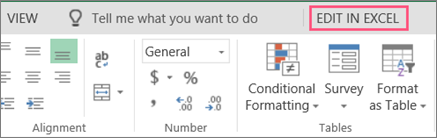
Wenn Sie einer Arbeitsmappe, an der Sie in Excel für das Web arbeiten, ein Kennwort hinzufügen möchten und über die Excel-Desktopanwendung verfügen, verwenden Sie die Schaltfläche "In Excel öffnen", um die Arbeitsmappe zu öffnen und die Arbeitsmappe mit einem Kennwort zu schützen. In Zukunft können Sie die Datei jedoch nur noch im Web anzeigen. Um Änderungen an der Arbeitsmappe vorzunehmen, öffnen Sie sie in Ihrer Desktopversion von Excel.