

Um zu verhindern, dass andere Benutzer versehentlich oder absichtlich Daten in einem Arbeitsblatt ändern, verschieben oder löschen, können Sie die Zellen auf Ihrem Excel-Arbeitsblatt sperren und das Arbeitsblatt dann mit einem Kennwort schützen. Angenommen, Sie sind Besitzer des Team- status Berichtsarbeitsblatts, in dem die Teammitglieder Daten nur in bestimmten Zellen hinzufügen sollen und keine weiteren Änderungen vornehmen können. Mit dem Arbeitsblattschutz können Sie nur bestimmte Teile des Blatts bearbeitbar machen, und Benutzer können keine Daten in einem anderen Bereich des Blatts ändern.
Vorsicht
In Excel für Mac ist die Länge von Kennwörtern auf 15 Zeichen beschränkt. Sie können keine Arbeitsmappen oder Dokumente öffnen, die in der Windows-basierten Version von Excel oder Word kennwortgeschützt sind, wenn das Kennwort länger als fünfzehn Zeichen ist. Wenn Sie die Datei in Office für Mac öffnen möchten, bitten Sie den Windows-Autor, die Kennwortlänge anzupassen. Der Schutz von Arbeitsblatt- und Arbeitsmappenelementen sollte nicht mit der Kennwortsicherheit auf Arbeitsmappenebene verwechselt werden. Der Elementschutz kann eine Arbeitsmappe nicht vor Benutzern mit böswilligen Absichten schützen. Als zusätzliche Sicherheitsebene sollten Sie Ihre gesamte Arbeitsmappendatei mit einem Kennwort schützen.
Schützen von Blattelementen
Der Arbeitsblattschutz besteht aus einem zweistufigen Prozess: Zuerst entsperren Sie Zellen, die andere bearbeiten können, und schützen Sie dann das Arbeitsblatt mit oder ohne Kennwort.
Öffnen Sie das Blatt, das Sie schützen möchten.
Klicken Sie auf"Blatt schützen" überprüfen>.
Wählen Sie in der Liste Benutzern dieser Tabelle erlauben die Elemente aus, die Benutzer ändern können sollen.
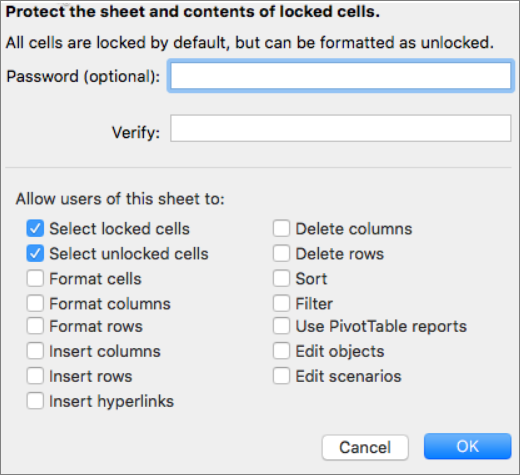
Option Benutzer dürfen Gesperrte Zellen auswählen Sie dürfen den Zeiger in Zellen bewegen, für die im Dialogfeld Zellen formatieren auf der Registerkarte Schutz das Kontrollkästchen Gesperrt aktiviert ist. Standardmäßig können Benutzer gesperrte Zellen auswählen. Nicht gesperrte Zellen auswählen Sie dürfen den Zeiger in Zellen bewegen, für die im Dialogfeld Zellen formatieren auf der Registerkarte Schutz das Kontrollkästchen Gesperrt nicht aktiviert ist. Standardmäßig können Benutzer nicht gesperrte Zellen auswählen und mithilfe der TAB-TASTE zwischen den nicht gesperrten Zellen auf einem geschützten Arbeitsblatt wechseln. Zellen formatieren Sie dürfen Optionen in den Dialogfeldern Zellen formatieren oder Bedingte Formatierung ändern. Falls Sie vor dem Schützen des Arbeitsblatts eine bedingte Formatierung zugewiesen haben, wird die Formatierung weiterhin geändert, wenn ein Benutzer einen Wert eingibt, der eine andere Bedingung erfüllt. Spalten formatieren Sie können Spaltenformatierungsbefehle verwenden, einschließlich der Befehle zum Ändern der Spaltenbreite oder zum Ausblenden von Spalten (Registerkarte Start, Gruppe Zellen, Schaltfläche Format). Zeilen formatieren Sie können Zeilenformatierungsbefehle verwenden, einschließlich der Befehle zum Ändern der Zeilenhöhe oder zum Ausblenden von Zeilen (Registerkarte Start, Gruppe Zellen, Schaltfläche Format). Spalten einfügen Sie können Spalten einfügen. Zeilen einfügen Sie können Zeilen einfügen. Hyperlinks einfügen Sie können neue Hyperlinks einfügen (auch in nicht gesperrte Zellen). Spalten löschen Sie können Spalten löschen.
Hinweis: Wenn " Spalten löschen " geschützt ist und "Spalten einfügen " nicht geschützt ist, kann ein Benutzer Spalten einfügen, aber nicht löschen.Zeilen löschen Sie können Zeilen löschen.
Hinweis: Wenn "Zeilen löschen " geschützt ist und "Zeilen einfügen " nicht geschützt ist, kann ein Benutzer Zeilen einfügen, aber nicht löschen.Sortieren Verwenden Sie beliebige Befehle, um Daten zu sortieren.
Hinweis: Benutzer können unabhängig von dieser Einstellung keine Bereiche sortieren, die gesperrte Zellen in einem geschützten Arbeitsblatt enthalten.Filtern Verwenden Sie beliebige Befehle zum Filtern von Daten. PivotTable-Berichte verwenden Sie können PivotTable-Berichte formatieren, deren Layout ändern, die Daten aktualisieren oder sie auf andere Weise ändern oder neue Berichte erstellen. Objekte bearbeiten Damit wird verhindert, dass Benutzer eine der folgenden Aktionen ausführen: - Nehmen Sie Änderungen an Grafikobjekten vor, einschließlich Karten, eingebetteten Diagrammen, Formen, Textfeldern und Steuerelementen, die Sie nicht entsperrt haben, bevor Sie das Arbeitsblatt geschützt haben. Wenn ein Arbeitsblatt z. B. eine Schaltfläche enthält, über die ein Makro ausgeführt wird, können Sie auf die Schaltfläche klicken, um das Makro auszuführen, aber Sie können die Schaltfläche nicht löschen.
- Änderungen an einem eingebetteten Diagramm (z. B. Formatierungsänderungen). Das Diagramm wird weiterhin aktualisiert, wenn Sie dessen Quelldaten ändern.
- Hinzufügen oder Bearbeiten von Kommentaren.
Szenarios bearbeiten Zeigen Sie ausgeblendete Szenarien an, nehmen Sie Änderungen an Szenarien vor, an denen Sie Änderungen verhindert haben, und löschen Sie diese Szenarien. Benutzer können die Werte in den sich ändernden Zellen ändern, wenn die Zellen nicht geschützt sind, und neue Szenarien hinzufügen. Optional: Geben Sie ein Kennwort für das Blatt ein, und geben Sie das Kennwort dann unter "Überprüfen" erneut ein.
Hinweis
Das Kennwort ist optional. Wenn Sie kein Kennwort angeben, kann jeder Benutzer den Schutz des Blatts aufheben und ändern, was geschützt war. Wenn Sie ein Kennwort eingeben, stellen Sie sicher, dass es leicht zu merken ist, oder notieren Sie es, und bewahren Sie es an einem sicheren Ort auf. Wenn Sie das Kennwort vergessen, können Sie nicht mehr auf die geschützten Teile des Arbeitsblatts zugreifen.
Wählen Sie OK aus.
Wie kann ich feststellen, ob ein Arbeitsblatt geschützt ist?
Die Option "Blatt schützen " im Menüband ändert sich in "Blattschutz aufheben ", wenn ein Blatt geschützt ist.
Aufheben des Schutzes eines Excel-Arbeitsblatts
- Wählen Sie das geschützte Blatt aus.
- Klicken Sie auf der Registerkarte Überprüfen auf Blattschutz aufheben.
- Geben Sie das Kennwort für das geschützte Blatt ein, wenn Sie dazu aufgefordert werden.
Wenn Sie den Sperrschutz eines Arbeitsblatts aufheben, können Sie Grafiken, Objekte und Formeln entsperren. Weitere Informationen hierzu finden Sie im nachfolgenden Abschnitt.
Andere Elemente entsperren
Wenn Sie den Sperrschutz eines Arbeitsblatts aufheben, können Sie Grafiken, Objekte, Bereiche und Formeln entsperren. Weitere Informationen hierzu finden Sie im folgenden Abschnitt.
| Gewünschte Aktion | Geste |
|---|---|
| Entsperren Sie alle Zellen, die Benutzer ändern können sollen | Wählen Sie jede Zelle oder jeden Bereich aus. Klicken Sie im Menü "Format " auf "Zellen", klicken Sie auf die Registerkarte "Schutz ", und deaktivieren Sie dann das Kontrollkästchen "Gesperrt ". |
| Entsperren Sie jede Grafik, die Benutzer ändern können sollen | Wählen Sie die Grafik aus, und klicken Sie dann im Menü Format auf den Befehl für den Grafiktyp, den Sie entsperren möchten: Form, Text oder Bild. Klicken Sie im Navigationsbereich auf Eigenschaften, und deaktivieren Sie dann das Kontrollkästchen Gesperrt . |
| Entsperren Sie jedes Objekt oder Steuerelement, das Benutzer ändern können sollen | Wählen Sie das Objekt oder Steuerelement aus, und klicken Sie dann im Menü Format auf Objekt oder Steuerelementformatieren. Klicken Sie auf die Registerkarte "Schutz ", und deaktivieren Sie das Kontrollkästchen "Gesperrt ". Deaktivieren Sie das Kontrollkästchen "Sperrtext", falls der Text vorhanden ist. |
| Blenden Sie alle Formeln aus, die für Benutzer nicht sichtbar sein sollen | Markieren Sie die Zellen, die die Formeln enthalten. Klicken Sie im Menü "Format " auf "Zellen", klicken Sie auf die Registerkarte "Schutz ", und aktivieren Sie dann das Kontrollkästchen "Ausgeblendet ". |
Haben Sie eine bestimmte Frage?
Posten einer Frage im Excel-Communityforum
Helfen Sie uns, Excel zu verbessern
Wenn Sie ein Feature anfordern möchten, senden Sie uns Ihr Feedback, damit wir in zukünftigen Updates neue Features priorisieren können. Weitere Informationen finden Sie unter "Gewusst wie gebe ich Feedback zu Microsoft 365".