
Wenn Sie keine unnötigen Dezimalstellen in Zellen verwenden möchten, weil diese dazu führen, dass ######Symbole angezeigt werden, oder wenn Sie keine Genauigkeit bis auf die mikroskopische Ebene benötigen, ändern Sie das Zellenformat, um die gewünschte Anzahl von Dezimalstellen zu erhalten.
Auf- und Abrunden einer Zahl auf die nächste Haupteinheit
Wenn Sie eine Zahl auf die nächste große Einheit wie Tausender, Hunderter, Zehner oder Einsen runden möchten, verwenden Sie eine Funktion in einer Formel, führen Sie die folgenden Schritte aus:
Mithilfe einer Schaltfläche
- Markieren Sie die Zellen, die Sie formatieren möchten.
- Wechseln Sie zu Startnummer> und wählen Sie Dezimalstelle erhöhen oder Dezimalstelle verringern, um mehr oder weniger Nachkommastellen anzuzeigen.
Durch Anwenden eines integrierten Zahlenformats
- Wechseln Sie zur>Startnummer, wählen Sie den Pfeil neben der Liste der Zahlenformate aus, und wählen Sie dann Weitere Zahlenformate aus.
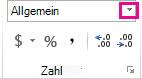
- Wählen Sie in der Kategorieliste je nach Datentyp die Option Währung, Buchhaltung, Prozentsatz oder Wissenschaftlich aus.
- Geben Sie in das Feld Dezimalstellen die Anzahl der Dezimalstellen ein, die angezeigt werden sollen.
Verwenden einer Funktion in einer Formel
Rundet eine Zahl mithilfe der ROUND-Funktion auf die gewünschte Anzahl von Dezimalstellen. Diese Funktion hat nur zwei Argumente (Argumente sind Datenelemente, die die Formel ausführen muss).
- Das erste Argument ist die zu rundende Zahl. Dabei kann es sich um einen Zellbezug oder eine Zahl handeln.
- Das zweite Argument entspricht der Anzahl der Dezimalstellen, auf die die Zahl gerundet werden soll.
Angenommen, Zelle A1 enthält den 823,7825. So runden Sie die Zahl auf die nächste:
Tausender
- Geben Sie =RUNDEN(A1;-3) ein, was 1.000 entspricht
- 823,7825 liegt näher an 1.000 als an 0 (0 ist ein Vielfaches von 1.000)
- Verwenden Sie hier eine negative Zahl, da die Rundung links vom Dezimaltrennzeichen erfolgen soll. Das gleiche gilt für die nächsten beiden Formeln, die auf Hunderter und Zehner runden.
Hunderte
- Geben Sie =RUNDEN(A1;-2) ein, was 800 entspricht
- 800 liegt näher an 823,7825 als an 900. Wir denken, Sie haben die Idee inzwischen verstanden.
Zehn
- Geben Sie =RUNDEN(A1;-1) ein, was 820 entspricht
Einsen
- Geben Sie =RUNDEN(A1;0) ein, was gleich 824 ist
- Verwenden Sie eine Null, um die Zahl auf die nächste einzelne Stelle zu runden.
Zehntel
- Geben Sie =RUNDEN(A1;1) ein, was 823,8 entspricht
- Verwenden Sie hier eine positive Zahl, um die Zahl auf die von Ihnen angegebenen Dezimalstellen zu runden. Das gleiche gilt für die nächsten beiden Formeln, die auf Hundertstel und Tausendstel runden.
Hundertstel
- Geben Sie =RUNDEN(A1;2) ein, was 823,78 entspricht
Tausendstel
- Typ = RUNDEN(A1;3), was 823,783 entspricht
Aufrunden einer Zahl mithilfe der Funktion AUFRUNDEN . Sie funktioniert genauso wie RUNDEN, mit dem Unterschied, dass immer eine Zahl aufgerundet wird. Wenn Sie z. B. 3,2 auf null Dezimalstellen runden möchten:
- =AUFRUNDEN(3,2;0), was 4 entspricht
Abrunden einer Zahl mithilfe der ABRUNDEN Funktion. Sie funktioniert genauso wie RUNDEN, außer dass sie immer eine Zahl abrundet. Wenn Sie z. B. 3,14159 auf drei Dezimalstellen abrunden möchten:
- =ABRUNDEN(3,14159;3), was 3,141 entspricht
Tipp
Weitere Beispiele und Beispieldaten in einer Excel Online-Arbeitsmappe finden Sie in den Artikeln RUNDEN, AUFRUNDEN und ABRUNDEN .
Auf- oder Abrunden oder auf einen geraden oder ungeraden Wert
In einer leeren Zelle auswählen
Wählen Sie auf der Registerkarte Formeln unter Funktion die Option Formel-Generator aus.
Gehen Sie wie folgt vor:
Gewünschte Aktion Suchen Sie im Formel-Generator nach und doppelklicken Sie dann auf Unter Argumente Aufrunden einer Zahl ROUNDUP Geben Sie unter Zahl die Zahl ein, die Sie aufrunden. Geben Sie in num_digits0 ein, um die Zahl auf die nächste ganze Zahl aufzurunden. Abrunden einer Zahl ROUNDDOWN Geben Sie unter Zahl die Zahl ein, die abgerundet wird. Geben Sie in num_digits0 ein, um die Zahl auf die nächste ganze Zahl abzurunden. Aufrunden auf eine gerade Zahl EVEN Geben Sie unter Zahl die Zahl ein, die gerundet werden soll. Aufrunden auf eine ungerade Zahl ODD Geben Sie unter Zahl die Zahl ein, die gerundet werden soll. Auf- und Abrunden einer Zahl auf das nächste Vielfache einer anderen Zahl MROUND Aktivieren Sie das Kontrollkästchen neben "Viele", und geben Sie dann die Zahl ein, von der Sie das nächste Vielfache haben möchten. Drücken Sie die EINGABETASTE.
Festlegen eines festen Dezimalkommas für Zahlen
Sie können in den Excel-Optionen ein Standarddezimaltrennzeichen für Zahlen festlegen.
Wählen Sie Optionen (Excel 2010 bis Excel 2016) oder das Symbol der Microsoft Office-Schaltfläche
 >aus Excel-Optionen (Excel 2007).
Aktivieren Sie in der Kategorie "Erweitert " unter "Bearbeitungsoptionen" das Kontrollkästchen " Dezimalkomma automatisch einfügen ".
Geben Sie im Feld Stellenanzahl einen positiven Wert für die Stellen rechts vom Dezimalkomma oder einen negativen Wert für die Stellen links vom Dezimalkomma ein.
Hinweis
Wenn Sie z. B. 3 in das Feld "Places" eingeben und dann 2834 in eine Zelle eingeben, wird der Wert 2,834 angezeigt. Wenn Sie -3 in das Feld "Places" eingeben und dann 283 in eine Zelle eingeben, ist der Wert 283000.
Wählen Sie OK aus.
Der feste Dezimalindikator erscheint in der Statusleiste.Wählen Sie im Arbeitsblatt eine Zelle aus, und geben Sie die gewünschte Zahl ein.
Hinweis
Die Daten, die Sie eingegeben haben, bevor Sie das Kontrollkästchen "Feste Dezimalstelle" aktiviert haben, sind nicht betroffen.
Tipps und Techniken
Um die Option für eine feste Dezimalstelle vorübergehend außer Kraft zu setzen, geben Sie ein Dezimalkomma ein, wenn Sie die Zahl eingeben.
Gehen Sie folgendermaßen vor, um Dezimalzeichen von Zahlen zu entfernen, die Sie bereits mit festen Dezimalstellen eingegeben haben:
- Dateioptionen> auswählen
- Deaktivieren Sie in der Kategorie "Erweitert " unter "Bearbeitungsoptionen" das Kontrollkästchen "Dezimalkomma automatisch einfügen ".
- Geben Sie in einer leeren Zelle eine Zahl wie 10, 100 oder 1.000 ein, je nachdem, wie viele Dezimalstellen Sie entfernen möchten.
Geben Sie beispielsweise 100 in die Zelle ein, wenn die Zahlen zwei Dezimalstellen enthalten und Sie sie in ganze Zahlen konvertieren möchten. - Wählen Sie auf der Registerkarte Start in der Gruppe Zwischenablage die Option Kopieren des
 aus, oder drücken Sie STRG+C.
 - Wählen Sie auf dem Arbeitsblatt die Zellen aus, die die Zahlen mit Dezimalstellen enthalten, die Sie ändern möchten.
- Klicken Sie auf der Registerkarte Start in der Gruppe Zwischenablage auf den Pfeil unter "Einfügen", und wählen Sie dann "Inhalte einfügen" aus.
- Wählen Sie im Dialogfeld Inhalte einfügen unter Operation die Option Multiplizieren aus.
Benötigen Sie weitere Hilfe?
Sie können jederzeit einen Experten in der Excel Tech Community fragen oder in Communitys Unterstützung erhalten.