
Einige Zahlen mit einer oder mehreren Dezimalstellen erscheinen auf dem Arbeitsblatt möglicherweise als gerundet. Wenn dies nicht das Ergebnis der Anwendung einer Rundungsfunktion ist, kann dies geschehen, wenn die Spalte nicht breit genug für die gesamte Zahl ist. Er kann auch auftreten, wenn das Format so eingestellt ist, dass weniger Dezimalstellen angezeigt werden, als die tatsächliche Zahl enthält.
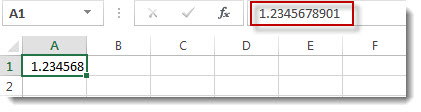
Wenn Sie beispielsweise eine Zahl in eine Zelle mit der Formatierung "Standard" für alle Zellen in einem neuen Arbeitsblatt eingeben, zeigt Excel automatisch weniger Dezimalstellen an, damit die Zahl in die Breite einer leeren Zelle passt. Die Zahl in Zelle A1 darunter wird gerundet angezeigt, aber die gesamte Zahl ist weiterhin in der Bearbeitungsleiste oben auf dem Arbeitsblatt sichtbar und wird für Berechnungen verwendet.
Wenn Sie die Rundung der Zahl in der Zelle beenden möchten, klicken Sie auf der Registerkarte "Start" auf die  "Dezimalstelle erhöhen", bis die Anzahl der anzuzeigenden Dezimalstellen erreicht ist.
Wenn Sie die Anzahl der Dezimalstellen erhöhen, ändert sich das Format von "Standard " in "Zahl", und die Spaltenbreite passt sich automatisch an.
Hinweis
Wenn sich die Spaltenbreite nicht anpasst und ######## in der Zelle angezeigt wird, ändern Sie die Spaltenbreite und Zeilenhöhe , indem Sie auf den rechten Rand der Spaltenüberschrift doppelklicken.
Erhöhen der Dezimalstellen für viele Zahlen gleichzeitig
Wenn viele Zahlen gerundet wurden oder wenn Sie verhindern möchten, dass Zahlen als gerundet angezeigt werden, können Sie die Dezimalstellen eines Zahlenformats erhöhen und dann auf die Zahlen im Arbeitsblatt anwenden.
Klicken Sie auf der Registerkarte "Start " auf
 " neben "Zahl".
Wählen Sie in der Liste "Kategorie" das gewünschte Zahlenformat aus. Stellen Sie sicher, dass es Dezimalstellen enthält, z. B. "Zahl", "Währung", "Buchhaltung", "Prozentsatz" oder " Wissenschaftlich".
Geben Sie im Feld Dezimalstellen die Anzahl der Dezimalstellen ein, die angezeigt werden soll, und klicken Sie auf OK.
Benötigen Sie weitere Hilfe?
Sie können jederzeit einen Experten in der Excel Tech Community fragen oder in Communitys Unterstützung erhalten.
Siehe auch
Auf- oder Abrunden einer Zahl auf die gewünschten Dezimalstellen