
|
Durch den geführten Support in Ihrem Browser können Sie digitale Lösungen für Office bereitstellen. Interaktiven Support ausprobieren |
|---|
Unabhängig davon, wo Sie eine Arbeitsmappe speichern möchten (beispielsweise auf Ihrem Computer oder im Web), erfolgt das Speichern immer über die Registerkarte Datei.
Während Sie Speichern verwenden oder STRG+S drücken, um eine vorhandene Arbeitsmappe an ihrem aktuellen Speicherort zu speichern, müssen Sie Speichern unter verwenden, um Ihre Arbeitsmappe zum ersten Mal an einem anderen Speicherort zu speichern oder um eine Kopie Ihrer Arbeitsmappe am selben oder an einem anderen Speicherort zu erstellen.
Hinweis
Wenn Sie versuchen, eine Arbeitsmappe mit Makros (.xlsm) als normale Arbeitsmappe (.xlsx) zu speichern, beachten Sie, dass Makros nicht in der neuen Datei gespeichert werden. Dies könnte zu Funktionsverlusten führen, da VBA-Makros eine leistungsstarke Möglichkeit zur Automatisierung großer Arbeitsmengen sind. Erwägen Sie , die Makros zu speichern oder die Datei mit Makros beizubehalten, bis Sie sicher sind, dass die neue Datei über die erwartete Funktionalität verfügt.
Klicken Sie auf "Datei>speichern unter".

Wählen Sie unter Speichern unter den Ort aus, an dem die Arbeitsmappe gespeichert werden soll. Wenn die Arbeitsmappe beispielsweise auf Ihrem Desktop oder in einem Ordner auf Ihrem Computer gespeichert werden soll, klicken Sie auf Computer.

Tipp
Um das Speichern an Ihrem OneDrive-Speicherort vorzunehmen, klicken Sie auf OneDrive, und melden Sie sich dann an (oder melden Sie sich an). Um Ihre eigenen Orte in der Cloud hinzuzufügen, z. B. einen Microsoft 365SharePoint- oder OneDrive-Speicherort , klicken Sie auf Ort hinzufügen.
Klicken Sie auf Durchsuchen, um nach dem gewünschten Speicherort im Ordner Dokumente zu suchen.
Zum Auswählen eines anderen Speicherorts auf Ihrem Computer klicken Sie auf Desktop, und wählen Sie dann den genauen Ort aus, an dem Sie die Arbeitsmappe speichern möchten.Geben Sie im Feld Dateiname einen Namen für eine neue Arbeitsmappe ein. Geben Sie einen anderen Namen ein, wenn Sie eine Kopie einer vorhandenen Arbeitsmappe erstellen.
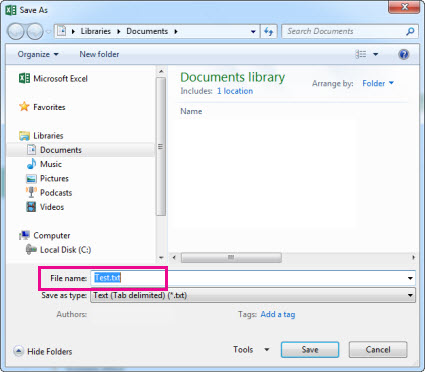
Wenn Sie die Arbeitsmappe in einem anderen Format (etwa XLS oder TXT) speichern möchten, wählen Sie in der Liste Dateityp (unter dem Feld Dateiname) das gewünschte Format aus.
Klicken Sie auf Speichern.
Anheften des bevorzugten Speicherorts
Wenn Sie mit dem Speichern Ihrer Arbeitsmappe fertig sind, können Sie den Speicherort, an dem Sie gespeichert haben, "anheften". Dadurch bleibt der Speicherort verfügbar und steht Ihnen zum Speichern einer anderen Arbeitsmappe zur Verfügung. Wenn Sie häufig Dateien in demselben Ordner oder am selben Speicherort speichern, kann dies eine wirkliche Zeitersparnis bedeuten. Sie können jede gewünschte Anzahl von Speicherorten anheften.
Klicken Sie auf "Datei>speichern unter".
Wählen Sie unter Speichern unter den Ort aus, an dem Sie die Arbeitsmappe zuletzt gespeichert haben. Wenn Sie Ihre Arbeitsmappe beispielsweise zuletzt im Ordner "Dokumente " auf Ihrem Computer gespeichert haben und diesen Speicherort anheften möchten, klicken Sie auf "Durchsuchen".
Klicken Sie im daraufhin geöffneten Dialogfeld "Speichern unter " in der Liste der Ordner mit der rechten Maustaste auf den Ordner, und wählen Sie " An Schnellzugriff anheften" aus.
Jedes Mal, wenn Sie eine Arbeitsmappe speichern, wird dieser Speicherort im linken Bereich des Dialogfelds "Speichern unter " als angeheftet angezeigt.
Tipp
Um einen Speicherort loszulösen, klicken Sie mit der rechten Maustaste auf den Ordner und wählen Sie " Von Schnellzugriff lösen" aus.
Aktivieren der automatischen Wiederherstellung
Excel speichert Ihre Arbeitsmappe automatisch, während Sie daran arbeiten, falls etwas passiert, z. B. wenn der Strom ausfällt. Dies wird als AutoWiederherstellung bezeichnet. Dies ist nicht dasselbe wie beim Speichern Ihrer Arbeitsmappe. Lassen Sie sich also nicht auf AutoWiederherstellung verlassen. Speichern Sie Ihre Arbeitsmappe häufig. AutoWiederherstellen stellt jedoch eine gute Möglichkeit der Sicherung für den Fall dar, dass etwas Unvorhergesehenes geschieht.
Vergewissern Sie sich, dass AutoWiederherstellen aktiviert ist:
- Klicken Sie auf "Dateioptionen>".
- Klicken Sie im Dialogfeld Excel-Optionen auf Speichern.
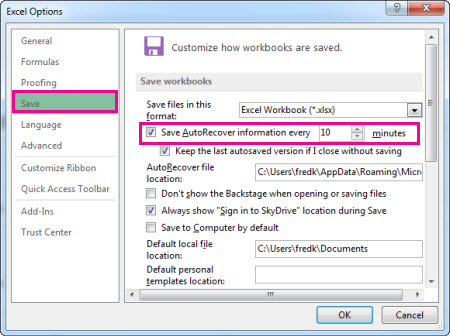
- Stellen Sie sicher, dass unter Arbeitsmappen speichernAutoWiederherstellen-Info speichern alle n Minuten aktiviert ist.
- Legen Sie die Anzahl der Minuten fest, nach denen Excel Ihre Arbeit sichern soll, und klicken Sie dann auf OK.