

Sie erstellen ein Makro in Excel mithilfe der Makroaufzeichnung oder mit dem Visual Basic for Applications (VBA)-Editor. Nachdem Sie das Makro erstellt haben, sollten Sie es speichern, um es in der aktuellen Arbeitsmappe oder in anderen Arbeitsmappen wieder verwenden zu können.
Speichern eines Makros mit der aktuellen Arbeitsmappe
Wenn Sie das Makro nur in der Arbeitsmappe benötigen, in der Sie es erstellt haben, klicken Sie wie gewohnt auf Speichern oder Speichern unter . Das Speichern einer Arbeitsmappe mit Makros ist jedoch etwas anders, da sie in einem speziellen "makrofähigen" Dateiformat vorliegen muss. Wenn Sie versuchen, sie zu speichern, zeigt Excel Ihnen zwei Optionen an:
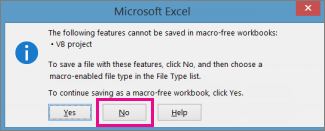
- Speichern Sie die Arbeitsmappe als Arbeitsmappe mit Makros (Dateityp *.xlsm), indem Sie auf Nein klicken.
- Speichern Sie die Arbeitsmappe als arbeitsmakrofreie Arbeitsmappe, indem Sie auf "Ja" klicken.
So speichern Sie sie als Arbeitsmappe mit Makros:
- Klicken Sie auf Nein.
- Wählen Sie im Feld Speichern unter im Listenfeld Dateityp die Option Excel Macro-Enabled Arbeitsmappe (*.xlsm) aus.
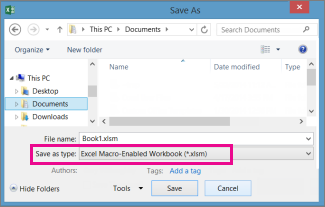
- Klicken Sie auf Speichern.
Erstellen und Speichern des Makros in Ihrer persönlichen Arbeitsmappe
Damit Ihre Makros bei jedem Öffnen von Excel verfügbar sind, erstellen Sie sie in einer Arbeitsmappe mit dem Namen Personal.xlsb. Dies ist eine ausgeblendete Arbeitsmappe, die auf Ihrem Computer gespeichert ist und jedes Mal geöffnet wird, wenn Sie Excel starten. Informationen dazu finden Sie unter Erstellen und Speichern aller Makros in einer einzigen Arbeitsmappe .
Kopieren Ihrer Makros in eine persönliche MakroarbeitsmappeSchnellstart: Erstellen eines MakrosErstellen oder Löschen eines MakrosAusführen eines Makros