
Gitternetzlinien sind die schwachen Linien, die zwischen Zellen auf einem Arbeitsblatt angezeigt werden.
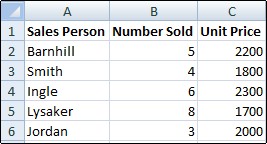
Informationen zu Gitternetzlinien
Beachten Sie bei der Arbeit mit Gitternetzlinien Folgendes:
Standardmäßig werden Gitternetzlinien auf Arbeitsblättern in einer von Excel zugewiesenen Farbe angezeigt. Wenn Sie möchten, können Sie die Farbe der Gitternetzlinien für ein bestimmtes Arbeitsblatt ändern, indem Sie Dateioptionen>>Erweiterte> Anzeigeoptionen für dieseGitternetzlinienfarbedes Arbeitsblatts> auswählen.
Die Benutzer verwechseln in Excel häufig Rahmen und Gitternetzlinien. Gitternetzlinien können nicht in der gleichen Weise angepasst werden wie Rahmen. Wenn Sie die Stärke oder andere Attribute einer Linie für einen Rahmen ändern möchten, finden Sie Informationen dazu unter Anwenden oder Entfernen von Zellenrahmen auf einem Arbeitsblatt.
Wenn Sie eine Füllfarbe auf Zellen im Arbeitsblatt anwenden, können Sie die Zellgitternetzlinien für diese Zellen nicht anzeigen oder drucken. Um die Gitternetzlinien für diese Zellen anzuzeigen oder zu drucken, entfernen Sie die Füllfarbe, indem Sie die Zellen auswählen. Wählen Sie dann die GruppeStartschriftart> aus, klicken Sie dann auf den Pfeil neben bild Füllfarbe
 , und wählen Sie dann keine Füllung aus, um die Füllfarbe zu entfernen.
Hinweis
Sie müssen die Füllfarbe vollständig entfernen. Wenn Sie die Füllfarbe in Weiß ändern, bleiben die Gitternetzlinien ausgeblendet. Um die Füllfarbe beizubehalten und trotzdem Linien zu trennenden Zellen zu sehen, können Sie Rahmen anstelle von Gitternetzlinien verwenden. Weitere Informationen finden Sie unter Anwenden oder Entfernen von Zellenrahmen auf einem Arbeitsblatt.
Gitternetzlinien werden immer auf das gesamte Arbeitsblatt oder die gesamte Arbeitsmappe, nicht auf bestimmte Zellen oder Bereiche angewendet. Wenn Sie bestimmte Zellen oder Zellbereiche selektiv mit Linien versehen möchten, sollten Sie anstelle von oder zusätzlich zu Gitternetzlinien Rahmen verwenden. Weitere Informationen finden Sie unter Anwenden oder Entfernen von Zellenrahmen auf einem Arbeitsblatt.
Ausblenden von Gitternetzlinien auf einem Arbeitsblatt
Wenn das Layout Ihrer Arbeitsmappe dies erforderlich macht, können Sie Gitternetzlinien ausblenden:
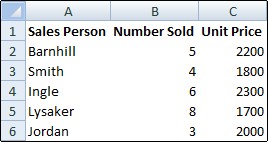
Wählen Sie mindestens ein Arbeitsblatt aus.
Tipp
Wenn mehrere Arbeitsblätter ausgewählt sind, wird Gruppe in der Titelleiste am oberen Rand des Arbeitsblatts angezeigt. Klicken Sie auf ein beliebiges nicht ausgewähltes Blatt in einer Arbeitsmappe, um die Auswahl mehrerer Arbeitsblätter aufzuheben. Wenn kein nicht ausgewähltes Arbeitsblatt sichtbar ist, klicken Sie mit der rechten Maustaste auf das Register eines ausgewählten Blatts, und klicken Sie auf Gruppierung aufheben.
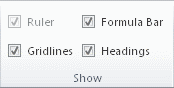
Deaktivieren Sie auf der Registerkarte Ansicht in der Gruppe Anzeigen das Kontrollkästchen Gitternetzlinien .
Einblenden von Gitternetzlinien auf einem Arbeitsblatt
Wenn die Gitternetzlinien auf Ihrem Arbeitsblatt ausgeblendet sind, können Sie sie wie folgt wieder einblenden.
Wählen Sie mindestens ein Arbeitsblatt aus.
Tipp
Wenn mehrere Arbeitsblätter ausgewählt sind, wird Gruppe in der Titelleiste am oberen Rand des Arbeitsblatts angezeigt. Klicken Sie auf ein beliebiges nicht ausgewähltes Blatt in einer Arbeitsmappe, um die Auswahl mehrerer Arbeitsblätter aufzuheben. Wenn kein nicht ausgewähltes Arbeitsblatt sichtbar ist, klicken Sie mit der rechten Maustaste auf das Register eines ausgewählten Blatts, und klicken Sie auf Gruppierung aufheben.
Aktivieren Sie auf der Registerkarte Ansicht in der Gruppe Anzeigen das Kontrollkästchen Gitternetzlinien .
Hinweis
Gitternetzlinien werden standardmäßig nicht gedruckt. Damit Gitternetzlinien auf der gedruckten Seite angezeigt werden, wählen Sie Seitenlayout>blattoptionen>Gitternetzlinien aus, und aktivieren Sie dann das Kontrollkästchen Drucken .
Siehe auch
Ein- oder Ausblenden von Gitternetzlinien in Word, PowerPoint oder Excel