
Die übergelaufene Arrayformel, die Sie eingeben möchten, geht über den Bereich des Arbeitsblatts hinaus. Versuchen Sie es erneut mit einem kleineren Bereich oder Array.
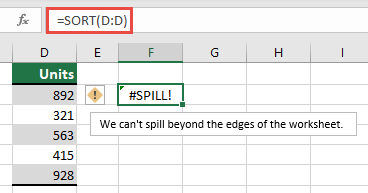
Im folgenden Beispiel wird der Fehler durch Verschieben der Formel in Zelle F1 behoben, und die Formel läuft ordnungsgemäß aus.
Häufige Ursachen: Vollständige Spaltenverweise
Es gibt eine häufig missverstandene Methode zum Erstellen von SVERWEIS-Formeln , indem das argument lookup_value angegeben wird. Bevor Excel mit dynamischem Array fähig war, würde Excel nur den Wert in derselben Zeile wie die Formel berücksichtigen und alle anderen ignorieren, da SVERWEIS nur einen einzelnen Wert erwartet. Mit der Einführung dynamischer Arrays berücksichtigt Excel alle Werte, die dem lookup_value bereitgestellt werden. Dies bedeutet, dass Excel versucht, alle 1.048.576 Werte in der Spalte nachzuschlagen, wenn eine ganze Spalte als argument lookup_value angegeben wird. Sobald dies abgeschlossen ist, wird versucht, sie in das Raster zu verschütten, und es wird sehr wahrscheinlich das Ende des Rasters erreicht, was zu einem #SPILL führt! was zu einem #BEZUG!-Fehler führt.
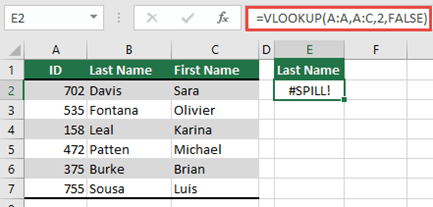
Wenn die Formel =SVERWEIS(A:A,A:C,2,FALSCH) in Zelle E2 platziert wird, wie im folgenden Beispiel, würde sie bisher nur die ID in Zelle A2 nachschlagen. In Excel mit dynamischen Arrays führt die Formel jedoch zu einem #ÜBERLAUF! Fehler, weil Excel die gesamte Spalte durchsucht, 1.048.576 Ergebnisse zurückgibt und das Ende des Excel-Rasters erreicht.
Es gibt drei einfache Möglichkeiten, dieses Problem zu beheben:
| # | Ansatz | Formel |
|---|---|---|
| 1 | Verweisen Sie nur auf die Suchwerte, an denen Sie interessiert sind. Dieser Formelstil gibt ein dynamisches Arrayzurück, aber funktioniert nicht mit Excel-Tabellen.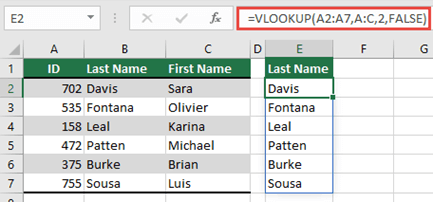
|
=SVERWEIS(A2:A7,A:C,2,FALSCH) |
| 2 | Verweisen Sie nur auf den Wert in derselben Zeile, und kopieren Sie dann die Formel nach unten. Dieser herkömmliche Formelstil funktioniert in Tabellen, aber gibt kein dynamisches Array zurück.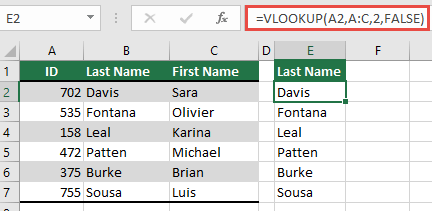
|
=SVERWEIS(A2,A:C,2,FALSCH) |
| 3 | Fordern Sie an, dass Excel eine implizite Schnittmenge mithilfe des @-Operators durchführt , und kopieren Sie dann die Formel nach unten. Diese Formelart funktioniert in Tabellen, aber gibt kein dynamisches Array zurück.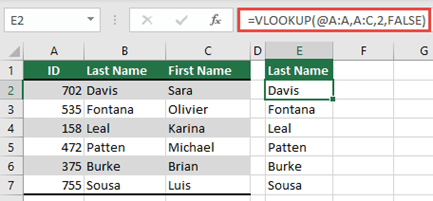
|
=SVERWEIS(@A:A,A:C,2,FALSCH) |
Benötigen Sie weitere Hilfe?
Sie können jederzeit einen Experten in der Excel Tech Community fragen oder Unterstützung in Communitys erhalten.