

Möglicherweise möchten Sie eine Zelle in zwei kleinere Zellen innerhalb einer einzelnen Spalte teilen. Leider unterstützt Excel nicht das Teilen einer einzelnen Zelle, wie dies bei Word-Tabellen der Fall ist.
In Word ist eine Tabelle ein Layouttool zum Anordnen von Text auf einer Seite. Zellen können beliebig geteilt oder verbunden werden, da sie keine strukturierten Daten darstellen.
In Excel ist eine Zelle die kleinste Dateneinheit. Jede Zelle muss sich an einem bestimmten Zeilen- und Spaltenschnittpunkt befinden. Excel-Arbeitsblätter sind wie Millimeterpapier – jedes Quadrat hat bereits eine feste Position, sodass Sie weitere Quadrate hinzufügen, anstatt eins in zwei Hälften zu schneiden. Aus diesem Grund kann Excel eine einzelne Zelle nicht wie Word in mehrere Zellen aufteilen.
Stattdessen können Sie in Excel:
- Aufteilen des Inhalts einer Zelle in angrenzende Zellen (Spalten oder Zeilen) oder
- Fügen Sie neue Zeilen oder Spalten für zusätzliche Daten ein.
Die nachstehenden Screenshots zeigen ein Beispiel:


Aufteilen des Inhalts einer Zelle in zwei oder mehr Zellen
Hinweis
Excel für das Web verfügt nicht über den Text-zu-Spalten-Assistenten. Stattdessen können Sie Text mit Funktionen in verschiedene Spalten aufteilen.
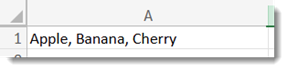
Wählen Sie die Zelle(n) aus, deren Inhalt Sie aufteilen möchten. Beispiel:
Wichtig
Wenn Sie den Inhalt aufteilen, überschreibt er den Inhalt in der Zelle rechts daneben. Stellen Sie deshalb sicher, dass dort Leerraum ist.
Wählen Sie "Daten>, Datentools>" und "Text in Spalten" aus.
Wählen Sie die Trennzeichen aus, um die Stellen zu definieren, an denen Sie den Zellinhalt teilen möchten, und wählen Sie dann Übernehmen aus. Verwenden Sie "Benutzerdefiniert ", um bei Komma + Leerzeichen zu teilen.
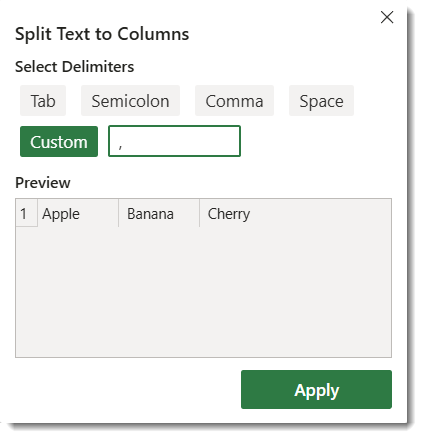
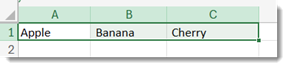
Die Zelle wird über drei Spalten gespuckt.
Hinweis
Sie können Spalten in Zeilen transponieren. Nachdem Sie die Zelle geteilt haben, kopieren Sie die Ergebnisse und wählen Sie Inhalte>transponieren Zeilen und Spalten einfügen aus.
Verwenden der Blitzvorschau zum Teilen von Zellen
Wenn Ihre Textaufteilung nicht konsistent ist oder Sie einfach möchten, dass Excel "das Problem herausfindet", können Sie die Blitzvorschau verwenden. Dies ist hilfreich, wenn Sie Namen aus einer einzelnen Spalte trennen oder Vor- und Nachnamen aus zwei verschiedenen Spalten kombinieren möchten.
Ein Beispiel finden Sie unter Verwenden der Blitzvorschau in Excel.
Aufteilen einer Zelle in zwei oder mehr Spalten oder Zeilen mithilfe von TEXTSPLIT (Excel im Web)
Wenn sich die Daten in Excel im Web in einer Zelle befinden und durch ein Trennzeichen (Komma, Semikolon, Zeilenumbruch usw.) getrennt sind, können Sie die TEXTTEILEN-Funktion verwenden.
- Geben Sie "Apfel, Banane, Kirsche" in eine Zelle A1 ein.
- Geben Sie in der Zelle unmittelbar rechts die Formel
=TEXTSPLIT(A1,,", ")ein, und drücken Sie die EINGABETASTE.
Das Ergebnis ist, dass die Spalte am Trennzeichen in drei Zeilen aufgeteilt wird.

Siehe auch