Sie können zwar eine einzelne Zelle nicht teilen, aber es so aussehen lassen, als ob eine Zelle geteilt ist, indem Sie die Zellen darüber miteinander verbinden.
Verbinden von Zellen
Wählen Sie zu verbindenden Zellen aus.
Wählen Sie "& Mitte zusammenführen" und dann "Zellen verbinden" aus.
Wichtig
Wenn Sie mehrere Zellen verbinden, wird nur der Inhalt einer Zelle (der linken oberen Zelle bei Sprachen, die von links nach rechts angezeigt werden, oder der oberen rechten Zelle bei Sprachen, die von rechts nach links angezeigt werden) in der verbundenen Zelle angezeigt. Der Inhalt der anderen Zellen im Verbund wird gelöscht.
Aufheben eines Zellverbunds
- Wählen Sie den Abwärtspfeil von Verbinden und zentrieren aus.
- Wählen Sie "Zellen trennen" aus.
Wichtig
- Eine nicht verbundene Zelle kann nicht geteilt werden. Informationen dazu, wie Sie den Inhalt einer nicht verbundenen Zelle auf mehrere Zellen aufteilen, finden Sie unter Verteilen des Inhalts einer Zelle auf benachbarte Spalten.
- Nach dem Verbinden von Zellen können Sie eine verbundene Zelle wieder in einzelne Zellen aufteilen. Wenn Sie nicht mehr wissen, wo sich verbundene Zellen befinden, können Sie diese mithilfe des Befehls Suchen schnell auffinden.
Beim Verbinden von Zellen werden mindestens zwei Zellen kombiniert, um eine neue größere Zelle zu erstellen. Auf diese Weise lässt sich hervorragend eine Beschriftung erstellen, die sich über mehrere Spalten erstreckt.
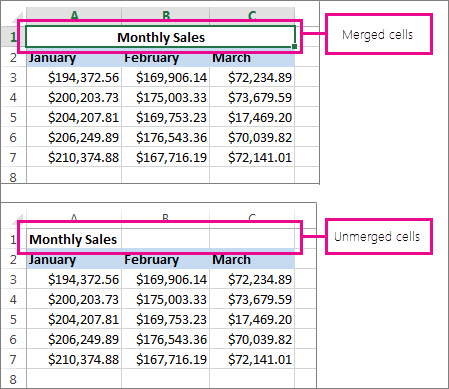
Im vorliegenden Beispiel wurden die Zellen A1, B1 und C1 verbunden, um die Beschriftung "Monatlicher Umsatz" zu erstellen und so die Informationen zu beschreiben, die sich in den Zeilen 2 bis 7 befinden.

Verbinden von Zellen
Verbinden von zwei oder mehr Zellen mit folgenden Schritten:
Markieren Sie die benachbarten Zellen, die Sie verbinden möchten.
Wichtig
Stellen Sie sicher, dass die Daten, die erhalten bleiben sollen, sich in der obere linken Zelle befinden, und denken Sie daran, dass alle Daten in den anderen verbundenen Zellen gelöscht werden. Wenn Sie Daten aus anderen Zellen beibehalten möchten, kopieren Sie diese einfach an eine andere Stelle auf dem Arbeitsblatt, bevor Sie die Zellen verbinden.
Wählen Sie auf der Registerkarte "Start " die Option "& Mitte zusammenführen" und dann "Zellen verbinden" aus.
Tipp
- Wenn "& Center zusammenführen " deaktiviert ist, stellen Sie sicher, dass Sie keine Zelle bearbeiten und dass die Zellen, die Sie zusammenführen möchten, nicht als Excel-Tabelle formatiert sind. Zellen, die als Tabelle formatiert wurden, weisen in der Regel abwechselnd schattierte Zeilen auf, und die Spaltenüberschriften können mit Filterpfeilen versehen sein.
- Um Zellen ohne Zentrierung zusammenzuführen, klicken Sie auf den Pfeil neben Zusammenführen und Zentrieren und wählen Sie dann Quer zusammenführen oder Zellen zusammenführen.
Aufheben eines Zellverbunds
Wenn Sie eine Zellzusammenführung rückgängig machen müssen, klicken Sie auf die verbundene Zelle, und wählen Sie dann im Menü "Verbinden & zentriert" die Option "Zellverschmelzung aufheben" aus.
Aufteilen von Text aus einer Zelle auf mehrere Zellen
Sie können den Text aus einer oder mehreren Zellen auf mehrere Zellen verteilen. Dies ist das Gegenteil der Verkettung, bei der Sie Text aus einer oder mehreren Zellen in einer Zelle zusammenführen.
Sie können z. B. eine Spalte mit vollständigen Namen in separate Spalten für Vor- und Nachnamen aufteilen:
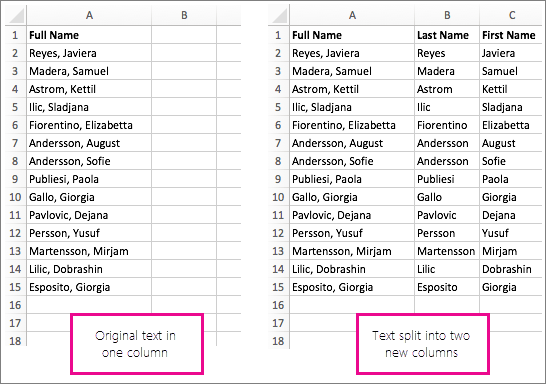
Führen Sie die unten beschriebenen Schritte aus, um Text auf mehrere Spalten aufzuteilen:
Markieren Sie die Zelle oder Spalte, die den Text enthält, den Sie aufteilen möchten.
Hinweis
Wählen Sie beliebig viele Zeilen, aber nicht mehr als eine Spalte aus. Achten Sie auch darauf, dass rechts genügend leere Spalten vorhanden sind, damit keine Daten gelöscht werden. Fügen Sie bei Bedarf einfach leere Spalten hinzu.
Wählen Sie Datentext>in Spalten aus. Hier wird der Assistent zur Konvertierung von Text in Spalten angezeigt.
Wählen Sie"Weiter" mit Trennzeichen> aus.
Aktivieren Sie das Kontrollkästchen Leerzeichen, und deaktivieren Sie die anderen Kontrollkästchen. Oder aktivieren Sie die Kontrollkästchen Komma und Leerzeichen, wenn Ihr Text auf diese Weise getrennt ist (z. B. „Reyes, Javiers“, mit einem Komma und einem Leerzeichen zwischen den beiden Komponenten). Eine Vorschau der Daten wird im unteren Bereich des Popupfensters angezeigt.
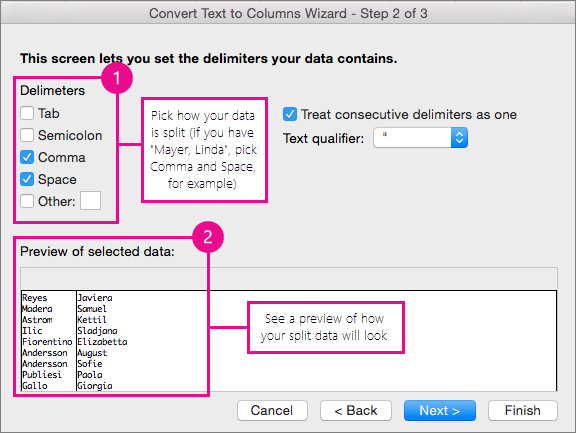
Klicken Sie auf Weiter, und wählen Sie dann das Format für die neuen Spalten aus. Wenn Sie das Standardformat nicht wünschen, wählen Sie ein Format wie z. B. Text, markieren Sie dann die zweite Datenspalte im Fenster Datenvorschau und wählen Sie erneut das gleiche Format. Wiederholen Sie diesen Vorgang für alle Spalten im Vorschaufenster .
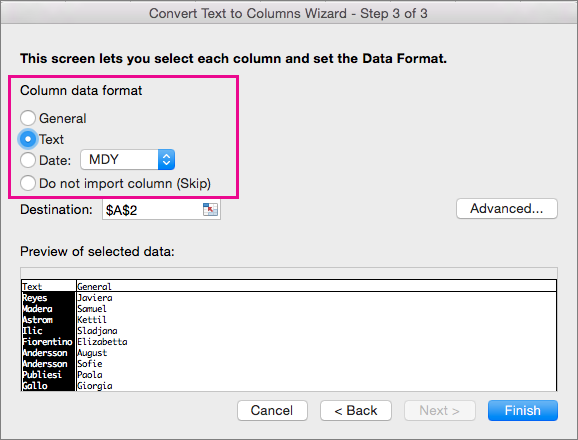
Wählen Sie die Schaltfläche  " rechts neben dem Zielfeld aus, um das Popup-Fenster zu reduzieren.
Markieren Sie die Zellen in Ihrer Arbeitsmappe, die die aufgeteilten Daten enthalten sollen. Wenn Sie beispielsweise vollständige Namen in eine Spalte für die Vornamen und eine Spalte für die Nachnamen aufteilen, markieren Sie entsprechend viele Zellen in zwei benachbarten Spalten.
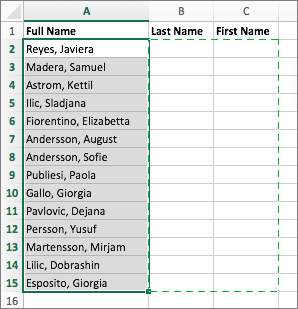
Wählen Sie die Schaltfläche  aus, um das Popup-Fenster wieder zu erweitern, und wählen Sie dann "Fertig stellen" aus.

Beim Verbinden von Zellen werden mindestens zwei Zellen kombiniert, um eine neue größere Zelle zu erstellen. Auf diese Weise lässt sich hervorragend eine Beschriftung erstellen, die sich über mehrere Spalten erstreckt. Beispielsweise wurden hier die Zellen A1, B1 und C1 verbunden, um die Beschriftung "Monatlicher Umsatz" zu erstellen und so die Informationen zu beschreiben, die sich in den Zeilen 2 bis 7 befinden.
Verbinden von Zellen
Markieren Sie die erste Zelle und drücken Sie die Umschalttaste, während Sie die letzte Zelle in dem Bereich markieren, den Sie zusammenführen möchten.
Wichtig
Achten Sie darauf, dass nur eine der Zellen im Bereich Daten enthält.
Wählen Sie Start>& Mitte zusammenführen und dann Zellen verbinden.
Wenn "Zusammenführen " abgeblendet ist, vergewissern Sie sich, dass Sie keine Zelle bearbeiten oder die Zellen, die Sie zusammenführen möchten, sich nicht in einer Tabelle befinden.
Tipp
Wenn Sie Zellen verbinden möchten, ohne die Daten zu zentrieren, wählen Sie die verbundene Zelle aus, und wählen Sie dann unter Ausrichten die Optionen zur linken, zentrierten oder rechten Ausrichtung aus.
Wenn Sie Ihre Meinung ändern, können Sie die Zusammenführung jederzeit rückgängig machen, indem Sie die verbundene Zelle auswählen und dann "Zusammenführen" auswählen.
Aufheben eines Zellverbunds
Um die Verknüpfung von Zellen unmittelbar nach dem Zusammenführen aufzuheben, drücken Sie Strg + Z. Gehen Sie andernfalls wie folgt vor:
- Wählen Sie die verbundene Zelle und dann "Start"> aus,"& zentrieren" und dann "Zellen verbinden".
Die Daten in der verbundenen Zelle werden beim Teilen der Zellen in die linke Zelle verschoben.
Benötigen Sie weitere Hilfe?
Sie können jederzeit einen Experten in der Excel Tech Community fragen oder in Communitys Unterstützung erhalten.
Siehe auch
Übersicht über Formeln in Excel
Vermeiden defekter Formeln
Suchen und Beheben von Fehlern in Formeln
Excel-Tastenkombinationen und -Funktionstasten
Excel-Funktionen (alphabetisch)
Excel-Funktionen (nach Kategorie)
