

Ein Szenario ist eine Reihe von Werten, die Excel speichert und automatisch auf dem Arbeitsblatt ersetzen kann. Sie können unterschiedliche Gruppen von Werten erstellen und als Szenarien speichern und anschließend zwischen diesen Szenarien wechseln, um die unterschiedlichen Ergebnisse anzuzeigen.
Wenn mehrere Personen bestimmte Informationen speichern, die Sie in Szenarien verwenden möchten, können Sie die Informationen in separaten Arbeitsmappen sammeln und dann die Szenarien aus den verschiedenen Arbeitsmappen in einem Szenario zusammenführen.
Wenn Sie alle benötigten Szenarien kennen, können Sie einen Szenariozusammenfassungsbericht erstellen, der Informationen aus allen Szenarien enthält.
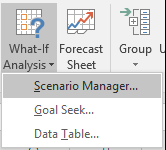
Sie verwalten Szenarien mit dem Szenario-Manager aus der Was-wäre-wenn-Analyse in der Gruppe Prognose auf der Registerkarte Daten .
Arten von Was-wäre-wenn-Analysen
Excel enthält drei Arten von What-If Analysetools: Szenario-Manager, Datentabelle und Zielwertsuche. Szenarien und Datentabelle verwenden Gruppen von Eingabewerten und projizieren nach vorne, um mögliche Ergebnisse zu ermitteln. Die Zielsuche unterscheidet sich von Szenarien und Datentabellen darin, dass sie ein Ergebnis nimmt und rückwärts projiziert, um mögliche Eingabewerte zu bestimmen, die dieses Ergebnis erzeugen.
Jedes Szenario kann bis zu 32 Variablenwerte enthalten. Wenn Sie mehr als 32 Werte analysieren möchten und die Werte nur eine oder zwei Variablen darstellen, können Sie Datentabellen verwenden. Obwohl sie nur auf eine oder zwei Variablen (eine für "Werte aus Zeile" und eine "Werte aus Spalte") beschränkt ist, kann eine Datentabelle beliebig viele verschiedene Variablenwerte enthalten. Ein Szenario kann maximal 32 verschiedene Werte aufweisen, doch können Sie beliebig viele Szenarien erstellen.
Zusätzlich zu diesen drei Tools können Sie Add-Ins installieren, die Ihnen bei der Durchführung einer Was-wäre-wenn-Analyse helfen, wie beispielsweise das Solver-Add-In. Das Solver-Add-In ähnelt der Zielwertsuche, kann aber mehr Variablen aufnehmen. Darüber hinaus können Sie mithilfe des Ausfüllkästchens und verschiedener in Excel integrierter Befehle Prognosen erstellen.
Erstellen von Szenarien
Angenommen, Sie möchten ein Budget erstellen, sind sich aber bezüglich Ihrer Umsatzerlöse unsicher. Mithilfe von Szenarien können Sie verschiedene mögliche Werte für die Umsatzerlöse definieren und dann zwischen den Szenarien wechseln, um Was wäre-wenn-Analysen auszuführen.
Angenommen, Ihr Worst-Case-Budgetszenario beträgt Bruttoeinnahmen von 50.000 $ und Kosten für verkaufte Waren 13.200 $, so dass ein Bruttogewinn von 36.800 $ verbleibt. Um diese Wertegruppe als Szenario zu definieren, geben Sie die Werte zunächst in ein Arbeitsblatt ein, wie in der folgenden Abbildung dargestellt:

Die sich ändernden Zellen enthalten Werte, die Sie eingeben, während die Ergebniszelle eine Formel enthält, die auf den sich ändernden Zellen basiert (in dieser Abbildung enthält Zelle B4 die Formel =B2-B3).
Anschließend verwenden Sie das Dialogfeld Szenario-Manager, um die Werte als Szenario zu speichern. Wechseln Sie zur Registerkarte Daten , wählen Sie Was-wäre-wenn-Analyse, dann Szenario-Manager und dann Hinzufügen aus.

Geben Sie im Dialogfeld Szenarioname dem Szenario den Namen Worst Case, und geben Sie an, dass die Zellen B2 und B3 die Werte sind, die sich zwischen den Szenarien ändern. Wenn Sie vor dem Hinzufügen eines Szenarios die Schaltfläche "Zellen ändern" auf Ihrem Arbeitsblatt auswählen, fügt der Szenario-Manager die Zellen automatisch für Sie ein. Andernfalls können Sie sie manuell eingeben oder das Dialogfeld "Zellauswahl" rechts neben dem Dialogfeld "Zellen ändern" verwenden.

Hinweis
Dieses Beispiel enthält zwar nur zwei veränderbare Zellen (B2 und B3), doch ein Szenario kann bis zu 32 Zellen enthalten.
Schutz – Sie können auch Ihre Szenarien schützen. Aktivieren Sie im Abschnitt "Schutz" die gewünschten Optionen, oder deaktivieren Sie sie, wenn Sie keinen Schutz wünschen.
- Wählen Sie Änderungen verhindern aus, um die Bearbeitung des Szenarios zu verhindern, wenn das Arbeitsblatt geschützt ist.
- Aktivieren Sie Ausblenden, damit das Szenario nicht angezeigt werden kann, wenn das Arbeitsblatt geschützt ist.
Hinweis
Diese Optionen gelten nur für geschützte Arbeitsblätter. Weitere Informationen zu geschützten Arbeitsblättern finden Sie unter Schützen eines Arbeitsblatts.
Nehmen wir nun an, dass Ihr Budgetszenario im besten Fall ein Bruttoumsatz von 150.000 $ und die Kosten für verkaufte Waren von 26.000 $ sind, so dass ein Bruttogewinn von 124.000 $ verbleibt. Um diese Gruppe von Werten als Szenario zu definieren, erstellen Sie ein weiteres Szenario, nennen es Best Case und geben unterschiedliche Werte für Zelle B2 (150.000) und Zelle B3 (26.000) an. Da "Bruttogewinn" (Zelle B4) eine Formel ist – die Differenz zwischen Umsatz (B2) und Kosten (B3) – ändern Sie Zelle B4 nicht für das Best-Case-Szenario.

Nachdem Sie ein Szenario gespeichert haben, steht es in der Liste der Szenarien zur Verfügung, die Sie für Ihre Was-wäre-wenn-Analysen verwenden können. Wenn Sie angesichts der Werte in der vorstehenden Abbildung das Best-Case-Szenario anzeigen, ändern sich die Werte im Arbeitsblatt wie in der folgenden Abbildung:

Zusammenführen von Szenarien
Möglicherweise haben Sie alle Informationen, die Sie benötigen, in einem Arbeitsblatt oder einer Arbeitsmappe, um die Szenarien zu erstellen, die Sie berücksichtigen möchten. Möglicherweise möchten Sie jedoch Szenarioinformationen aus anderen Quellen sammeln. Angenommen, Sie versuchen, ein Unternehmensbudget zu erstellen. Sie könnten dann Szenarien aus anderen Abteilungen (Vertrieb, Lohnbuchhaltung, Produktion, Marketing und Rechtsabteilung) sammeln, denn jede dieser Quellen verfügt über unterschiedliche Informationen, die in das Budget einfließen sollten.
Sie können diese Szenarien mit dem Befehl Zusammenführen in einem Arbeitsblatt miteinander kombinieren. Jede Quelle kann so viele oder so wenige Werte für veränderbare Zellen beisteuern, wie Sie vorgeben. Angenommen, Sie möchten von allen Abteilungen Ausgabenprognosen, aber nur von einigen wenigen Erlösprognosen.
Wenn Sie eine Zusammenführung auswählen, lädt der Szenario-Manager ein Dialogfeld Szenarien zusammenführen , in dem alle Arbeitsblätter in der aktiven Arbeitsmappe aufgelistet werden sowie alle anderen Arbeitsmappen, die Sie zu diesem Zeitpunkt geöffnet haben. Der Assistent teilt Ihnen mit, wie viele Szenarien Sie in jedem von Ihnen ausgewählten Quellarbeitsblatt haben.

Wenn Sie verschiedene Szenarien aus verschiedenen Quellen erfassen, verwenden Sie in jeder Arbeitsmappe dieselbe Zellstruktur. Fügen Sie z. B. "Umsatz immer in Zelle B2" und "Ausgaben" immer in Zelle B3 ein. Wenn Sie unterschiedliche Strukturen für die Szenarien aus verschiedenen Quellen verwenden, kann es schwierig sein, die Ergebnisse zusammenzuführen.
Tipp
Es ist möglicherweise sinnvoll, zuerst selbst ein Szenario zu erstellen und Ihren Kollegen dann eine Kopie der Arbeitsmappe, die das entsprechende Szenario enthält, zu senden. Durch diesen Ansatz kann leichter sichergestellt werden, dass alle Szenarien gleich strukturiert sind.
Szenario-Zusammenfassungsberichte
Um mehrere Szenarien zu vergleichen, erstellen Sie einen Bericht, der sie auf derselben Seite zusammenfasst. Im Bericht können die Szenarien nebeneinander aufgelistet oder in einem PivotTable-Bericht dargestellt werden.

Ein auf den beiden vorangegangenen Beispielszenarien basierender Szenariozusammenfassungsbericht könnte wie folgt aussehen:

Excel fügt automatisch Gruppierungsebenen hinzu, die die Ansicht erweitern und reduzieren, wenn Sie verschiedene Optionen auswählen.
Am Ende des Zusammenfassungsberichts wird eine Notiz angezeigt, in der erläutert wird, dass die Spalte "Aktuelle Werte " die Werte der sich ändernden Zellen darstellt, wenn Sie den Szenario-Zusammenfassungsbericht erstellen. Die Zellen, die sich für jedes Szenario geändert haben, sind grau hervorgehoben.
Hinweis
- Standardmäßig werden im Zusammenfassungsbericht Zellbezüge verwendet, um die sich ändernden Zellen und Ergebniszellen zu identifizieren. Wenn Sie vor dem Ausführen des Zusammenfassungsberichts benannte Bereiche für die Zellen erstellen, enthält der Bericht die Namen anstelle von Zellbezügen.
- Szenarioberichte werden nicht automatisch neu berechnet. Wenn Sie die Werte eines Szenarios ändern, werden diese Änderungen nicht in einem vorhandenen Zusammenfassungsbericht angezeigt. Sie werden angezeigt, wenn Sie einen neuen Zusammenfassungsbericht erstellen.
- Sie benötigen keine Ergebniszellen, um einen Szenario-Zusammenfassungsbericht zu generieren, doch für einen Szenario-PivotTable-Bericht werden sie benötigt.


Benötigen Sie weitere Hilfe?
Sie können jederzeit einen Experten in der Excel Tech Community fragen oder in Communitys Unterstützung erhalten.
Siehe auch
Berechnen mehrerer Ergebnisse mithilfe einer Datentabelle
Einführung in What-If Analysis
Erkennen und Lösen eines Problems mithilfe von Solver
Übersicht über Formeln in Excel
Vermeiden defekter Formeln in Excel
Erkennen von Formelfehlern in Excel