
Excel enthält Power Query Technologie (auch Get & Transform genannt), die Ihnen mehr Möglichkeiten beim Importieren, Aktualisieren und Authentifizieren von Datenquellen, beim Verwalten Power Query Datenquellen und beim Gestalten der Daten in einer Tabelle bietet, die Ihren Anforderungen entspricht.
Hinweis
Das Anzeigen und Aktualisieren von Abfragen steht allen Microsoft 365-Abonnenten zur Verfügung.
Zusätzliche Funktionen stehen allen Microsoft 365-Abonnenten mit Business- oder Enterprise-Plänen (E3 und höher) zur Verfügung.
Datenquellen aktualisieren
Sie können Datenquellen in Microsoft Excel im Web aktualisieren:
- Um alle Datenquellen in einer Arbeitsmappe zu aktualisieren, wählen Sie Alle>Daten aktualisieren.
- Um alle Abfragen in der Arbeitsmappe zu aktualisieren, wählen SieDatenabfragen> und dann im Bereich Abfragen die Option Alle
 aus.
aus. - Um eine bestimmte Abfrage zu aktualisieren, wählen SieDatenabfragen> und dann im Bereich Abfragen neben dem Abfragenamen die Option aus.
- Um eine bestimmte Abfragegruppe zu aktualisieren, wählen SieDatenabfragen> und dann im Bereich Abfragen neben dem Gruppennamen die Option aus.
Um eine bestimmte PivotTable zu aktualisieren, die mit einer Abfrage verbunden ist, wählen Sie eine Zelle in der PivotTable und dann "Datenaktualisierung>" aus.
Wenn Sie eine Abfrage aktualisieren und eine Authentifizierung erforderlich ist, können Sie die entsprechende Methode auswählen – anonym, Benutzer und Kennwort oder Ihr Organisationskonto. Um beispielsweise Organisationsdaten zu aktualisieren, wählen Sie die entsprechende Methode aus.
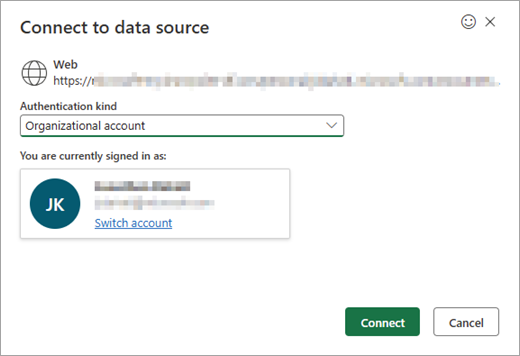
Weitere Informationen zu unterstützten Datenquellen in Microsoft Excel im Web finden Sie unter Power Query-Datenquellen in Excel-Versionen.
Daten importieren
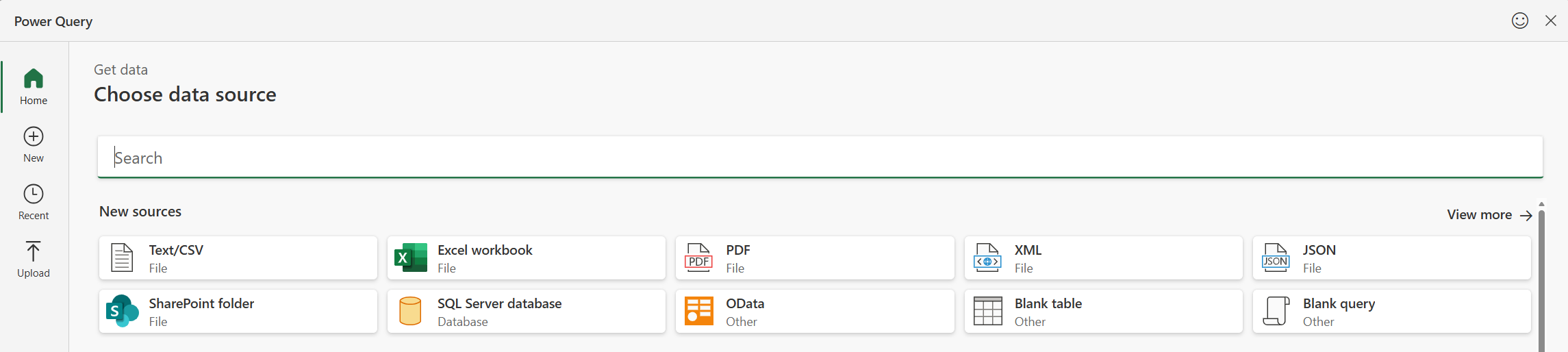
Sie können mit Power Query Daten aus einer Vielzahl von Datenquellen in Excel importieren. Zu diesen Datenquellenoptionen gehören Excel-Arbeitsmappe, Text/CSV, XML, JSON, SQL Server-Datenbank, SharePoint Online-Liste, OData, leere Tabelle und leere Abfrage. So importieren Sie Daten:
Wählen Sie "Daten>abrufen" aus.
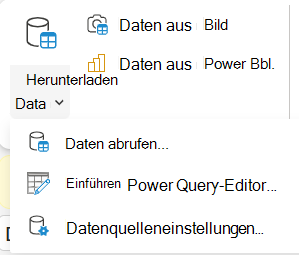
Wählen Sie im Dialogfeld Datenquelle auswählen eine der verfügbaren Datenquellen aus.
Mit der Datenquelle verbinden.
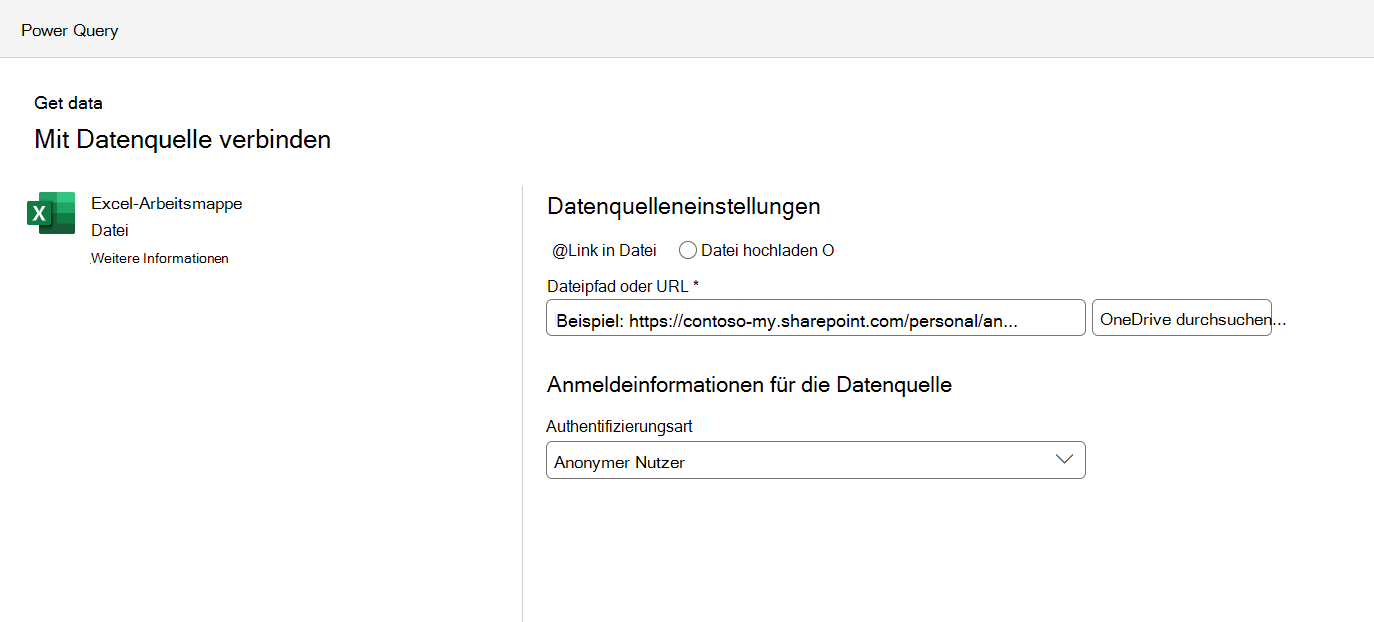
Nachdem Sie die Quelle ausgewählt haben, wird das Feld Authentifizierungsart automatisch entsprechend der relevanten Quelle ausgefüllt. Sie können ihn bei Bedarf ändern.
Wählen Sie "Weiter" und dann die Tabelle aus, die Sie importieren möchten.
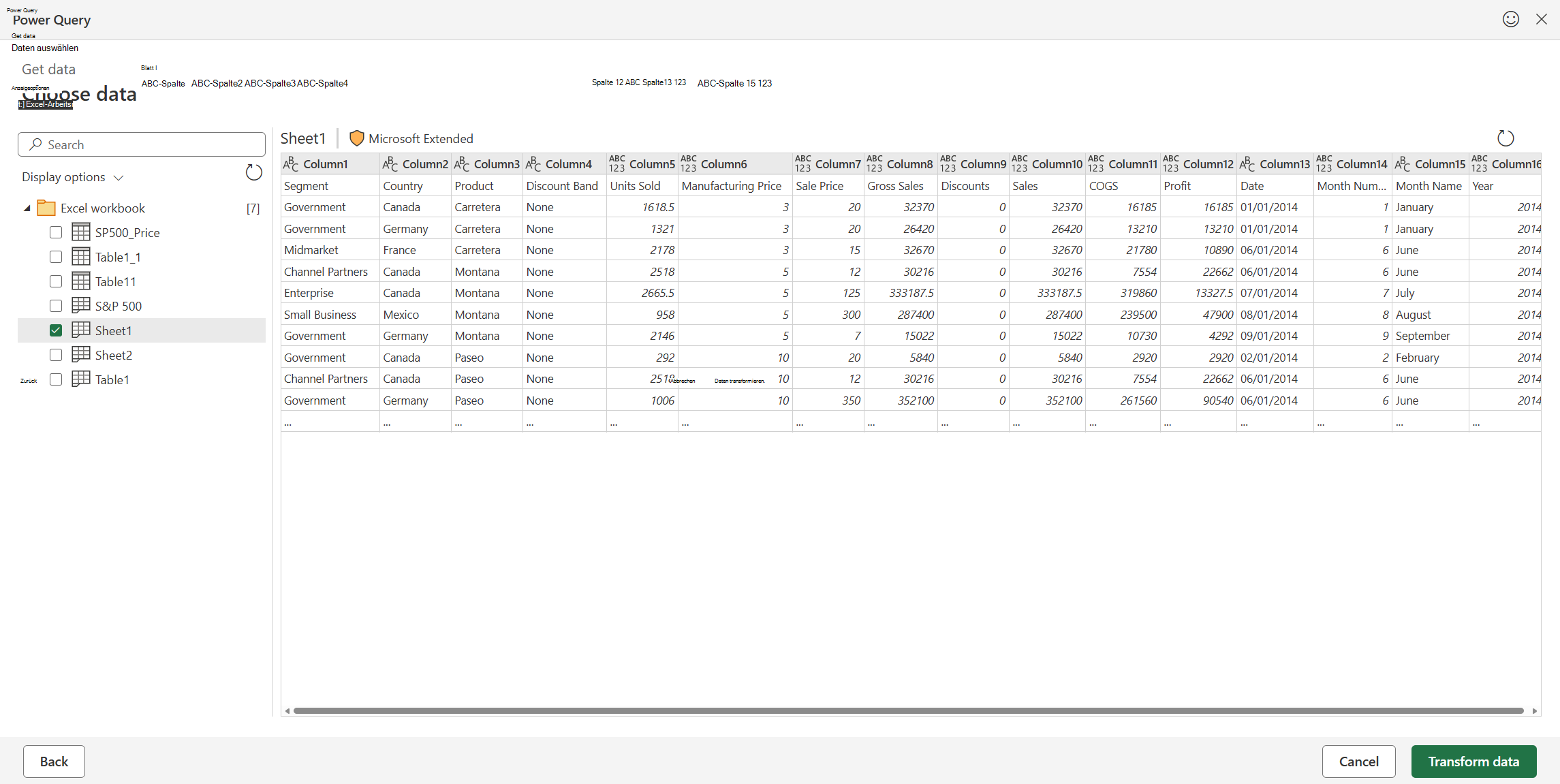
Bearbeiten von Daten mit dem Power Query-Editor
Wählen Sie Daten transformieren aus, um die Tabelle im Power Query-Editor zu öffnen, in dem Sie viele leistungsstarke Transformationen ausführen können. Sie können den Editor auch jederzeit öffnen, indem Sie denPower Query-Editor "Daten>abrufen> daten" starten.
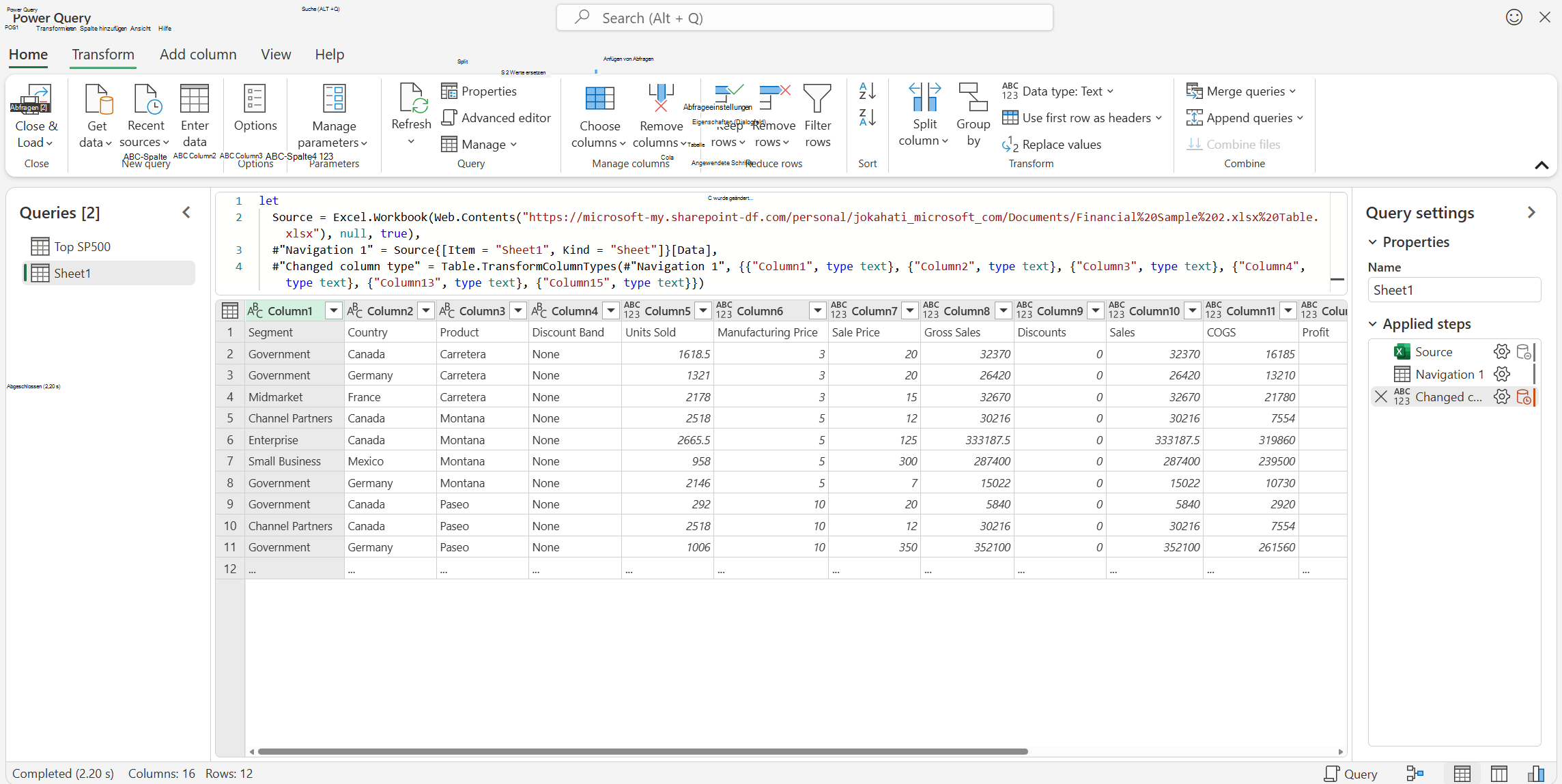
Weitere Informationen zu den Features des Power Query-Editors finden Sie unter Die Power Query-Benutzeroberfläche.
Ihre Daten laden
Wenn Sie fertig sind, laden Sie die Tabelle, indem Sie Schließen & Laden auswählen. Dadurch werden die Daten in das Excel-Raster geladen.
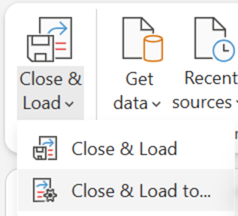
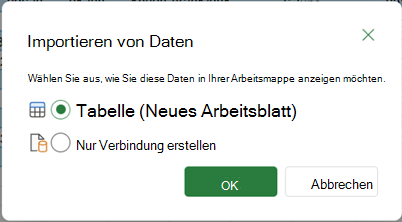
Alternativ können Sie die Option Schließen & Laden nach... verwenden, um entweder in das Excel-Raster zu laden oder eine reine Verbindungsabfrage zu erstellen.
Sie können die erstellte Abfrage im Bereich Abfragen & Verbindungen anzeigen.
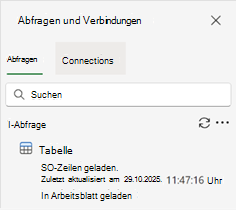
Sobald eine Abfrage in eine Tabelle geladen wurde, können Sie sie im Excel-Raster anzeigen.

Sie können die erstellte Abfrage im Bereich "Abfragen & Verbindungen" oder mithilfe von "Datenaktualisierung>" oder "Alle aktualisieren" aktualisieren.
Abfragen verwalten
Sie können Ihre Abfragen und zugehörige Details im Aufgabenbereich „Abfragen“ anzeigen. Sie können auch verschiedene Gruppierungsaufgaben ausführen, um Ihre Abfragen besser zu organisieren. Weitere Informationen finden Sie unter Verwalten von Abfragen.
Verwalten von Datenquellen
Sie können Datenquellenanmeldeinformationen für die Power Query-Abfragen in Ihrer Arbeitsmappe in Excel für das Web mithilfe von Datenquelleneinstellungen anzeigen und verwalten. Weitere Informationen finden Sie unter Verwalten von Datenquelleneinstellungen und -berechtigungen.
Cookies von Drittanbietern für Microsoft Excel im Web
In Ihrem Browser muss „Cookies von Drittanbietern“ aktiviert sein, um einige der Power Query-Funktionen von Microsoft Excel im Web zu unterstützen. Wenn Sie eine private Browsersitzung verwenden, müssen Sie diese Einstellung möglicherweise jedes Mal erneut aktivieren.
Hinweis
Bei einigen Browsern heißt diese Einstellung „Alle Cookies“ statt „Cookies von Drittanbietern“.
Unter den folgenden Links finden Sie weitere Informationen zum Anpassen der Cookie-Einstellungen in beliebten Browsern: