
Mit Microsoft 365 für das Web können Sie dokumente, die auf OneDrive gespeichert sind, direkt in Ihrem Webbrowser anzeigen und bearbeiten. Microsoft 365 für das Web bietet Ihnen die volle Funktionalität der Bearbeitung, ohne ein Office-Programm starten zu müssen. Und Sie verwenden es mit jedem Gerät, das mit dem Web verbunden ist.
Wechseln Sie zunächst zu OneDrive.com, melden Sie sich an, und wählen Sie Neu> hinzufügen Files Hochladen oder Ordnerupload aus. Wählen Sie Dokumente aus, die Sie auf einfache Weise freigeben oder auf jedem Computer zugreifen können möchten.
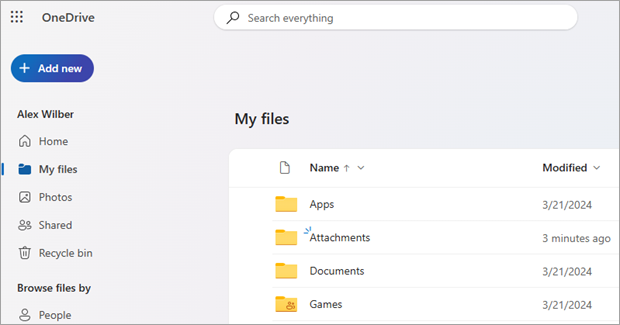
Wenn Sie das Dokument auf OneDrive sehen können, wählen Sie es aus. Es wird in einem Microsoft 365-Webprogramm geöffnet, z. B. Word für das Web. Das Dokument wird standardmäßig im Bearbeitungsmodus geöffnet, und Änderungen werden automatisch gespeichert. Um das Dokument zu schließen und zur Dateiliste zurückzukehren, wählen Sie Registerkarte schließen aus.

Sie können ein Dokument auch direkt über OneDrive erstellen, indem Sie Neu hinzufügen und dann den Namen des Dokumenttyps auswählen, den Sie erstellen möchten.

Tipp
Um sich bei OneDrive anzumelden, benötigen Sie ein Microsoft-Konto. Wenn Sie noch keines haben, wählen Sie Pläne und Preise anzeigen oder kostenlos testen auf der OneDrive-Anmeldeseite aus, und füllen Sie das Formular aus. Die E-Mail-Adresse und das Kennwort, die Sie auf dem Formular eingeben, bilden Ihre Anmeldeinformationen.
Weitere Informationen in diesem Artikel
Speichern von Dokumenten auf OneDrive aus Office-Programmen
Wenn Sie über eine aktuelle Version von Office verfügen, können Sie Dokumente aus Ihrem Office-Programm direkt auf OneDrive speichern. Das erspart Ihnen den Zusatzschritt, Dateien zuerst auf dem Computer zu speichern und sie dann erst hochzuladen.
In Office 2013 oder Office 2016
Wechseln Sie zu Datei>Speichern unter, und wählen Sie dann OneDrive aus, um Dokumente direkt aus Programmen wie Word, Excel und PowerPoint zu speichern.

Ausführliche Anweisungen finden Sie unter Onlinespeichern von Dokumenten.
In Office 2010
In Word, Excel oder PowerPoint
- Öffnen Sie in Word, Excel oder PowerPoint ein vorhandenes Dokument, oder erstellen Sie ein neues.
- Wählen Sie Datei aus, wählen Sie Speichern & Senden und dann Im Web speichern aus.
Wählen Sie Anmelden aus, geben Sie Ihre E-Mail-Adresse und Ihr Kennwort ein, und wählen Sie dann OK aus. Wenn Sie Hotmail, Messenger oder Xbox Live verwenden, verfügen Sie bereits über ein Microsoft-Konto. Wenn Sie noch kein Konto besitzen, wählen Sie Registrieren aus, um ein neues Microsoft-Konto zu erstellen.
Wählen Sie einen Ordner auf Ihrem OneDrive und dann Speichern unter aus. Geben Sie einen Namen für Ihre Datei ein, und wählen Sie dann Speichern aus. Das Dokument ist jetzt auf OneDrive gespeichert. Wählen Sie Datei und Schließen aus.
- Navigieren Sie in Ihrem Webbrowser zu OneDrive.com.
- Wählen Sie den Ordner aus, in dem Sie Ihr Dokument gespeichert haben, und wählen Sie dann den Dateinamen aus. Das Dokument wird im entsprechenden Microsoft 365 für das Webprogramm geöffnet.
In OneNote
Öffnen Sie ein vorhandenes Notizbuch, oder erstellen Sie ein neues.
Wählen Sie die Registerkarte Datei und dann Freigeben aus.
Wählen Sie das Notizbuch aus, das Sie speichern möchten.
Wählen Sie Web aus.
Hinweis
Wenn das Notizbuch nicht im OneNote 2010-Dateiformat vorliegt, fordert OneNote Sie auf, es zu aktualisieren. Wählen Sie Upgrade und dann im Dialogfeld Notebookeigenschaften die Option In 2010 konvertieren aus. Wählen Sie OK an der Eingabeaufforderung aus, die Sie warnt, dass Benutzer einer früheren Version von OneNote das Notizbuch nicht freigeben können. Jeder Benutzer mit einer früheren Version von OneNote kann das Notizbuch mithilfe von OneNote für das Web freigeben.
Wählen Sie Anmelden aus, geben Sie Ihre E-Mail-Adresse und Ihr Kennwort ein, und wählen Sie dann OK aus.
Wenn Sie Hotmail, Messenger oder Xbox Live verwenden, verfügen Sie bereits über ein Microsoft-Konto. Wenn Sie noch keines haben, wählen Sie Für Microsoft OneDrive registrieren aus, um ein neues Microsoft-Konto zu erstellen.
Wählen Sie einen Ordner auf Ihrem OneDrive und dann Notizbuch freigeben aus.
Navigieren Sie in Ihrem Webbrowser zu OneDrive.com.
Wählen Sie den Ordner aus, in dem Sie Ihr Notizbuch gespeichert haben, und wählen Sie ihn dann aus. Das Notizbuch wird in OneNote für das Web geöffnet.
Erstellen neuer Dokumente im Browser
- Wechseln Sie zu OneDrive.com.
- Wählen Sie eine Programmkachel aus, um ein Microsoft 365 für das Webprogramm zu starten, z. B. Word für das Web.
- Wenn Sie noch nicht angemeldet sind, melden Sie sich an, oder erstellen Sie ein Microsoft-Konto.
- Wählen Sie Datei>neu aus, und wählen Sie eine Vorlage aus, mit der Sie beginnen möchten, z. B . Leeres Dokument.
Arbeiten mit Word-Dokumenten
Anzeigen des Newsletters Ihres Vereins im Browser
Das Verteilen ihres organization Newsletter ist so einfach wie das Speichern auf Ihrem OneDrive und das Senden eines Links.
Navigieren Sie zum Speicherort des Dokuments auf Ihrem OneDrive, indem Sie einem Link folgen oder sich bei OneDrive.com anmelden.
Wählen Sie das Dokument aus.
Word für das Web öffnet das Dokument in der Leseansicht.
Wählen Sie Freigeben aus, um Einzelpersonen einzuladen oder einen Link zu erhalten, den Sie posten oder an Ihre Freunde senden können.
Vornehmen von Änderungen in letzter Minute
Sie sind der Newsletter-Redakteur. Der Newsletter ist fertig, und Sie haben ihn auf OneDrive gespeichert, bereit für die Freigabe. Ein letzter Blick, und Sie bemerken, dass Sie den Namen eines Vorstandsmitglieds falsch geschrieben haben. Dies ist schnell und einfach im Browser zu aktualisieren.
- Klicken Sie auf das Dokument, um es zu öffnen. Word für das Web wird automatisch in der Bearbeitungsansicht geöffnet.
- Wenn Sie Änderungen vornehmen möchten, die über die möglichkeiten im Browser hinausgehen, wählen Sie In Word öffnen aus.
In Word wird das Dokument beim Speichern wieder auf OneDrive gespeichert.
Hinweis
In OneDrive können mehrere Autoren ein Dokument gleichzeitig in Word für das Web bearbeiten. Weitere Informationen finden Sie unter Gemeinsam an einem Dokument in Word für das Web arbeiten.
Drucken aus dem Browser
Ein Dokument, das Sie vom Browser aus gedruckt haben, sieht genauso aus, als hätten Sie es aus Word gedruckt.
Wenn das Dokument in Word für das Web geöffnet ist, wählen Sie Datei>drucken und dann erneut Drucken aus. Eine druckbare PDF-Datei wird generiert. Öffnen Sie es, indem Sie Klicken Sie hier klicken, um die PDF-Datei Ihres Dokuments anzuzeigen , und befolgen Sie dann das Verfahren, das Sie normalerweise zum Öffnen und Drucken von PDF-Dateien in Ihrem Browser ausführen.
Weitere Informationen
Weitere Informationen zur Verwendung von Word für das Web finden Sie unter Grundlegende Aufgaben in Word für das Web.
Arbeiten mit Excel-Arbeitsmappen
Treffen von Entscheidungen auf der Grundlage von Livedaten
Das Sammeln von Informationen in einer Excel-Arbeitsmappe hilft Ihnen, Elemente zu vergleichen, damit Sie fundierte Entscheidungen treffen können. Zum Beispiel können Sie den Picknickbereich für Ihre Party kostenlos reservieren, aber vielleicht lohnt es sich, einen Indoor-Veranstaltungsort bei Regenwetter zu mieten. Indem Sie Informationen in einer Excel-Arbeitsmappe auf Ihrem OneDrive nachverfolgen, können Sie die Arbeitsmappe jederzeit in Ihrem Browser öffnen und Ihre Daten auf unterschiedliche Weise aufschlüsseln, um Entscheidungen zu treffen.
Navigieren Sie zum Speicherort der Arbeitsmappe auf Ihrem OneDrive, indem Sie einem Link folgen oder sich bei OneDrive.com anmelden.
Wählen Sie die Arbeitsmappe aus.
Excel für das Web öffnet die Arbeitsmappe.
Verwenden Sie die Menübandoberfläche, um die Daten anzuzeigen und mit ihnen zu arbeiten. Sie können Zeilen oder Spalten sortieren und filtern, PivotTables erweitern und die Daten aktualisieren.
Bearbeiten eines Arbeitsblatts im Browser
Sie haben gerade erfahren, dass Sie das örtliche Kino für private Veranstaltungen mieten können. Sie möchten diese Informationen nun Ihrer Liste mit Veranstaltungsorten hinzufügen. Beim Bearbeiten im Browser können Sie Daten ändern, Formeln eingeben oder bearbeiten und einfache Formatierungen im Arbeitsblatt anwenden.
Klicken Sie auf die Arbeitsmappe, um sie in Excel für das Web zu öffnen. Excel für das Web wird in der Bearbeitungsansicht geöffnet.
Aktualisieren Sie die Daten, fügen Sie Formeln hinzu oder wenden Sie Formatierung an.
Excel für das Web speichert Ihre Änderungen automatisch.
Wenn Sie Änderungen vornehmen möchten, die über die möglichkeiten im Browser hinausgehen, wählen Sie In App öffnen aus.
Wenn Sie die Arbeitsmappe in Excel speichern, wird sie wieder auf OneDrive gespeichert.
Gleichzeitiges gemeinsames Bearbeiten einer Tabelle
Sie sind nicht die einzigen, die veranstaltungsorts recherchieren. Was geschieht, wenn Ihr Freund informationen zur Kalkulationstabelle hinzufügen möchte, während Sie in der Arbeitsmappe arbeiten? In Excel für das Web können Sie mit anderen Personen gleichzeitig an derselben Arbeitsmappe zusammenarbeiten. Fahren Sie einfach fort, und machen Sie Ihre Änderungen. Excel für das Web gibt an, ob andere Personen ebenfalls in der Arbeitsmappe arbeiten.

Drucken aus dem Browser
- Wenn Sie anstelle des gesamten Arbeitsblatts einen Zellbereich drucken möchten, wählen Sie die Zellen aus.
- Wählen Sie auf der Registerkarte Datei die Option Drucken aus.
- Wenn Popups blockiert werden, heben Sie die Blockierung zumindest vorübergehend auf. Wiederholen Sie anschließend die Schritte 1 und 2.
Excel für das Web öffnet eine Ansicht, die zum Drucken in einer neuen Browserregisterkarte oder einem neuen Fenster geeignet ist. - Wenn Sie einen Zellbereich ausgewählt haben, aber stattdessen das gesamte Arbeitsblatt drucken möchten, wählen Sie Aktives Blatt aus.
- Wählen Sie Drucken aus.
Weitere Informationen
Weitere Informationen zur Verwendung von Excel für das Web finden Sie unter Grundlegende Aufgaben in Excel für das Web.
Arbeiten mit PowerPoint-Präsentationen
Verwenden des Browsers zum Anzeigen oder Vorführen einer Bildschirmpräsentation
Sie sind an der Reihe, die Bildschirmpräsentation für den Unterricht zu präsentieren, aber Sie haben vergessen, Ihren Laptop mitzubringen. Sie leihen die einer anderen Person aus, aber PowerPoint ist nicht installiert. Das ist in Ordnung: Melden Sie sich bei OneDrive an, öffnen Sie die Bildschirmpräsentation in PowerPoint für das Web, und präsentieren Sie die Bildschirmpräsentation.
- Navigieren Sie zum Speicherort der Präsentation auf Ihrem OneDrive, indem Sie einem Link folgen oder sich unter OneDrive.com anmelden.
- Wählen Sie die Präsentation aus. PowerPoint für das Web öffnet die Präsentation in der Bearbeitungsansicht.
- Wählen Sie die Folien aus, um die Präsentation schrittweise zu durchlaufen, oder wählen Sie Bildschirmpräsentation starten aus, um die Bildschirmpräsentation in der Vollbildansicht wiederzugeben.
Schnelles Hinzufügen von Folien
Wenn Kursteilnehmer Sie bitten, der Gruppenpräsentation einige Folien hinzuzufügen, können Sie dies schnell im Browser erledigen.
Wenn die Präsentation in PowerPoint für das Web im Anzeigemodus geöffnet ist, wählen Sie Bearbeiten und dann In PowerPoint für das Webeinfügen aus.
PowerPoint für das Web wechselt zur Bearbeitungsansicht.
Wählen Sie Neue Folie aus, und bearbeiten Sie den Inhalt wie gewünscht.
PowerPoint für das Web speichert Ihre Änderungen automatisch.
Wenn Sie Änderungen vornehmen möchten, die über die Möglichkeiten im Browser hinausgehen, wählen Sie in OneDrive die Präsentation aus, die Sie bearbeiten möchten, und wählen Sie dannIn App öffnen> aus.
Wenn Sie die Präsentation in PowerPoint speichern, wird sie wieder auf OneDrive gespeichert.
Vom Browser aus drucken
Möglicherweise möchten Sie die Folien als Handzettel für den Kurs drucken. Wählen Sie die Registerkarte Datei und dann Drucken und dann erneut Drucken aus. Eine druckbare PDF-Datei wird generiert. Öffnen Sie es, indem Sie Klicken Sie hier klicken, um die PDF-Datei Ihres Dokuments anzuzeigen , und befolgen Sie dann das Verfahren, das Sie normalerweise zum Öffnen und Drucken von PDF-Dateien in Ihrem Browser ausführen.
Weitere Informationen
Weitere Informationen zur Verwendung von PowerPoint für das Web finden Sie unter Grundlegende Aufgaben in PowerPoint für das Web.
Arbeiten mit OneNote-Notizbüchern
Veröffentlichen von Notizen für Freunde und die Familie
Wenn Sie eine Gruppenaktivität planen, OneNote für das Web Ihrer Gruppe einen zentralen Ort zum Sammeln von Notizen, Zum Brainstorming einer Idee oder zum Zusammenstellen der Teile in einem strukturierten Dokument bereitstellen, z. B. einer Reiseroute, die Sie als Word Dokument für Ihre Kontakte freigeben können.
Navigieren Sie zum Speicherort des Notizbuchs auf Ihrem OneDrive, indem Sie einem Link folgen oder sich unter OneDrive.com anmelden.
Wählen Sie das Notizbuch aus.
OneNote für das Web öffnet das Notizbuch in der Bearbeitungsansicht.
Fügen Sie der aktuellen Seite Notizen hinzu, wählen Sie eine andere Zu bearbeitende Seite aus, oder fügen Sie dem Notizbuch im Navigationsbereich neue Seiten oder Abschnitte hinzu.
OneNote für das Web speichert Ihre Änderungen automatisch.
Wenn Sie Änderungen vornehmen möchten, die über die Möglichkeiten im Browser hinausgehen, wählen Sie die Registerkarte Datei und dann In Desktop-App bearbeiten aus (erfordert Microsoft OneNote 2010 oder höher).
In OneNote wird das Notizbuch wieder auf OneDrive gespeichert.
Gemeinsames Brainstorming
Jedes Brainstorming verliert an Dynamik, wenn Sie nur der Reihe nach arbeiten können, wenn Sie also warten müssen, bis eine Person ihre Bearbeitung des Notizbuchs abgeschlossen hat, bevor Sie Ihre Ideen einbringen können. Mithilfe von OneNote für das Web können Sie Ihre Notizen hinzufügen, während andere Personen im Notizbuch arbeiten, auch wenn das Notizbuch bei einigen Personen in der OneNote-Desktopanwendung geöffnet ist.
Fahren Sie einfach fort, und machen Sie Ihre Änderungen. OneNote für das Web können Sie sehen, wer welche Änderungen vorgenommen hat, und Sie können Seiten auf eine frühere Version zurücksetzen, wenn jemand Änderungen vorgenommen hat, die Sie nicht wünschen.
- Um nachzuverfolgen, wer welche Inhalte beiträgt, wählen Sie die Registerkarte Ansicht und dann Autoren anzeigen aus.
- Um eine frühere Version einer Seite anzuzeigen, wählen Sie auf der Registerkarte Ansicht die Option Seitenversionen aus, und wählen Sie dann den Zeitstempel für die Version aus, die Sie anzeigen möchten.
Weitere Informationen
Weitere Informationen zur Verwendung von OneNote für das Web finden Sie unter Grundlegende Aufgaben in OneNote für das Web.
Zugriff von mobilen Geräten aus
Es wird empfohlen, die neue mobile Microsoft 365-App zu verwenden. Sie finden sie auch im Apple App Store oder im Google Play Store.
Weitere Informationen
Weitere Informationen zur Verwendung Ihres Mobiltelefons zum Anzeigen von Word- und PowerPoint-Dateien in Microsoft 365 für das Web finden Sie unter Welche Browser funktionieren mit Microsoft 356 für das Web und Microsoft 365-Add-Ins.