
Nach dem Zeichnen Ihrer geografischen Daten in 3D-Karten können Sie über den Schichtbereich das Aussehen und Verhalten der Daten auf der Karte ändern. Standardmäßig wird in 3D-Karten ein Säulendiagramm angezeigt, Sie können aber auch ein Blasendiagramm, ein Regionsdiagramm oder eine Wärmekarte anzeigen.
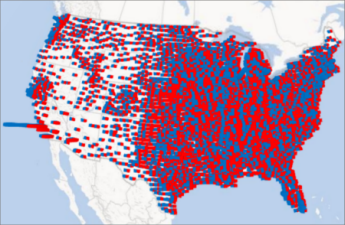
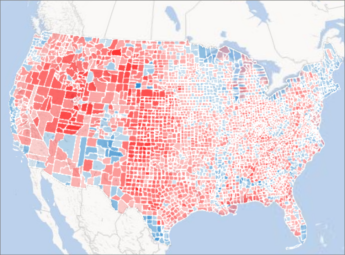
Nachfolgend sehen Sie ein Beispiel für ein Bereichsdiagramm, das die Wählerpräferenzen für die wichtigsten politischen Parteien in den Vereinigten Staaten nach Verwaltungsbezirk darstellt. Je dunkler die rote oder blaue Farbe, desto höher der Prozentsatz, mit dem eine bestimmte Partei in einer Wahl vorne liegt.
So ändern Sie die Visualisierung Ihrer Daten
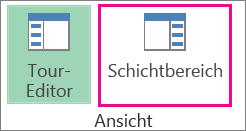
Wenn der Ebenenbereich nicht angezeigt wird, klicken Sie aufBasis-Ebenenbereich>.
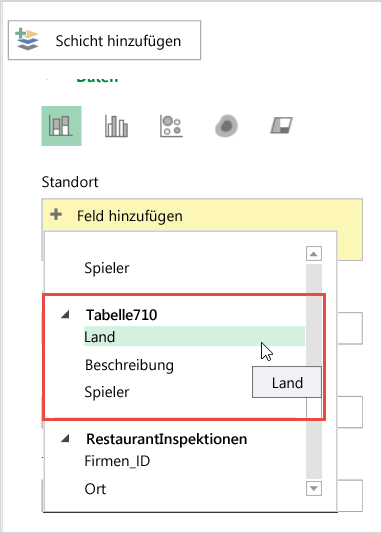
Klicken Sie für die Schicht, auf der zusätzliche Daten angezeigt werden sollen, in der Dropdownliste Feld hinzufügen unter Ort auf den Datentyp, der angezeigt werden soll.
(Sie können mehr als einen Datentyp hinzufügen.)
Tipp
Die Felder, die in dieser Liste angezeigt werden, sind von den verfügbaren Daten abhängig.
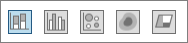
Um den angezeigten Diagrammtyp zu ändern, klicken Sie auf einen der verfügbaren Typen: Gestapeltes Säulendiagramm, Gruppiertes Säulendiagramm, Blasendiagramm, Wärmebild und Bereichsdiagramm.
Hinweis
- Wenn Sie ein Wärmebild anwenden, wird das Feld Höhe oder Größe in ein Feld Wert geändert. Sie können ändern, auf welche Weise Wertfelder aggregiert werden, indem Sie auf den Pfeil im Feld Wert klicken und die gewünschte Funktion auswählen. Sie können auch ein Wertfeld aus dem Feld Wert entfernen.
- Wenn Sie in einigen Versionen ein Feld in das Feld "Kategorie " ziehen und das Feld "Höhe " leer lassen, fügt 3D-Karten dieses Feld automatisch dem Feld "Höhe " hinzu und zeichnet ein Visual, das die Anzahl der einzelnen Kategorien darstellt.
- Anstatt Felder in die Felder Höhe und Kategorie zu ziehen, können Sie auch die Kontrollkästchen der Felder aktivieren. 3D-Karten platziert diese Felder dann automatisch in das entsprechende Feld.