

Einige Ihrer Formularfragen erfordern möglicherweise, dass Ihre antwortenden Personen Dateien hochladen bzw. an ihre Antworten anhängen. Sie können Ihrem Formular einen Fragetyp hinzufügen, der Dateiuploads zulässt.
Frage zum Hochladen einer Datei hinzufügen
Öffnen Sie in Microsoft Forms das Formular, das Sie bearbeiten möchten.
Fügen Sie eine neue Frage hinzu, indem Sie Neue Frage hinzufügen auswählen
 .
.Wählen Sie Weitere Fragetypen
 und dann Datei hochladen aus.
Hinweis
- Der Dateiupload ist nur verfügbar, wenn "Nur Personen in meiner organization können antworten" oder "Bestimmte Personen in meiner organization können antworten" die ausgewählte Einstellung ist.
- Fragen zum Hochladen von Dateien sind für persönliche Formulare nicht verfügbar, wenn Microsoft Information Barrier aktiviert ist. Sie können jedoch weiterhin eine Frage zum Hochladen einer Datei erstellen, indem Sie ein Gruppenformular erstellen.
- Wenn Ihre SharePoint-Website in eine andere Domäne verschoben wird, funktionieren vorhandene Fragen zum Hochladen von Dateien nicht mehr. Sie müssen diese Fragen in der neuen Domäne neu erstellen, damit sie wieder funktionieren.
Geben Sie den Text ein, der für die Frage angezeigt werden soll.
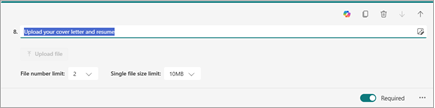
Hinweis
Die Schaltfläche Datei hochladen ist für Sie als Formularautor inaktiv. Es wird für Ihre Formularbeantworter aktiv sein.
Wählen Sie die Dropdownliste Dateinummernlimit aus, um die maximale Anzahl von Dateien auszuwählen, die in die Frage hochgeladen werden dürfen.
Hinweis
Pro Frage können maximal 10 Dateien hochgeladen werden.
Wählen Sie die Dropdownliste Beschränkung der Größe einzelner Dateien , um die maximale Dateigröße (10 MB, 100 MB oder 1 GB) auszuwählen, die Sie pro Frage zulassen können.
Verschieben Sie den Umschalter "Erforderlich " nach rechts, wenn diese Frage beantwortet werden muss.
Wählen Sie Weitere Einstellungen für die
 aus, um eine oder beide der folgenden Optionen auszuwählen:
Untertitel - Fügen Sie unter Ihrer Frage einen Untertitel hinzu.
Dateityp – Wählen Sie die Dateitypen (Word, Excel, PPT, PDF,Bild, Video oder Audio) aus, die Sie zum Hochladen zulassen möchten.
Hinweis
- Word Dateitypen umfassen die folgenden Dateiformate: .doc, .dot, .wbk, .docx, .docm, .dotx, .dotm und .docb.
- Excel-Dateitypen umfassen die folgenden Dateiformate: .xls, .xlt, .xlm, .xlsx, .xlsm, .xltx und .xltm.
- PPT (Abkürzung für PowerPoint) umfasst die folgenden Dateiformate: .ppt, .pot, .pps, .pptx, .pptm, .potx, .potm, .ppam, .ppsx, .ppsm, .sldx und .sldm.
- Das PDF-Dateiformat ist .pdf.
- Bilddateitypen umfassen die folgenden Dateiformate: .jpg, .jpeg, .png, .gif, .bmp, .tiff, .psd, .thm, .yuv, .ai, .drw, .eps, .ps, .svg, .3dm und .max.
- Videodateitypen umfassen die folgenden Dateiformate: .avi, .mp4, .mov, .wmv, .asf, .3g2, .3gp, .asx, .flv, .mpg, .rm, .swf und .vob.
- Audiodateitypen umfassen die folgenden Dateiformate: .mp3, .aif, .iff, .m3u, .m4a, .mid, .mpa, .ra, .wav und .wma.
Vorschau der Frage zum Hochladen einer Datei anzeigen, die Ihren Antwortenden angezeigt wird
Wählen Sie Vorschau aus, um zu sehen, wie Ihre Frage Ihren Formularantwortenden angezeigt wird. Die Schaltfläche "Datei hochladen " ist aktiv und bereit, damit Responder interagieren können.
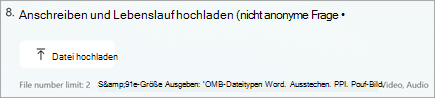
Wenn Antwortende Dateien erfolgreich hochgeladen haben, werden ihre Dateien in ihrer Antwort dargestellt.
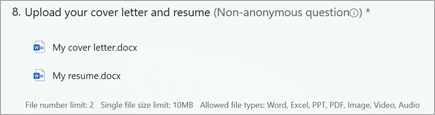
Suchen und überprüfen Sie die für Ihre Frage hochgeladenen Dateien
Wenn Antwortende Dateien für Ihre Formularfrage hochladen, finden Sie diese Dateien in Ihrem Ordner OneDrive for Business.
- Melden Sie sich bei OneDrive for Business an.
- Wählen Sie Files und dann den Ordner "Apps" aus.
- Wählen Sie den Ordner Microsoft Forms aus.
- Wählen Sie den Dateiordner aus, der dem Namen Ihres Formulars entspricht.
- Wählen Sie den Ordner der Frage aus, der Dateien hochgeladen hat. Sie sehen die Dateien, die Antwortende auf diese Frage hochgeladen haben.
Feedback zu Microsoft Forms
Wir würden uns freuen, von Ihnen zu hören! Um Feedback zu Microsoft Forms zu senden, wählen Sie in der oberen rechten Ecke Ihres Formulars das Plus Formulareinstellungen>Feedback aus.
Siehe auch
Erstellen eines Formulars mit Microsoft Forms
Erstellen einer Prüfung mit Microsoft Forms