

Tipp
Erfahren Sie mehr über Microsoft Forms oder legen Sie sofort los und erstellen Sie eine Umfrage, Prüfung oder Abstimmung. Benötigen Sie erweitertes Branding, Fragetypen und Datenanalyse? Testen Sie Dynamics 365 Customer Voice.
Wenn Sie eine längere Umfrage oder einen Fragebogen erstellen, ist es hilfreich, Ihre Fragen in mehreren Seiten oder Abschnitten zu organisieren, die Sie ganz einfach neu anordnen und sortieren können. Abschnitte helfen befragten Personen außerdem, einer langen Umfrage zu folgen, die in kleinere Teile gegliedert ist.
Hinzufügen von Abschnitten
Öffnen Sie in Microsoft Forms die Umfrage, den Fragebogen oder einen anderen Formulartyp, für den Sie Abschnitte hinzufügen möchten.
Wählen Sie + Neue hinzufügen aus.
Scrollen Sie zum Ende Ihrer Umfrage, Ihres Fragebogens oder Formulars, und wählen Sie Neue Frage hinzufügen aus.

Wählen Sie Abschnitt aus.
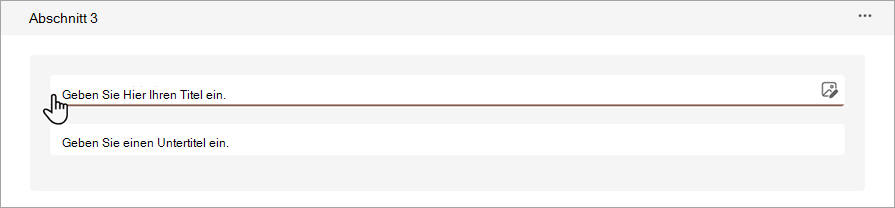
Fügen Sie einen Abschnittstitel und Untertitel hinzu, um mehr Kontext für die Fragen in diesem Abschnitt bereitzustellen.
Hinweis
Die Funktion "Fragen zufällig wiedergeben" ist deaktiviert, wenn Sie Abschnitte in Ihr Formular einfügen.
Abschnitte organisieren
Wählen Sie in dem Abschnitt, den Sie duplizieren, entfernen oder verschieben möchten, in der oberen rechten Ecke des Abschnitts Weitere Einstellungen
 .
.
Wählen Sie eine der folgenden Optionen aus:
- Abschnitt duplizieren – Erstellt eine Kopie der Fragen in diesem Abschnitt.
- Abschnitt entfernen : Wählen Sie "Nur Abschnitt " aus, um nur die Abschnittsüberschrift zu entfernen, oder wählen Sie Abschnitt und Fragen aus, um den Abschnitt und alle darin enthaltenen Fragen zu entfernen.
- Abschnitt verschieben : Verwenden Sie im Dialogfeld Abschnitt nach oben verschieben die Pfeile nach oben und Nach unten , um die Reihenfolge Ihrer Abschnitte zu ändern.
- Verzweigung hinzufügen – Verzweigen Sie Ihren Abschnitt, damit die befragten Personen nur Fragen sehen können, die auch für sie relevant sind. Wenn die Fragen nicht zutreffen, wird die antwortende Person zu einer anderen Gruppe von Fragen umgeleitet oder kann eine Gruppe von Fragen ganz überspringen. Weitere Informationen zum Verzweigen finden Sie unter Verwenden von Verzweigungslogik in Microsoft Forms.
Feedback zu Microsoft Forms
Wir würden uns freuen, von Ihnen zu hören! Um Feedback zu Microsoft Forms zu senden, wählen Sie in der oberen rechten Ecke Ihres Formulars das Plus Formulareinstellungen>Feedback aus.
Siehe auch
Erstellen eines Formulars mit Microsoft Forms