

Tipp
Erfahren Sie mehr über Microsoft Forms oder legen Sie sofort los und erstellen Sie eine Umfrage, Prüfung oder Abstimmung. Benötigen Sie erweitertes Branding, Fragetypen und Datenanalyse? Testen Sie Dynamics 365 Customer Voice.
Sie können einer Umfrage oder Prüfung eine Verzweigungslogik hinzufügen, sodass das Formular entsprechend den Antworten auf bestimmte Fragen geändert wird. Bei einer Umfrage oder Prüfung mit Verzweigungen werden Fragen nur angezeigt, wenn sie für die befragte Person relevant sind. Wenn die Fragen nicht zutreffen, wird die befragte Person zu einer anderen Gruppe von Fragen geleitet oder eine Gruppe von Fragen insgesamt übersprungen.
Hinzufügen von Verzweigungslogik zu Ihrem Formular
Bevor Sie beginnen, sollten Sie sicherstellen, dass alle Fragen erstellt sind. Wenn Sie bereit zum Hinzufügen von Verzweigungen sind, gehen Sie folgendermaßen vor:
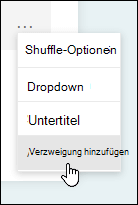
Wechseln Sie zu der Frage, für die Sie Verzweigung hinzufügen möchten. Wählen Sie Weitere Einstellungen für
 und dann Verzweigung hinzufügen aus.
Hinweis
Wenn Sie Ihrem Formular Abschnitte hinzufügen, können Sie den Abschnitten auch Verzweigung hinzufügen. Wählen Sie in dem Abschnitt, den Sie verzweigen möchten, die Option Weitere Einstellungen für die
aus, und wählen Sie dann Verzweigung hinzufügen aus.Wählen Sie auf der Seite Verzweigungsoptionen die Dropdownliste neben der Frage aus, zu der Sie eine Verzweigung hinzufügen möchten.
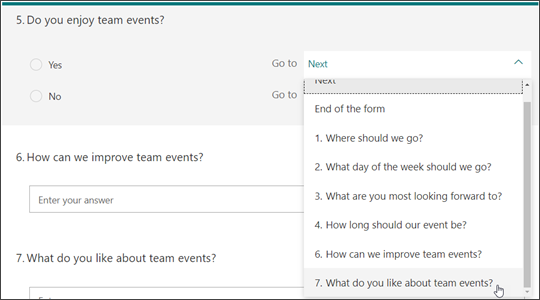
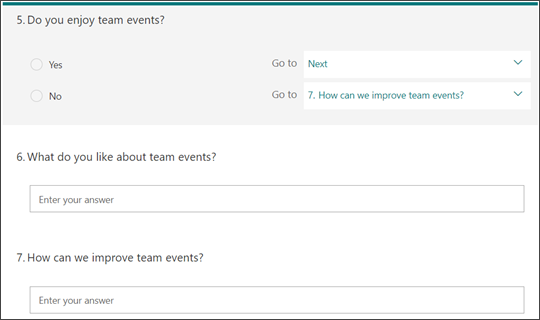
Wählen Sie die Frage aus, zu der Sie verzweigen möchten. Wenn ein Befragter in diesem Beispiel Frage #5 mit Ja beantwortet, weisen Sie ihn an, mit der nächsten Frage (#6) fortzufahren. Wenn der Befragte jedoch die Frage #5 mit Nein beantwortet, würden Sie ihn zu Frage #7 verzweigen oder überspringen lassen.
Hinweis
- Sie können nur zu einer nachfolgenden Frage verzweigen und nicht zu einer vorhergehenden. Wenn Ihr Formular beispielsweise sieben Fragen umfasst und Sie eine Verzweigung zu Frage 4 hinzufügen möchten, kann nur zu den Fragen 5, 6, 7 oder ans Ende des Formulare verzweigt werden. Im gleichen Beispiel kann die Frage 5 nur zu den Fragen 6, 7 oder zum Formularende verzweigen.
- Wenn Sie versuchen, zu einer vorhergehenden Frage zu verzweigen, wie z. B. von Frage 4 zu Frage 2, wird die Erfahrung für Ihren Befragten unterbrochen, indem die Fragen 5 bis 7 übersprungen werden und sie direkt an das Ende des Formulars mit der Schaltfläche Absenden weitergeleitet werden. Um dies zu verhindern, verzweigen Sie nur zu einer fortlaufenden Frage.
Um weitere Verzweigungen in Ihre Umfrage oder Prüfung einzufügen, wiederholen Sie die Schritte 2 und 3. Wenn eine bestimmte Frage als letzte in der Umfrage oder Prüfung angezeigt werden soll, wählen Sie die Dropdownliste neben dieser Frage, und wählen Sie dann Formularende aus.
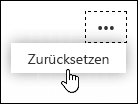
Wenn Sie Ihr Formular vollständig zurücksetzen und Verzweigungen entfernen möchten, wählen Sie Weitere Optionen und dann Zurücksetzen aus.
Feedback zu Microsoft Forms
Wir würden uns freuen, von Ihnen zu hören! Um Feedback zu Microsoft Forms zu senden, wählen Sie in der oberen rechten Ecke Ihres Formulars das Plus Formulareinstellungen>Feedback aus.